PCゲーム用コントローラーはXboxとDualSenseどっちがいい?対応・接続・機能・価格の違いで選ぶ【2026年11月】
本記事にはアフィリエイト広告(Amazon・楽天市場等)のリンクが含まれています。
迷ったらXbox、トリガーの感触とPS5との共用ならDualSense
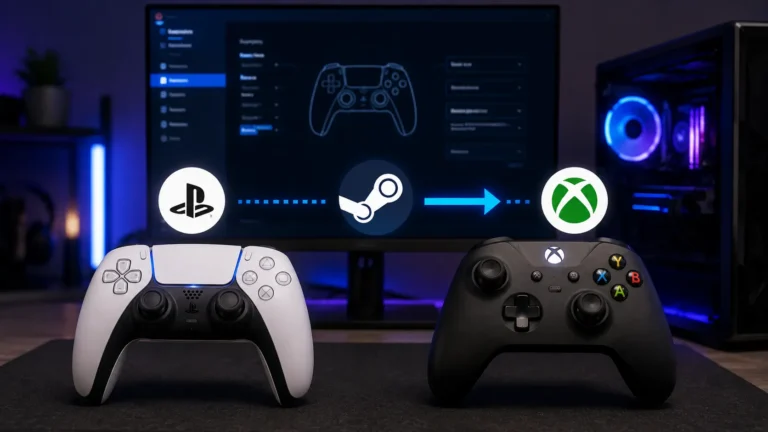
PCでコントローラーを使いたいとき、候補に挙がるのがXbox ワイヤレス コントローラーとPS5のDualSenseです。どちらもWindowsにつなげて使えるので、「結局どっちを買えばいいのか」で止まりやすい組み合わせです。
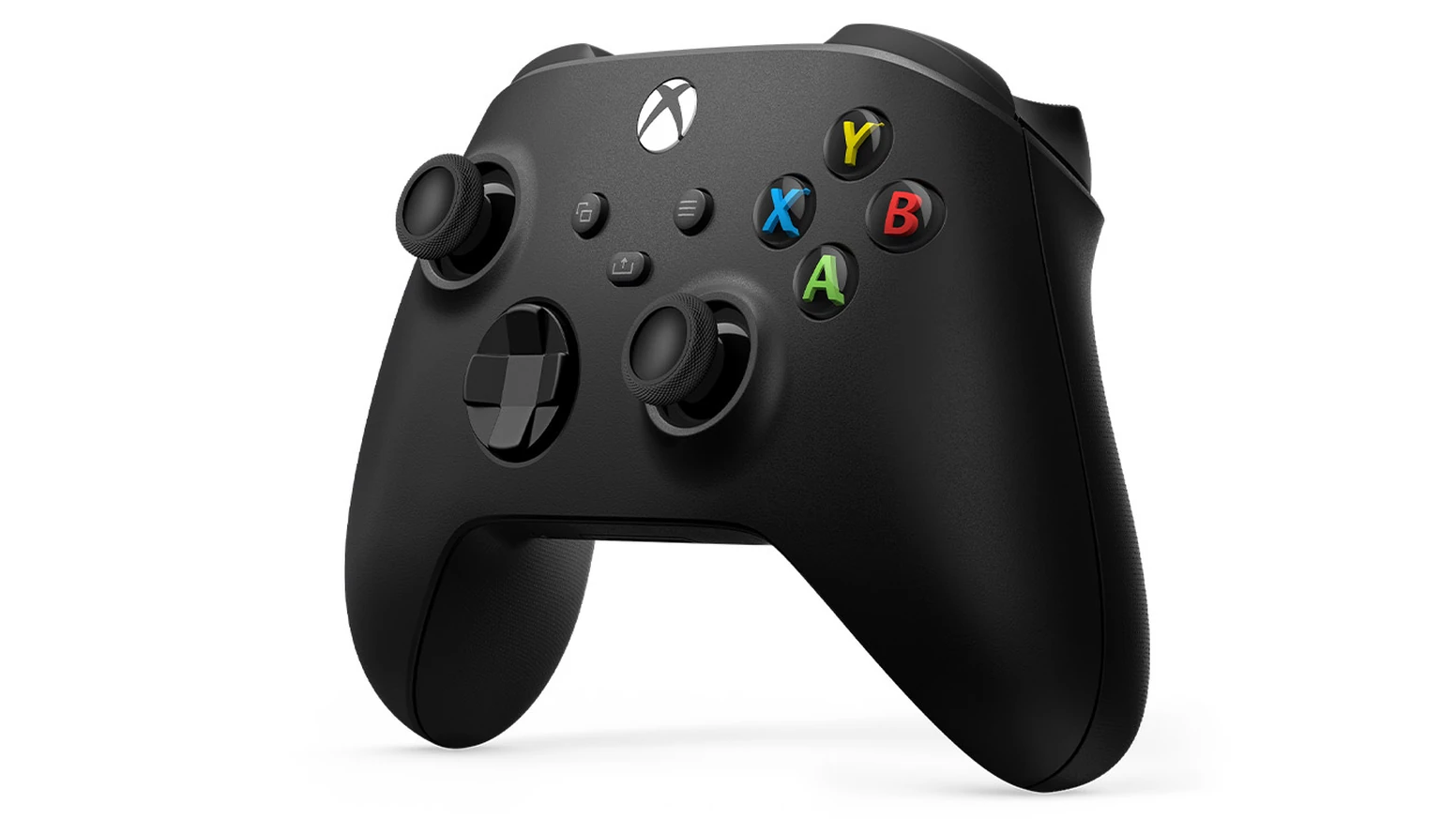
結論は、PCゲームを幅広く遊ぶ1台目ならXboxです。乾電池で動き、Bluetoothでそのままつなげ、ボタン表示もXbox準拠で表示されます。DualSenseを選ぶ理由が立つのは、PS5と共用したい人と、アダプティブトリガーやハプティックフィードバックに対応したゲームを有線で遊ぶ人です。
価格は決め手になりません。2026年11月17日のAmazon.co.jp表示で、Xboxは8,461円、DualSense(単品)は8,617円でした。ただしDualSenseのハプティックフィードバックは、対応ゲームでUSB接続したときに限られ(アダプティブトリガーもゲームによってUSB接続が必要)、単品にはUSBケーブルが付属しません。この条件を満たせるかで、選ぶ側が決まります。
目次
結論先に結論|どちらを選ぶべきか
- PC専用で、遊ぶゲームがまだ決まっていない
- 設定を触らずにBluetoothでつなぎたい
- 充電切れでも乾電池で交換して遊び続けたい
- ボタン表示をXbox準拠のままにしたい
- PS5と同じコントローラーを使い回したい
- PS5発のPC版タイトルを遊びたい
- USBケーブルでつないで、トリガーの抵抗や触覚を試したい
- Steam Inputのジャイロ操作を使いたい
違いXbox ワイヤレス コントローラーとDualSenseの違い
| 項目 | Xbox ワイヤレス コントローラー | DualSense |
|---|---|---|
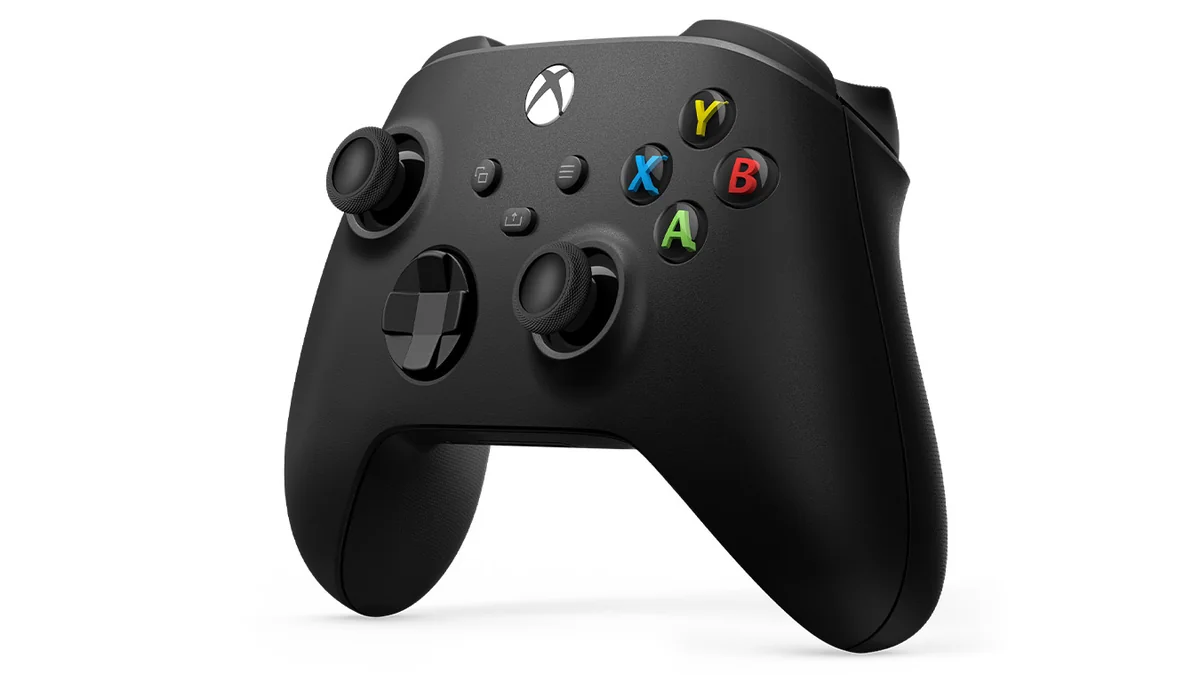
| PCとの接続 | Bluetooth(Windows 10/11)。Xbox Wirelessにも対応 | USB Type-CとBluetooth(Windows 10 64ビット版・11) |
| 電源 | 単3形乾電池で最長40時間(Microsoft試験値)。充電式バッテリーも選べる | 内蔵バッテリー。USB Type-Cで充電 |
| 専用の触感機能 | なし | ハプティックフィードバック、アダプティブトリガー(対応ゲームのみ) |
| モーション | なし | 加速度センサーとジャイロ(対応ゲーム、またはSteam Input) |
| ヘッドセット端子 | 3.5mm端子あり | 3.5mm端子あり。PCでは有線接続が必要 |
| スティック配置 | 左スティックが上、十字キーが下 | 左右スティックが下で左右対称、十字キーが上 |
| Amazon.co.jpの価格(11月17日) | 8,461円(カーボンブラック) | 単品8,617円/USBケーブル同梱のfor PC版11,016円 |
※価格はAmazon.co.jpの販売元表示を2026年11月17日に確認した金額で、変動します。Microsoft Storeの表示は8,910円でした。バッテリー駆動時間はMicrosoftが試作ユニットと標準的な単3形乾電池で実施したテスト結果で、使い方によって大きく変わります。
対応遊べるゲームの範囲は同じでも、つなぎやすさが違う
PCゲームのコントローラー入力は、Xbox系のXInputを前提に作られたものが多く、Xboxコントローラーは対応ゲームでそのまま動かしやすい構成です。DualSenseもSteamやゲーム側の対応で多くのゲームを遊べます。ただし「動く」と「PS5と同じ機能が出る」は別の話です。
DualSenseをPCで使うと、ゲームがDualSenseを直接扱っていない場合、画面のボタン案内がXbox表記になることがあります。Steam Inputがゲームパッド入力をXboxコントローラーとして渡す仕組みによるもので、故障ではありません。PS表示にできる条件はDualSenseがXbox表示になる原因で説明しています。
ここで差が出るのは、ゲームをどこで買うか・どの入力方式で動かすかを意識したくない人です。そうした設定の手間を避けたいなら、Xboxのほうが引っかかる場面は少なくなります。
機能DualSenseのハプティックはPCでは「対応ゲーム+USB接続」が条件
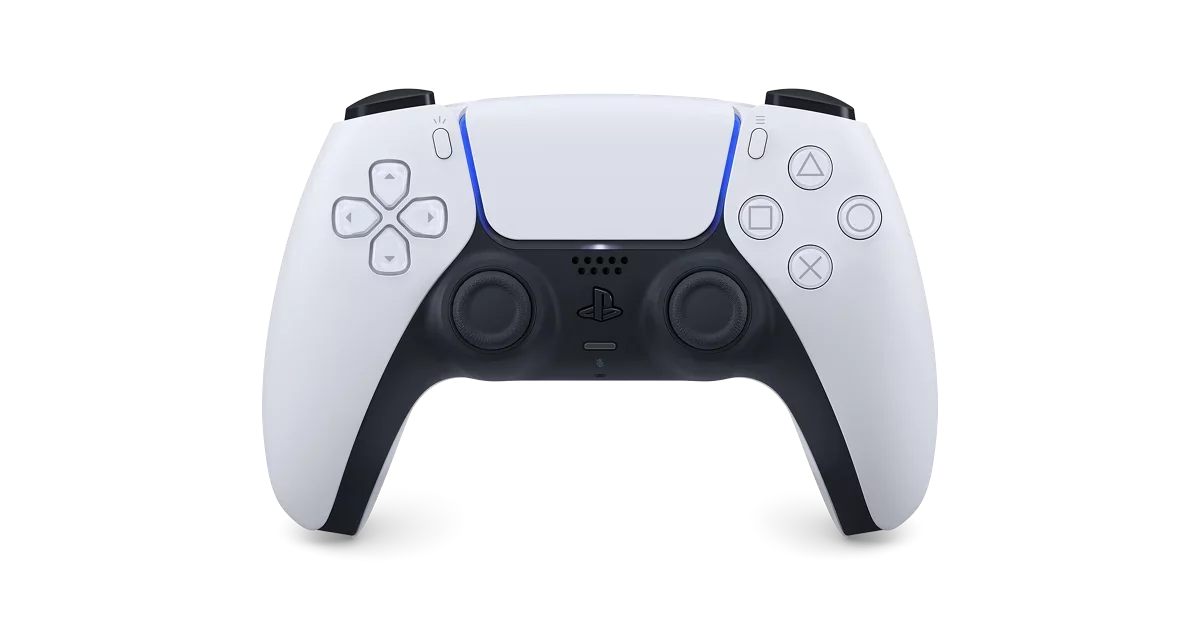
PlayStation公式は、ハプティックフィードバックが対応ゲームでのみ使え、PCではUSB接続が必要だと案内しています。Bluetoothでつないだままでは、対応ゲームでも使えません。アダプティブトリガーは、ゲームによってUSB接続が必要な場合があります。
DualSenseの強みは、ハプティックフィードバックとアダプティブトリガーです。ゲーム内の状況に応じて、触覚の表現やトリガーの抵抗が変わります。ただし、どのPCゲームでも使えるわけではなく、ゲーム側が個別に実装している機能です。PlayStation公式のPC向けページには、対応タイトルとして『エーペックスレジェンズ』『サイバーパンク2077』『モンスターハンターワイルズ』『HELLDIVERS 2』などが案内されています。
MicrosoftはGameInput 3.5で、DualSenseのアダプティブトリガーやライトバーを扱う開発者向けのヘッダーを追加しました。ただしUSB接続が前提でBluetoothは対象外であり、ゲームが採用して初めて手元で変わる話です。詳しくはGameInput 3.5のDualSense対応で整理しています。
ジャイロも同じ考え方です。DualSenseは加速度センサーとジャイロを内蔵し、対応ゲームではモーション操作に使えます。非対応のゲームでも、Steam Inputで視点操作に割り当てる方法があります。FPSでマウスに近いエイムを試したい人は、Steam InputでDualSenseのジャイロを設定する手順が参考になります。
逆に、これらの機能を使わないなら、DualSenseを選ぶ理由は薄くなります。Xboxにはこれらの専用機能がない代わりに、機能の条件を気にせず使えます。
接続つなぎ方と電源の違い
Xboxコントローラーは、Windows 10/11とBluetoothでワイヤレス接続できます。電源は単3形乾電池が基本で、Microsoftの試験では最長40時間です。電池が切れたら入れ替えれば、そのまま遊び続けられます。充電式バッテリーとUSB-Cで運用する選択肢も用意されています。
DualSenseは、Windows 10(64ビット版)・11でBluetoothとUSBの両方に対応します。バッテリーは内蔵式で、充電はUSB Type-Cです。電池を入れ替える運用はできないため、遊ぶ前に充電しておくか、ケーブルをつないだまま遊ぶ形になります。ハプティックを使いたいなら、ケーブル接続が必要です。
単品のDualSenseにはUSBケーブルが付属しません。ケーブルが手元になく、PC側にUSB Type-Cポートもあるなら、USB Type-C to Type-Cケーブルが付いた「DualSense ワイヤレスコントローラー ミッドナイト ブラック + USBケーブル for PC」(CFIJ-15502)が選べます。Amazon.co.jpの表示は11,016円で、単品の8,617円との差は2,399円です。ケーブルの条件はDualSenseのハプティックがPCで効かない原因でも確認できます。
接続自体でつまずいたときは、PCコントローラーの接続・設定ガイドの手順で切り分けられます。
用途別遊び方別にどちらを選ぶか
| こんな人 | おすすめ | 理由 |
|---|---|---|
| PC専用で1台目を買う | Xbox | Bluetoothでつなぎやすく、乾電池で動く。専用機能の条件を気にしなくてよい |
| PS5も持っていて、1台を共用したい | DualSense | PS5とPCで同じ操作感のまま使える |
| PS5発のPC版を有線で遊ぶ | DualSense | 対応ゲームでハプティックとトリガーの抵抗を使える。ハプティックはUSB接続が条件、トリガーはゲームによってUSBが必要 |
| Bluetoothでワイヤレスに遊びたい | Xbox | DualSenseのハプティックはPCでUSB接続が必要なため、ワイヤレスだと差が出にくい |
| FPSでジャイロエイムを試したい | DualSense | Steam Inputでジャイロを視点操作に割り当てられる |
背面ボタンやトリガー調整などの追加機能がほしい人は、どちらの純正機でも足りません。追加ボタンつきのコントローラーを含めた選び方は、ゲーミングコントローラーの選び方で比較しています。
おすすめ購入するならこの2台
1台目で迷うならXbox、PS5との共用や有線で専用機能を試すならDualSenseです。DualSenseは単品にUSBケーブルが付属しないため、ケーブルの有無も確認してから選んでください。


FAQよくある質問
Windows 10/11とBluetoothでワイヤレス接続できます。Microsoftの公式ページで、Windows 10/11 PCとの接続が案内されています。ゲーム側の対応は個別に確認してください。
PCではUSB接続が必要です。PlayStation公式は、ハプティックフィードバックは対応ゲームでのみ使え、PCではUSB接続が必要だと案内しています。
Steam Inputが入力をXboxコントローラーとして渡しているためです。故障ではありません。ゲームがSteam Inputに対応していれば、PlayStation表示に戻せる場合もあります。
使い分けられます。ゲームがDualSenseの専用機能に対応するならDualSenseを有線で、それ以外ならXboxで遊ぶ、という分け方が現実的です。
まとめまとめ|迷ったらXbox、触感とPS5共用ならDualSense
XboxとDualSenseは価格がほぼ同じなので、決め手は専用機能を使うかどうかです。トリガーの抵抗やハプティックを使いたい人はDualSenseを有線で、ゲームを選ばず気軽に使いたい人はXboxを選びます。
PC専用の1台目ならXbox ワイヤレス コントローラーです。PS5と共用したい人、対応ゲームをUSB接続で遊んでハプティックやアダプティブトリガーを試したい人は、DualSenseが向いています。
あわせて読みたい

出典:Xbox ワイヤレス コントローラー公式ページ、PlayStation公式「DualSenseワイヤレスコントローラー」、PlayStation公式サポート「DualSenseをBluetoothでペアリングする」、ソニーストア「DualSense ワイヤレスコントローラー ミッドナイト ブラック + USBケーブル for PC」、PlayStation公式「PC周辺機器」、Microsoft Store「Xbox ワイヤレス コントローラー」。価格はAmazon.co.jpの商品ページ、仕様は上記の公式ページで2026年11月17日に確認した内容です。


Amazonの価格・在庫情報について


Amazonの価格・在庫情報について