MSI MAG OLED 321UPX18の価格・発売日は?11月26日に123,800円前後、4K 180Hzに必要なGPU【2026年11月】
本記事にはアフィリエイト広告(Amazon・楽天市場等)のリンクが含まれています。
4K 180HzはRTX 5090でもゲーム11本の平均110.8fps
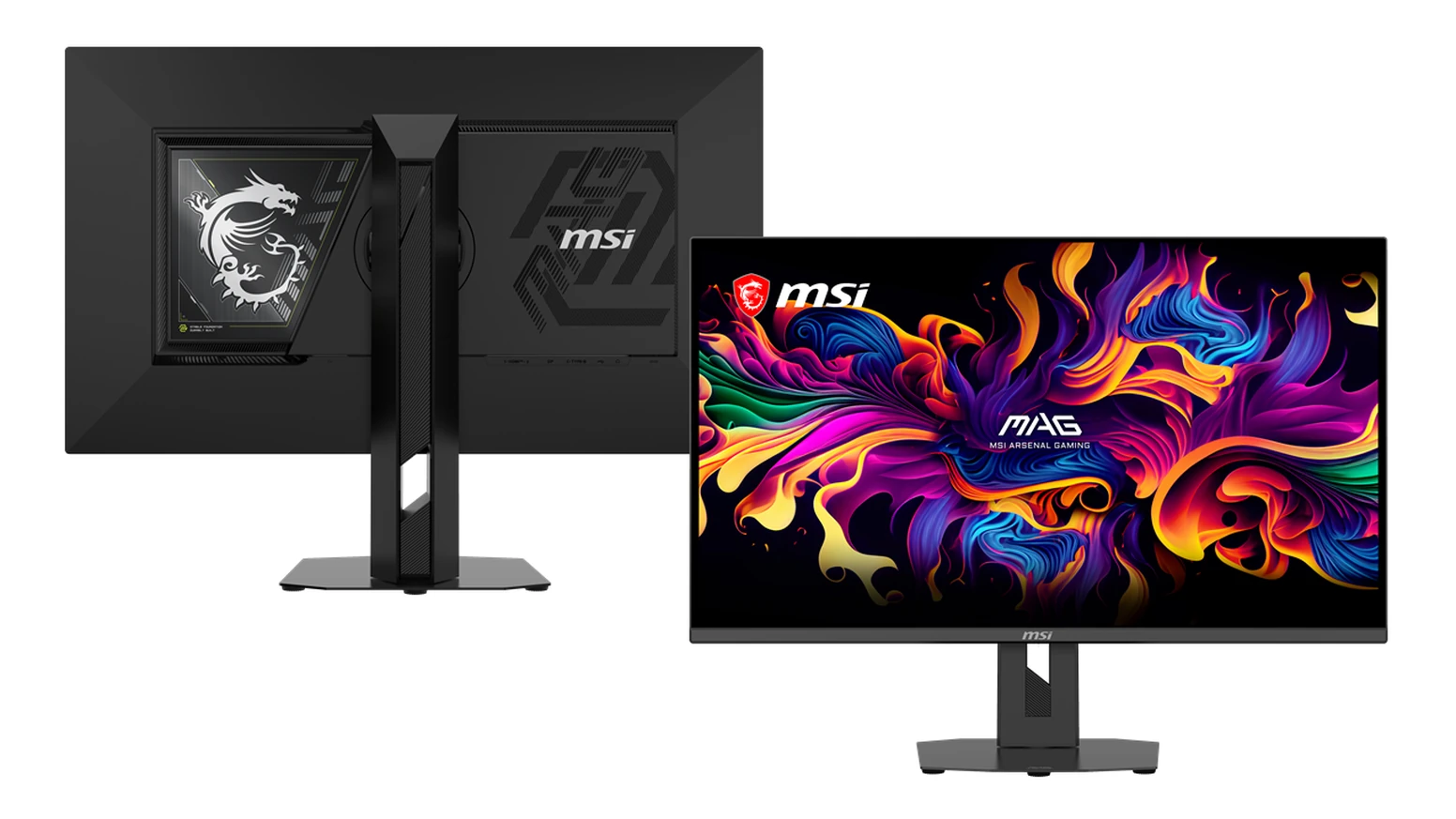
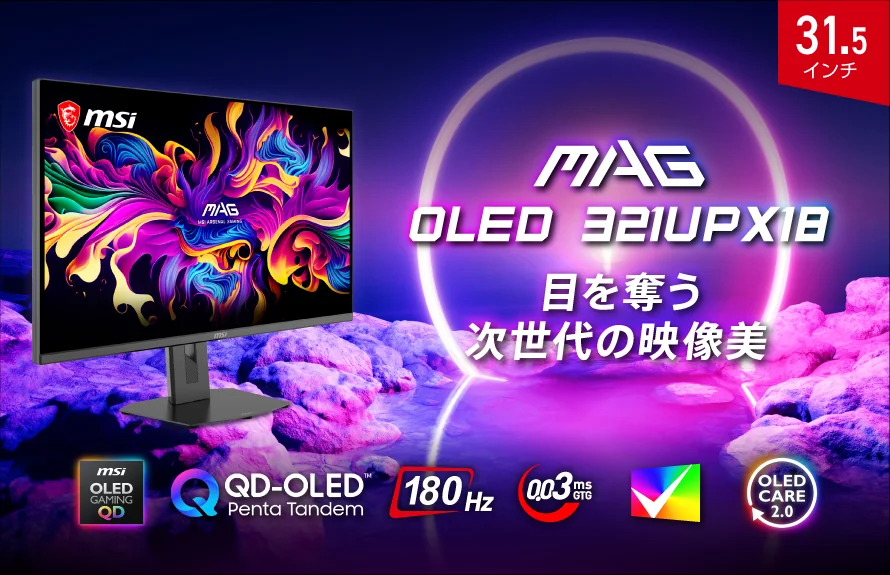
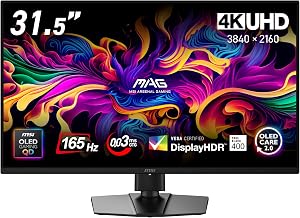
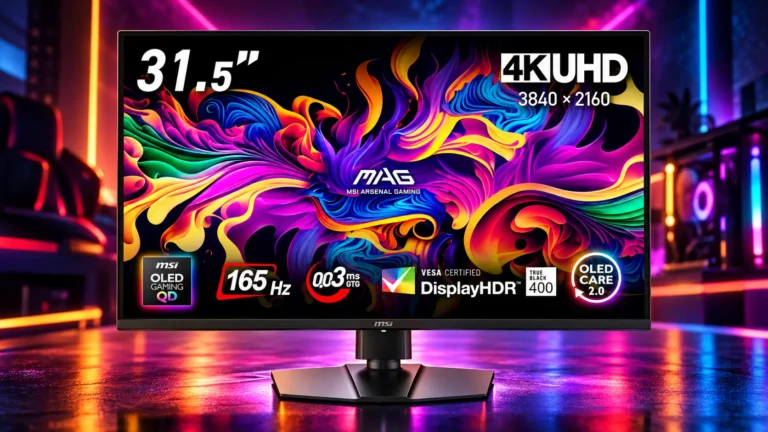
MSIの「MAG OLED 321UPX18」は、3,840×2,160ドットのQD-OLED(量子ドット有機EL)に最大180Hz・応答速度0.03ms(GTG)を組み合わせた31.5型のゲーミングモニターです。2026年11月19日の発表で、発売日は11月26日、市場想定売価は税込123,800円前後、販売先はAmazonとされています。迷うのは、4K 180Hzを活かすのにどのグラフィックボードが要るのか、240Hzの機種や同じMSIの165Hz機とどう選び分けるかです。
4K 180Hzで先に壁になるのは、モニターよりGPU側です。ゲーム11本をUltraまたはHigh設定で測った平均で、RTX 5090でも4Kは110.8fpsにとどまり、180fpsには届きません。可変リフレッシュレートの範囲は48〜180Hzなので、平均65fps前後のRTX 5070 TiやRX 9070 XTは、この範囲の下限を上回ります。ゲームや画質設定でfpsは上下するため、180fpsを出し切る前提でGPUを選ぶと、予算が足りなくなります。
決め手になるのは、Hzの数字より接続条件と機能です。4K 180Hzで映すにはDSC(映像圧縮)をオンにした状態が前提で、DSCを切るとDisplayPort接続は4K 120Hzまでです。一方で、KVMスイッチ、USBハブ、24.5/27インチモードを備えるので、仕事用PCとの兼用や対戦ゲームの画面サイズ調整まで1台で済ませたい人に向きます。
目次
結論先に結論|4K 180Hzの有機ELで、1台にPC2台をつなぎたい人向け
- RTX 5070 Ti・RX 9070 XT以上のGPUで、4Kのゲームを平均60〜70fps以上で遊びたい人
- ゲーミングPCと仕事用PCを、KVMスイッチで切り替えたい人(USB-C接続のPCのキーボード・マウス切り替えは、購入前にMSIで確認)
- FPSなど対戦ゲームでは24.5型・27型相当に画面を絞り、普段は31.5型で使い分けたい人
- 240Hzまで要らず、黒の締まりとHDRを重視したい人
- 4Kで200fps以上を狙う人(240Hzの機種向き)
- ノートPCの充電をUSB-Cケーブル1本でまかないたい人(給電は最大15W)
- 表計算やブラウザなど、静止した画面を1日中表示する人(有機ELの焼き付き対策が要る)
- RTX 5060クラスで、4Kの重いゲームを遊ぶ予定の人
価格発売日と価格|11月26日発売、想定売価は123,800円前後
| 項目 | 内容 |
|---|---|
| 発売日 | 2026年11月26日(木) |
| 市場想定売価 | 税込123,800円前後 |
| 販売先 | Amazon |
| 保証 | 本体国内保証3年(お買上げ日から) |
| Amazon.co.jpの状況 | 2026年11月19日時点で予約受付中。発売予定日は11月26日で、出荷元・販売元は「MSI JAPAN公式 MSI Store」 |
市場想定売価は目安で、実際の販売価格は購入先で変わります。同じMSIの31.5型4K QD-OLEDには、240HzのMAG 321UP QD-OLED X24と165HzのMAG 322UP QD-OLED E16があり、どちらもAmazonやMSI公式ストアのセールで価格が動いた実績があります。価格差で選ぶなら、購入前に3機種の表示価格を並べて確認してください。
出典:エムエスアイコンピュータージャパンのプレスリリース・Amazon.co.jpの商品ページ(2026年11月19日確認)
仕様MAG OLED 321UPX18の基本仕様
| 項目 | 仕様 |
|---|---|
| 画面サイズ・パネル | 31.5型(平面・ハーフグレア)・QD-OLED(5層タンデム) |
| 解像度とリフレッシュレート | 4K(3,840×2,160)・最大180Hz・応答速度0.03ms(GTG) |
| 輝度・コントラスト比 | SDR 250cd/㎡・HDRピーク450cd/㎡・コントラスト比1,500,000:1 |
| HDR | DisplayHDR True Black 400 |
| 色域 | sRGB 100%・Adobe RGB 97%・DCI-P3 99%、約10億7,300万色。出荷時校正でΔE≤2 |
| 可変リフレッシュレート | G-SYNC Compatible・対応範囲48〜180Hz |
| 入力端子 | HDMI 2.1×2、DisplayPort 1.4a×1、USB Type-C(DP Alt Mode)×1、ヘッドホン出力×1 |
| USB | USB 3.2 Gen 1 Type-A×2(ハブ)、Type-B×1(PC接続用)。USB-Cは映像と最大15Wの給電 |
| 主な機能 | KVMスイッチ、PIP/PBP、24.5/27インチモード、MSI OLED Care 2.0、アンチフリッカー、ハードウェアブルーライトカット、AIビジョン |
| スタンド | 高さ調整0〜130mm・チルト-5〜15°・スイベル±30°・VESA 75×75mm(付属のスペーサーネジで対応) |
| 本体サイズ・重量 | 約720×234×471mm・約8.1kg |
| 付属ケーブル | DisplayPortケーブル、USB Type-A–Type-Bケーブル |
出典:エムエスアイコンピュータージャパンのプレスリリース・MSIのMAG OLED 321UPX18日本語ユーザーガイド(V1.0)にもとづきます(2026年11月19日確認)。
5層タンデムで変わること
量子ドットと有機ELの組み合わせに5層タンデム技術を重ねたのは、明るさのピークをより長く保つためです。HDRの認証はDisplayHDR True Black 400で、同じMSIのMAG 322UP QD-OLED E16と同じ等級です。SDRの輝度は250cd/㎡、HDRのピークは450cd/㎡で、ピークを保てる時間の数値は発表資料に載っていません。
必要GPU4K 180Hzに必要なグラフィックボード
下の表は、海外の大手ハードウェアメディアが公開しているGPU階層表から、4KとWQHDの平均fpsを抜き出したものです。黒神話:悟空、サイバーパンク2077、Fortnite、Apex Legends、Counter-Strike 2などゲーム11本を、タイトルごとにUltraまたはHigh設定で測った平均で、CPUはRyzen 7 9800X3Dです。
| GPU | 4K平均 | WQHD平均 |
|---|---|---|
| RTX 5090 | 110.8fps | 167.3fps |
| RTX 5080 | 77.4fps | 128.3fps |
| RTX 5070 Ti | 68.6fps | 116.8fps |
| RX 9070 XT | 65.8fps | 116.5fps |
| RTX 5070 | 54.3fps | 96.4fps |
| RTX 5060 Ti 16GB | 40.2fps | 73.4fps |
| RX 9060 XT 16GB | 35.2fps | 67.3fps |
| RTX 5060 | 21.8fps | 59.8fps |
※海外のGPU階層表(ラスタライズ11本のUltra/High設定、ネイティブ解像度)。モニターの実測ではなく、GPUの目安として使ってください。
平均fpsでは180fpsに届かない
最上位のRTX 5090でも、4Kの平均は110.8fpsで180Hzの約62%です。WQHDにしても167.3fpsで、180fpsには届きません。レイトレーシングを使う同じ階層表のテストでは、RTX 5090の4K平均は64.1fpsまで下がります。180fpsに近づけるのは、描画の軽いゲームや、アップスケーラーとフレーム生成を使った場合が中心です。
可変リフレッシュレートの下限48Hzがひとつの目安
対応範囲は48〜180Hzです。fpsが範囲に収まっていれば、上下してもティアリング(画面の横ずれ)やカクつきを抑えられます。表で4Kの平均が48fpsを超えるのは、RTX 5070以上とRX 9070 XTです。RTX 5060 Ti 16GBの40.2fpsは下限を割るため、重いゲームは画質を下げるか、アップスケーラーで48fps以上を保つと範囲に収まります。RTX 5060の21.8fpsは、4Kのゲームには足りません。
おすすめはRTX 5070 Ti・RX 9070 XT以上
4Kのゲームを平均65fps前後で遊べるのが、RTX 5070 TiとRX 9070 XTです。平均fpsをさらに上げたいなら、RTX 5080やRTX 5090が候補になります。解像度ごとにGPUがどこまでHzを埋められるかは、4K・WQHD・ウルトラワイドの解像度別fpsの比較でも確認できます。
1フレームの間隔は240Hzとの差が約1.4ミリ秒
1フレームの表示間隔は、120Hzで約8.3ミリ秒、165Hzで約6.1ミリ秒、180Hzで約5.6ミリ秒、240Hzで約4.2ミリ秒です。180Hzと240Hzの差は約1.4ミリ秒、165Hzとの差は約0.5ミリ秒にとどまります。表で4Kの平均が100fpsを超えるのはRTX 5090だけなので、240Hzとの差が効くのは、軽いゲームや画質を下げた設定で、高fpsを出せる場面が中心です。
出典:Tom’s HardwareのGPU階層表(2026年11月18日更新分)(2026年11月19日確認)。リフレッシュレートの間隔は1,000÷Hzの計算値です。
接続4K 180Hzで表示するための接続条件
モニターの性能を最大限に発揮するには、DSC(Display Stream Compression)対応のグラフィックスカードが必須です。MSIのユーザーガイドの対応表を見ると、DSCのオン・オフで出せる上限が変わります。
| 接続 | DSCオン | DSCオフ |
|---|---|---|
| HDMI 2.1 | 4K 180Hz | 4K 165Hz(8ビット) |
| DisplayPort 1.4a | 4K 180Hz | 4K 120Hz(8ビット) |
| USB Type-C(DP Alt Mode) | 4K 180Hz | 4K 120Hz(8ビット) |
※ユーザーガイドの「プリセットディスプレイモード」表。OLEDアンチフリッカーPROの設定ごとに表が分かれており、ここではオフの状態の値です。
- DisplayPort 1.4a接続は、DSCが前提。4K・180Hz・10ビットの映像は、圧縮しないと約44.8Gbpsの帯域が必要です。DisplayPort 1.4a(HBR3)のデータ転送量は約25.9Gbpsなので、計算上は収まりません。DSCに対応していない古い世代のGPUでは、180Hzを使えない可能性があります。DSCの仕組みと確認方法はDisplayPortのDSCの解説で扱っています。
- 付属の映像ケーブルはDisplayPortケーブルのみ。HDMIでつなぐ場合は、MSIのガイドが勧めるHDMI公式ロゴ付きのケーブルを別に用意します。
- HDMI 2.1は2系統。ガイドのビデオタイミング表には、HDMIの2160p・120HzとHDMI VRR(可変リフレッシュレート)が載っているため、4K 120Hz出力のゲーム機とPCを分けてつなげます。
- USB Type-Cは映像用で、給電は最大15W。ノートPCの充電を兼ねるには足りないことが多い出力です。なお、ユーザーガイドは映像信号のみでデータ転送は非対応としており、USB-C側のPCでUSB機器を切り替える条件はKVMの節で扱っています。
OLEDアンチフリッカーPROで下限が上がる
ユーザーガイドのHDMIの対応表では、OLEDアンチフリッカーPROをオフにしたときの可変リフレッシュレートの範囲は48〜180Hzです。レベル1にすると60〜180Hz、レベル2にすると100〜180Hzまで下限が上がります。どのレベルでも、DSCオンなら180Hzまで表示できます。ただ、平均fpsが60前後になる重い4Kのゲームでは、レベルを上げると範囲を外れやすくなります。
画面モード24.5/27インチモードで、GPUの負荷は下がる
24.5/27インチモードは、31.5型のパネルの中央に、24.5型・27型相当の大きさで映像を表示するモードです。ユーザーガイドの対応表では、入力解像度は24.5型モードが2,992×1,680、27型モードが3,296×1,852で、どちらもDSCオンなら180Hzに対応します。画面の幅に対する比率(2,992÷3,840=約0.78、3,296÷3,840=約0.86)が、24.5÷31.5と27÷31.5にほぼ一致しており、画素の大きさを変えずに表示範囲を絞るモードと読み取れます。
| モード | 入力解像度 | 4Kに対する画素数 |
|---|---|---|
| 通常(31.5型) | 3,840×2,160 | 100% |
| 27型モード | 3,296×1,852 | 約74% |
| 24.5型モード | 2,992×1,680 | 約61% |
| (参考)WQHD | 2,560×1,440 | 約44% |
※入力解像度はユーザーガイドの対応表、画素数の比率は解像度からの計算値です。
描画するピクセルが減るぶん、GPUの負荷は4Kより軽くなります。たとえばRTX 5070 Tiの平均は、4Kが68.6fps、WQHDが116.8fpsです。24.5型モードで同じ条件を回したときのfpsは、この間に入ると見込めます。ただし、これは解像度から見た目安で、モードごとの実測ではありません。対戦ゲームでfpsを稼ぎたいときの手段になりますが、180fpsに届くかどうかはゲームとGPU次第です。
ガイドには、16:10の画面サイズモードとして2,560×1,600も載っています。こちらは最大120Hzで、HDRには非対応です。PIP・PBPもHDRは使えず、PBPで2画面に分けた場合は、各画面が1,920×2,160・60Hzになります。
KVMKVMスイッチとUSBハブの使い方
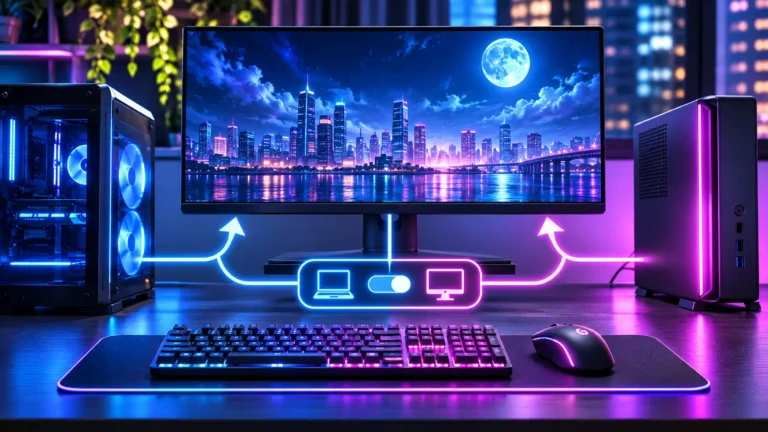
KVMスイッチは、1組のキーボード・マウスで2台のPCを切り替える機能です。MSIの発表では、次の条件で2台をつなぐと、入力信号を切り替えるときにUSB機器も自動で切り替わります。
| 接続するPC | 映像と制御の接続 | USB機器の切り替え |
|---|---|---|
| PC1 | HDMIまたはDisplayPort+USB Type-A–Type-Bケーブル | 入力切り替えに合わせて自動 |
| PC2 | USB Type-C(DP Alt Mode) | 入力切り替えに合わせて自動 |
| PC2を非DP Alt ModeのUSB-Cで接続 | HDMIまたはDisplayPort+USB Type-C | 設定画面でKVMの接続先を手動で切り替える |
※MSI国内発表資料の「KVMスイッチ機能のご利用条件」。
USB Type-Aは5Gbpsのポートが2つあり、キーボードやマウスをここにつなぎます。PCにつなぐのはType-Bのアップストリームポートで、付属のType-A–Type-Bケーブルを使います。設定の流れはゲーミングモニターのKVM機能の解説にまとめています。MSIの165Hz機MAG 322UP QD-OLED E16は、Amazon.co.jpに載る対応機能にUSBハブ機能とKVMの記載がありません。仕事用PCと兼用したいなら、ここが321UPX18を選ぶ理由になります。
PC2をUSB-Cでつなぎ、キーボード・マウスまで切り替えたい場合は、購入前にMSIで動作を確かめてください。国内発表のKVM条件ではUSB機器も自動で切り替わるとされていますが、ユーザーガイドはUSB Type-Cポートを映像信号のみ(データ転送は非対応)としているためです。
比較321UP X24・322UP E16・他社の4K有機ELとの違い
| 製品 | 4Kの上限 | 321UPX18との違い |
|---|---|---|
| MSI MAG 322UP QD-OLED E16 | 165Hz(QD-OLED) | 15Hz低い。DisplayHDR True Black 400は同じ。KVM・USBハブの記載なし。Amazon.co.jp限定 |
| MSI MAG 321UP QD-OLED X24 | 240Hz(QD-OLED) | 60Hz高く、DisplayHDR True Black 500。24.5/27インチモードは同じ |
| Dell Alienware AW3225QF | 240Hz(QD-OLED・1700R曲面) | 曲面ディスプレイ。DisplayHDR True Black 400・Dolby Vision対応 |
| ASUS ROG Strix OLED XG32UCWMG | 240Hz(光沢有機EL) | 4K 240HzとフルHD 480Hzを切り替えられる。USB-C・Auto KVM対応で、国内保証は3年 |
出典:MAG 322UP QD-OLED E16・MAG 321UP QD-OLED X24・Alienware AW3225QF・ROG Strix OLED XG32UCWMGのAmazon.co.jpの商品ページの記載にもとづきます(2026年11月19日確認)。
MSI同士で比べると、321UPX18の強みはリフレッシュレートではなく機能です。240HzのX24とは60Hzの差がありますが、表の4K平均で100fpsを超えるのはRTX 5090だけで、その差が効くのは軽いゲームや画質を下げた設定が中心です。一方、Amazon.co.jpに載るE16の対応機能にはKVMとUSBハブの記載がないため、KVMで2台のPCを切り替えたいなら、この機種が候補になります。USB-C接続のPCでの動作は、前節のとおり購入前の確認が要ります。
対戦ゲームでfpsを最優先にするなら、4K 240HzとフルHD 480Hzを切り替えられるXG32UCWMGのようなデュアルモード機が候補です。曲面が好みならAW3225QFです。31.5型4K・240HzのQD-OLEDでは、GIGABYTE MO32U24の国内価格の記事もあります。4K 180HzのAOC U32G5Dが国内で買えるかは、AOC U32G5Dの日本での買い方の記事にまとめています。
焼き付き焼き付き対策と保証、使う前に確認したい設定
有機ELは、同じ画面を長時間表示すると焼き付きが起きることがあります。321UPX18には「MSI OLED Care 2.0」が入り、パネルプロテクト、ピクセルシフト、静止画検出、ロゴ検出などで焼き付きを抑えます。パネルプロテクトは、デフォルト設定で24時間ごとに、電源オフ時やスタンバイ時に自動で実行されます。
使い終わったら電源を切るか、スタンバイにしておくと、このパネルプロテクトが働きます。国内の保証は本体3年で、通常の使用で焼き付きが起きた場合は、MSIのサポートセンターへ問い合わせる扱いです。実際の焼き付きの起きやすさは、OLEDゲーミングモニターの8,000時間テストの記事が参考になります。
買い時発売日に買うか、待つか
Amazon.co.jpでは、11月19日時点で予約を受け付けています。発売前から想定売価が出ているので、発売日の表示価格を見てから決めても間に合います。選ぶ基準は3つです。
- GPUがRTX 5070 Ti・RX 9070 XT以上か。RTX 5060 Ti 16GBの4K平均は40.2fpsで、可変リフレッシュレートの下限48Hzを割ります。RTX 5070の54.3fpsも、重いゲームでは下限に近づきます。それ未満のGPUなら、先にGPUを買い替えたほうが体験は変わります。
- 240Hz機との価格差。X24との差額が、GPUを1段上げられる額に近いなら、180Hzの321UPX18で足ります。
- KVMとUSBハブを使うか。2台のPCを切り替えて使うなら、E16・X24ではなくこの機種が候補です(USB-C接続のPCの動作は購入前に確認)。使わないなら、表示価格が低い機種を選んでかまいません。
購入時は、Amazonの商品ページで価格と出荷元・販売元を確かめてください。想定売価は税込123,800円前後ですが、実際の価格はリンク先の表示が優先です。
購入先321UPX18と、価格・Hzで比べたい4K有機EL
価格は日々変わります。購入前にリンク先で表示価格と出荷元・販売元を確認してください。



※価格・在庫は変動します。最新の価格はAmazonの商品ページでご確認ください。
FAQMAG OLED 321UPX18に関するよくある質問
まとめまとめ|4K 180HzはGPUをRTX 5070 Ti以上にそろえ、KVMを使うなら選ぶ価値がある
MAG OLED 321UPX18は、31.5型4K・最大180HzのQD-OLEDを、想定売価税込123,800円前後で買えるモニターです。ゲーム11本の平均ではRTX 5090でも4Kが110.8fpsなので、180Hzを使い切るより、48〜180Hzの可変リフレッシュレートに収まるGPUをそろえるほうが効きます。180Hzを出すにはDSC対応のグラフィックスカードが前提で、OLEDアンチフリッカーPROをオフのままにすると、可変リフレッシュレートの下限は48Hzに保てます。
RTX 5070 TiかRX 9070 XT以上のGPUがあり、KVMで2台のPCを切り替えたいなら、321UPX18は選びやすい1台です(USB-C接続のPCのキーボード・マウス切り替えは、購入前にMSIで確認してください)。4Kで200fps以上を狙うなら240Hz機を、静止画面の作業が中心なら有機ELではなく液晶のモニターを検討してください。
あわせて読みたい



Amazonの価格・在庫情報について


Amazonの価格・在庫情報について