ゲーミングモニターのKVM機能とは?2台のPCでキーボード・マウスを共有する接続方法
本記事にはアフィリエイト広告(Amazon・楽天市場等)のリンクが含まれています。
2台のPCでキーボード・マウスを共有する接続方法
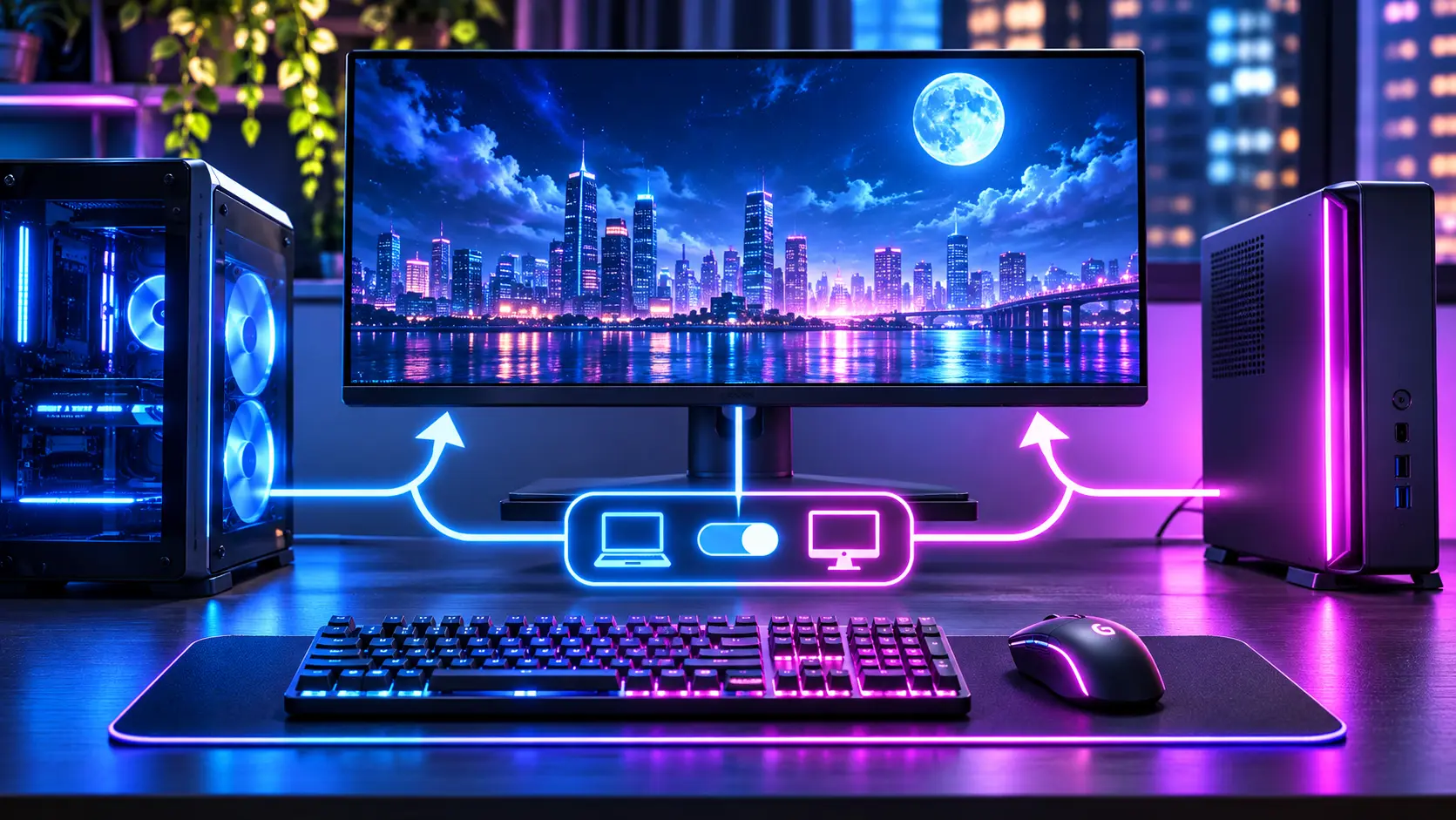
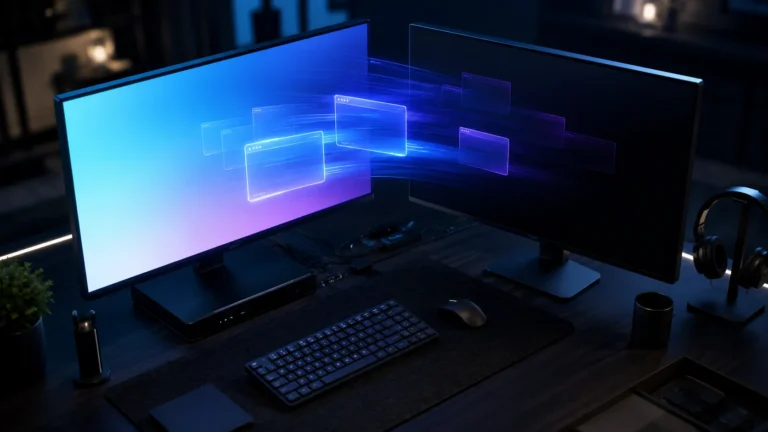
ゲーミングPCと仕事用のノートPCを使い分けていると、キーボードとマウスの接続し直し、あるいは2組分の置き場所が地味に面倒になります。ゲーミングモニターのKVM機能を使えば、1台のモニターと1組のキーボード・マウスを2台のPCで共有できます。
ただし、KVM対応モニターにHDMIやDisplayPortをつなぐだけでは、キーボードとマウスは切り替わりません。映像とは別に、モニターのUSBハブとPCをつなぐ「USBアップストリーム」の接続が必要で、2台のPCを切り替えるなら、2台分のUSB接続の入口がモニターにあることが条件です。
映像が切り替わったのに入力機器が反応しないときは、ほとんどの場合でUSBの接続か割り当てを疑います。購入前は、端子の数と組み合わせ、USB-Cの対応範囲、必要なリフレッシュレートを出せる映像端子の3点を見れば失敗を避けられます。
目次
基礎ゲーミングモニターのKVM機能とは
KVMは「Keyboard・Video・Mouse」の頭文字です。選んだ1台のPCの映像をモニターに表示し、キーボードとマウスの操作をそのPCへ送る仕組みを指します。2台のPCが1台のコンピューターとして動くわけではなく、画面と入力機器の持ち主を切り替えるだけです。
| 使用場面 | KVM機能でできること |
|---|---|
| ゲーミングPCと仕事用PC | 1組のキーボード・マウスと1台のモニターを共有 |
| デスクトップPCとノートPC | ノートPCの画面を外部モニターに切り替えて表示 |
| Windows PCとMac | 同じUSB入力機器を使い分け |
| デスクトップPC2台 | USB接続を2系統用意できれば操作対象を切り替え |
モニターのOSDメニューだけで切り替えられる製品が多く、使うだけならWindowsへの専用ソフトは必須ではありません。ホットキー切り替えのように、メーカーのソフトウェアや別売りの機器が必要になる機能もあります。BenQの例では、OSDのKVMスイッチのほか、別売りのホットキー機器「HotKey Puck G2」で切り替える方法が案内されています(BenQ「KVMスイッチ内蔵モニター」)。
仕組み映像とUSBの両方をつなぐ必要がある
HDMIとDisplayPortはPCからモニターへ映像を送る端子で、キーボードやマウスの操作をPCへ戻す役目はありません。操作をPCへ届けるには、モニター内蔵のUSBハブとPCをつなぐUSB接続が別に要ります。この接続を「USBアップストリーム」、キーボードやマウスをさすモニター側のUSB-Aポートを「ダウンストリーム」と呼びます。
BenQは、モニターのUSB-Aポートを使うにはPCとモニターの間にUSB接続が必要で、USB-C接続またはUSB-B接続(PC側USB-A、モニター側USB-B)で確立すると案内しています。USB-Bの接続はHDMIやDisplayPortで映像を送る場合に適した方法です(BenQ「モニター内蔵のUSBハブでキーボードやマウスが動作しない場合」)。USB-C接続なら映像も同じケーブルで送れます。
| 端子 | 主な役割 |
|---|---|
| HDMI/DisplayPort | PCからモニターへ映像・音声を送る |
| USB-B(アップストリーム) | モニターのUSBハブをPCへつなぐ |
| USB-C | 対応仕様に応じて映像・USBデータ・給電を扱う |
| USB-A(ダウンストリーム) | キーボード・マウスなどをつなぐ |
USBポートが付いているだけでは、2台のPCを切り替えられるとは限りません。USBハブ機能とKVM機能は別の機能です。
接続手順2台のPCをKVM対応モニターへつなぐ方法
ここでは、デスクトップのゲーミングPCをDisplayPortとUSB-Bで、仕事用ノートPCをUSB-Cで接続する構成を例にします。モニターの端子構成と切り替え方法は製品で異なるため、USB-C映像入力とUSB-Bアップストリームの両方を備えたモデルを想定しています。
用意するものは、KVM対応モニター、ゲーミングPC、映像出力に対応したUSB-Cを持つノートPC、USBキーボードとマウス、DisplayPortまたはHDMIケーブル、USB-A to USB-Bケーブル、映像とデータに対応したUSB-Cケーブルです。
- ゲーミングPCをつなぐ。グラボのDisplayPort端子とモニターのDisplayPort入力を接続し、PCのUSB-AとモニターのUSB-B(アップストリーム)をUSBケーブルで接続します。USB-Aダウンストリームへ挿すと動きません。
- ノートPCをつなぐ。映像出力に対応したUSB-Cからモニターの映像対応USB-C入力へ、対応ケーブル1本で接続します。映像とUSBデータを同じケーブルで扱えます。
- キーボードとマウスをモニターへつなぐ。PC本体ではなく、モニターのUSBダウンストリームポートへ挿します。2.4GHz無線の場合はUSBレシーバーをモニター側へ挿します。
- OSDでKVMを設定する。「KVM Switch」「USB Selection」「USB Upstream」「Input Source」などの項目で、映像入力とUSB接続の組み合わせを合わせます。ケーブルの接続状態から自動で設定される製品もあります。
- 切り替えて動作を確かめる。ノートPCへ切り替え、画面表示・文字入力・カーソル操作の3つを確認し、ゲーミングPCへ戻して同じ確認をします。
ノートPC側のUSB-CがDisplayPort Alt ModeやThunderboltなどの映像出力に対応し、ケーブルも映像伝送に対応している必要があります。充電専用ケーブルでは映像が出ません。KVM対応とUSB給電(Power Delivery)対応も別の仕様なので、ノートPCへの充電が必要なら給電のワット数も確認してください。
Bluetoothで直接PCへペアリングしたキーボードやマウスは、USB KVMでは接続先が変わりません。Bluetooth機器を使うなら、機器側のマルチデバイス切り替えを使います。
デスクトップ2台デスクトップPCを2台つなぐときの注意
デスクトップ同士でもKVMは使えますが、数えるべきはUSBアップストリームの数です。HDMIとDisplayPortで2台の映像をつないでも、モニターのUSB-Bが1つだけなら、2台へ同時にUSB接続を確立できません。2台ともUSBでつなぐには、USB-Bが2つ、またはUSB-BとUSB-Cの組み合わせなど、独立したアップストリームが2系統必要です。
USB-Cをデータ専用のアップストリームにでき、映像は別のHDMI・DisplayPort入力から受ける構成に対応するモニターもありますが、すべての製品が対応するわけではありません。BenQはHDMIをKVMの第2映像ソースにするとき、ケーブル接続後にOSDで「KVM Switch > USB > HDMI」を手動設定する必要がある、と案内しています(BenQ「KVMを設定する方法」)。
切り替え方法KVMの切り替え方法は3種類
| 切り替え方法 | 特徴 |
|---|---|
| モニターのボタン・OSD | 本体操作だけで入力ソースとUSBの接続先を切り替える。専用ソフト不要で、WindowsとMacの混在でも使いやすい |
| 自動KVM | 映像入力の変更に連動してUSBの接続先も切り替わる。条件はモデルで異なり、組み合わせによっては手動操作が要る |
| ショートカットキー | 対応モデルでキーボードから切り替える。専用ソフトやホットキー機器が必要な場合がある |
1日に何度も切り替えるなら、本体の裏側のボタンへ手を伸ばさずに済むショートカット対応が楽です。ただし、すべてのKVM対応モニターにあるわけではありません。
トラブル画面は切り替わるのにキーボード・マウスが動かないとき
映像入力とUSB接続は別々に確認するのが切り分けの基本です。次の順に見てください。
KVMの切り替えのたびにウィンドウ配置が崩れる場合は、USBではなくモニター情報(EDID)の保持が原因のことがあります。対処はモニターの電源を切るとウィンドウ配置が変わる原因で扱っています。
ゲーム性能KVM機能はFPSや入力遅延に影響するか
KVM機能はCPUやGPUの描画処理を変えないため、有効にしただけで平均FPSが下がることはありません。気にするべきなのは、使う端子と周辺機器のほうです。
最大リフレッシュレートが出る映像入力を選ぶ
4K・240Hz対応モニターでも、すべての映像入力で最大リフレッシュレートが出るとは限りません。DisplayPort、HDMI、USB-Cで使える解像度とリフレッシュレートが異なる製品があり、USB-Cは映像とUSBデータで帯域を分ける設計の製品もあります。高リフレッシュレートを重視するなら、ゲーミングPCはモニターが最大性能を出せるDisplayPortかHDMIへつなぎ、USBアップストリームを別に接続する構成が分かりやすくなります。USB-Cでも必要な解像度とリフレッシュレートを満たす製品なら問題ありません。
高ポーリングレートのマウスは直結と比べる
1,000Hzや4,000Hz、8,000Hzのポーリングレートに対応するマウスを使う場合、KVM経由でも必ず低下するとは限りませんが、モニターのUSBハブとの相性で動作が不安定になる可能性はあります。ゲーム中に一瞬途切れるときは、PC直結とKVM経由で症状が変わるかを比べてください。KVMの有無だけで入力遅延が何ミリ秒増えると断定することはできません。
PBP・PIPとの違いKVMとPBP・PIPの違い
| 機能 | できること |
|---|---|
| KVM | キーボード・マウスなどの操作対象を切り替える |
| PBP(Picture by Picture) | 2つの映像入力を画面内に並べて表示する |
| PIP(Picture in Picture) | 別の映像入力を小さなウィンドウで表示する |
PBPに対応していても、キーボードとマウスを共有できるとは限りません。KVMとPBPの両方に対応したモデルなら、2台の映像を並べて表示しながら、操作するPCだけ切り替える使い方もできます。ゲーム用途では、PBP表示中もリフレッシュレートやHDR、VRRなどが使えるかを購入前に確かめてください。
外付けKVMKVM内蔵モニターと外付け切替器はどちらがよいか
| 比較項目 | KVM内蔵モニター | 外付けKVM切替器 |
|---|---|---|
| 必要な機器 | KVM対応モニター | 対応する外付け切替器 |
| 配線 | モニターへ集約しやすい | 切替器への配線が別に必要 |
| 既存モニター | KVM非搭載なら使えない | 対応する既存モニターを使える |
| 映像仕様 | モニターの入力仕様に依存 | 切替器とモニターの両方に依存 |
今のモニターに満足していて、キーボードとマウスの接続先だけを切り替えたいなら、外付けのUSB切替器で足ります。ただし、USB切替器は映像を切り替えません。映像も切り替えるなら映像入力に対応したKVM切替器が必要で、4K・144Hzや240Hzのモニターでは、必要な映像帯域・VRR・HDRに切替器が対応しているかが選ぶ条件になります。
選び方KVM対応モニターを選ぶときの5つの確認点
- USBアップストリームが2系統あるか。USB-BとUSB-Cが1つずつあっても、どの映像入力と組み合わせられるかを仕様で確認します。
- USB-Cが映像とUSBデータの両方に対応しているか。ノートPCを1本のケーブルでつなぐ前提なら必須です。
- 切り替え操作が簡単か。毎日何度も切り替えるなら、ボタン位置やショートカットの有無が効いてきます。
- DisplayPort・HDMIの最大リフレッシュレート。KVM対応かどうかで、ゲーム向けの表示性能は決まりません。
- USBダウンストリームの数と仕様。ヘッドセットやレシーバーも挿すなら、ポート数が足りるかを見ます。共有できるUSB機器の種類に制限がある製品もあります。
KVM対応の製品は、仕事とゲームの兼用を想定したモニターに多く見られます。個別機種の判断は、MSI PRO MP245PHG E14(144Hz・KVM・USB-C 65W)、JAPANNEXT JN-i27Q2-HSPC6(WQHD・100Hz・USB-C 65W・KVM)、JAPANNEXT JN-49V165DQ-HSC9-L(49型165Hz・USB-C 90W・KVM)の記事でスペックと価格を整理しています。
FAQよくある質問
まとめまとめ|KVMは「映像」と「USB」の2本立てで考える
KVM機能は、2台のPCで1組のキーボード・マウスと1台のモニターを共有できる機能です。ゲーミングPCをDisplayPortとUSB-Bで、ノートPCをUSB-Cでつなげば、入力の切り替えに合わせて操作対象も変わります。
HDMIやDisplayPortだけでは、キーボードとマウスは共有できません。購入前は、USBアップストリームが2台分あるか、USB-Cが映像とUSBデータに対応しているか、必要なリフレッシュレートを出せる映像端子があるかを確認してください。キーボードとマウスの共有だけが目的なら、今のモニターのまま外付けのUSB切替器を足す方法のほうが安く済みます。
映像はHDMI・DisplayPort・USB-Cで、キーボードとマウスはUSBアップストリームで、それぞれPCへつなぎます。接続先の組み合わせをOSDで合わせれば、1組の入力機器を2台のPCで使い回せます。
あわせて読みたい


Amazonの価格・在庫情報について



Amazonの価格・在庫情報について