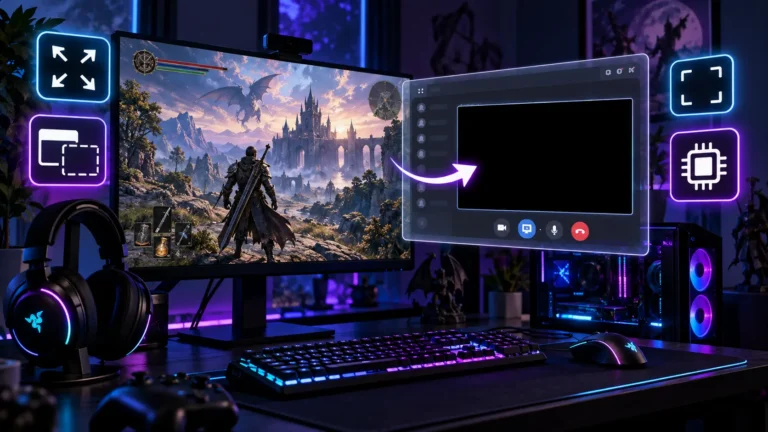
Discordの画面共有がカクつく原因|解像度・FPS・GPU負荷の確認手順【Windows 11】

本記事にはアフィリエイト広告(Amazon・楽天市場等)のリンクが含まれています。
解像度・FPS・GPU負荷を1つずつ変えて確かめます
Discordでゲームを画面共有(Go Live)すると、視聴している友人から「映像がカクカクする」と言われる。自分のゲームは普通に動いているのに、共有を始めるとfpsが落ちる。同じ「カクつく」でも、疑う場所は送信側のPC、回線、視聴側のどれかで変わります。
最初にやることは、カクつきが誰の画面で出ているかの切り分けです。Discord公式は、画面共有の不調に対して、OSとドライバーの更新、ハードウェアアクセラレーションの無効化、共有品質とフレームレートの引き下げ、安定した回線の確保の順で案内しています。ただし、解像度を下げれば必ず直る、GPU使用率が何%を超えたら原因、といった公式の線引きはありません。
解像度やfpsの設定は「上限の指定」で、実際に送られる映像は通信の状況で調整されます。設定を1項目ずつ変え、ゲームのfpsと視聴者側の見え方を記録して比べれば、買い替えや課金に進む前に、自分の環境で何が効くかが分かります。
目次
切り分けカクつきが出ている場所を先に決める
共有中に表示される小さなプレビュー(PiP)は、ゲームにフォーカスを移すと自動で一時停止します。プレビューが止まっても、視聴者への送信が止まったとは限りません。視聴者側の様子は、別のPCやスマホで同じ共有を見るか、視聴者に聞いて確かめてください。
仕組み解像度・FPSの設定と、実際に送られる映像は別もの
DiscordのGo Liveは、画面のキャプチャーとエンコードにDiscord独自の処理を使い、映像の送信にはWebRTCを使っています。WebRTCは遅延を小さく保つため、通信の状況に応じて目標のビットレートとフレームレートを常に調整しています。
そのため、60fpsに設定していても、通信が苦しければ実際に届く映像は60fpsにならないことがあります。設定が実際のfpsを保証するわけではありません。
選べる上限は、基本的にはアカウントの契約で決まります。公式のGo Liveガイドでは、全ユーザーが最大720p・30fps、Nitro・Nitro Classicの加入者は最大4K・60fps、iOSのNitro加入者は最大1080p・60fpsと案内されています。ブーストされたサーバーでは例外があり、公式のサーバーブーストFAQでは、レベル1でGo Liveが720p・60fps、レベル2で1080p・60fpsに引き上げられます。実際に選べる候補は共有画面の品質設定で確認してください。どれも選べる最大値で、快適に共有できる保証ではありません。
| 症状 | 先に疑う場所 | 最初に試すこと |
|---|---|---|
| 共有を始めるとゲームのfpsが落ちる | 送信側PCのGPU・CPU負荷 | 共有のフレームレートと解像度を1段下げる |
| ゲームは滑らかだが視聴者の映像が止まる・粗い | 送信側の回線、または共有品質が高すぎる | 有線接続に替える、共有品質を下げる |
| 1人だけカクつく | 視聴者側の回線・端末 | 視聴者に回線の切り替えや再接続を頼む |
| エラー2002〜2007が出る | 低fps・パケットロス・通信品質 | 回線確認と、解像度・フレームレートの引き下げ |
| エラー2008・2009が出る | 映像のデコード・エンコード | ハードウェアアクセラレーションをオンにする |
GPU負荷タスクマネージャーで見るのは3Dだけではない
共有中の負荷は、タスクマネージャーの「パフォーマンス」タブにあるGPUで見られます。ここで注意したいのは、画面に出るGPU使用率が平均ではなく、いちばん忙しいエンジンの値で代表されていることです。GPUの中には3D描画やコピー、映像のエンコード・デコードなど独立したエンジンがあり、全体の使用率は最も忙しいエンジンの値を採ります。
エンジン名のグラフをクリックすると、観察するエンジンを切り替えられます。画面共有では、次の3つを見比べると状況が分かりやすくなります。
- 3D:ゲームなどの描画処理の目安です。共有を始める前から高い数値なら、GPUに余力が少ない可能性があります。ゲーム自体の負荷は、「プロセス」タブのGPUとGPUエンジンの列で確認できます。
- Video Encode:映像の圧縮です。共有を始めた直後に動きが出れば、共有の処理がGPUのエンコード機能を使っている目安になります。
- Video Decode:映像の展開です。他の人の共有を見るとき、GPUの動画デコード機能が使われる場合に動きます。形式やドライバーによって別のエンジンが使われることもあるため、動かないこと自体は不具合の印ではありません。
表示されるエンジン名や数は、GPUとドライバーによって異なります。見当たらないときは、グラフ上の名前をクリックして一覧から選んでください。
共有を始めると3Dの数値が上がることもあれば、エンコード専用のエンジンが働いて3Dはあまり変わらないこともあります。「何%を超えたらGPU交換」という公式の基準はありません。共有を始める前と後で、どのエンジンがどう変わったかを記録して判断してください。
手順効果を確かめながら試す順番
戻しやすく、影響の小さい順に試します。各手順のあとに同じゲーム・同じ視聴者で共有し直し、変化を記録します。
- 変更前の状態を控える。共有品質(解像度とフレームレート)、ハードウェアアクセラレーションの状態、接続方法(有線かWi-Fi)を書き留めます。
- 共有をやり直し、Discordを再起動する。共有を止めて入り直し、直らなければタスクトレイからDiscordを終了して開き直します。
- OSとGPUドライバーを更新する。公式は、OSとドライバーを最新にするよう案内しています。更新後は再起動してから共有します。
- 共有品質を下げる。共有中にステータスバー付近の「画面」ボタンを押すと、フレームレートと解像度を変えられます。ブラウザー版のDiscordでは、品質を調整できません。まず60fpsなら30fps、次に解像度を1段下げます。1回に1項目です。
- 回線を確認する。公式は安定した接続を求めています。Wi-Fiなら有線に替えるか、ルーターの近くで比べます。
- ハードウェアアクセラレーションを比べる。次の節の手順で、現在の状態の反対に切り替えて試します。
- 共有中の他の負荷を減らす。録画ソフトやブラウザーの動画再生など、GPUを使うアプリを閉じて比べます。
すでに共有品質が720p・30fpsなら、さらに下げるのは比較のためと考えてください。下げても変化がなければ、品質設定以外の要因も疑い、回線と視聴側の確認を続けます。
| 記録する項目 | 書くこと | 見るポイント |
|---|---|---|
| 変えた1項目 | 例:共有を60fpsから30fpsへ | 同時に2つ以上変えない |
| ゲームのfps | 共有なしと共有中、それぞれの目安 | 共有中だけ下がるなら送信側の負荷 |
| GPUのエンジン | 3D・Video Encodeの動き | 共有開始の前後で何が変わったか |
| 視聴者側の様子 | 止まる・粗い・音は正常などを視聴者に聞く | 全員か、1人だけか |
| 戻した結果 | 元の設定へ戻したあとの症状 | 効かない変更は残さない |
設定ハードウェアアクセラレーションは症状で向きが変わる
ハードウェアアクセラレーションは、映像処理の一部をGPUに任せる機能です。Discord公式の一般的な画面共有の対処では、この機能の無効化を試す案内があります。設定は「ユーザー設定」の「音声・ビデオ」にある動画タブ(英語表示ではVideo)の詳細設定にあります。
一方、公式のエラーコード解説では、映像のデコーダー・エンコーダーのエラー(2008・2009)に対してオンにするよう案内しています。視聴中の低fps(2002)も、回線の確認とあわせてオンにする案内です。つまり「切れば必ず直る」とは言えません。
- 現在オンかオフかを控える。
- 反対の状態にして、Discordを再起動する。
- 同じゲームで共有し、ゲームのfpsと視聴者側の見え方を記録する。
- 改善しなければ元の状態へ戻し、再起動する。
画面にエラーコードが出ている場合は、コードごとの案内を優先します。2008・2009なら、オンのまま、GPUメーカー提供の最新の安定したドライバーを入れ、Discordを完全に終了してから開き直します。
ゲームの映像が真っ黒になる場合は、Discordの配信・画面共有でゲームだけ真っ黒になる原因と直し方もあわせて確認してください。
戻し方変えた設定を元に戻す
効果が分からなかった変更は、そのまま残さないでください。複数を同時に変えたままにすると、何が効いたのか後から分からなくなります。
判断課金やGPUの買い替えを考える前に
共有品質を下げるとカクつきが消えるなら、送信側の処理か回線が上限に近いと考えられます。ただし、そこから先は条件次第です。
- 共有を止めたときのゲームのfpsが、そもそも低い場合は、共有の設定よりゲーム側の負荷を見直すほうが先です。ゲーム中のDiscordの負荷はDiscordを軽くする設定ガイドで確認できます。
- Nitroは、選べる解像度とフレームレートの上限を上げる契約です。カクつきの改善を目的にした加入は、公式が保証する使い方ではありません。
- Discordの共有を使わず、OBSで録画や配信をする場合は、エンコードの設定が別に関わります。OBSのCQP・CBR・VBRの違いも参考になります。
- ゲーム中のCPU・GPU負荷を自動で抑える機能は、DiscordのGame Modeの解説で確認できます。
解像度やfpsを下げたときの改善幅、必要な回線速度、GPUの使用率の危険ラインは、環境によって変わります。公式にも一律の数値は示されていません。自分のPCで記録を取った結果を判断材料にしてください。
FAQよくある質問
まとめまとめ|誰の画面でカクつくかを決め、1項目ずつ比べる
共有のカクつきは、出ている場所を決めてから、設定を1項目ずつ変えて比べます。
共有品質の引き下げ、回線の確認、ハードウェアアクセラレーションの切り替えを試し、共有の前後でGPUの3DとVideo Encodeを見比べます。公式に一律の数値や保証はないため、変更前の値を控え、効かなければ元へ戻してください。
あわせて読みたい

- Discord公式サポート「Discord Voice and Video Troubleshooting Guide」
- Discord公式サポート「Go Live and Screen Share」
- Discord公式サポート「Discord Audio and Video Error Codes Troubleshooting Guide」
- Discord公式ブログ「From Blocky to Brilliant: Improving Video Quality on Discord Go Live on AMD GPUs」
- Microsoft DirectX Developer Blog「GPUs in the Task Manager」


Amazonの価格・在庫情報について


Amazonの価格・在庫情報について