ゲーミングPCのデスク環境構築ガイド|デスク・チェア・モニターアーム・ケーブル管理まで完全解説【2026年版】
本記事にはアフィリエイト広告(Amazon・楽天市場等)のリンクが含まれています。
構築ガイド 2026
デスク・チェア・モニターアーム・ケーブル管理を1記事で。予算別プランも提案
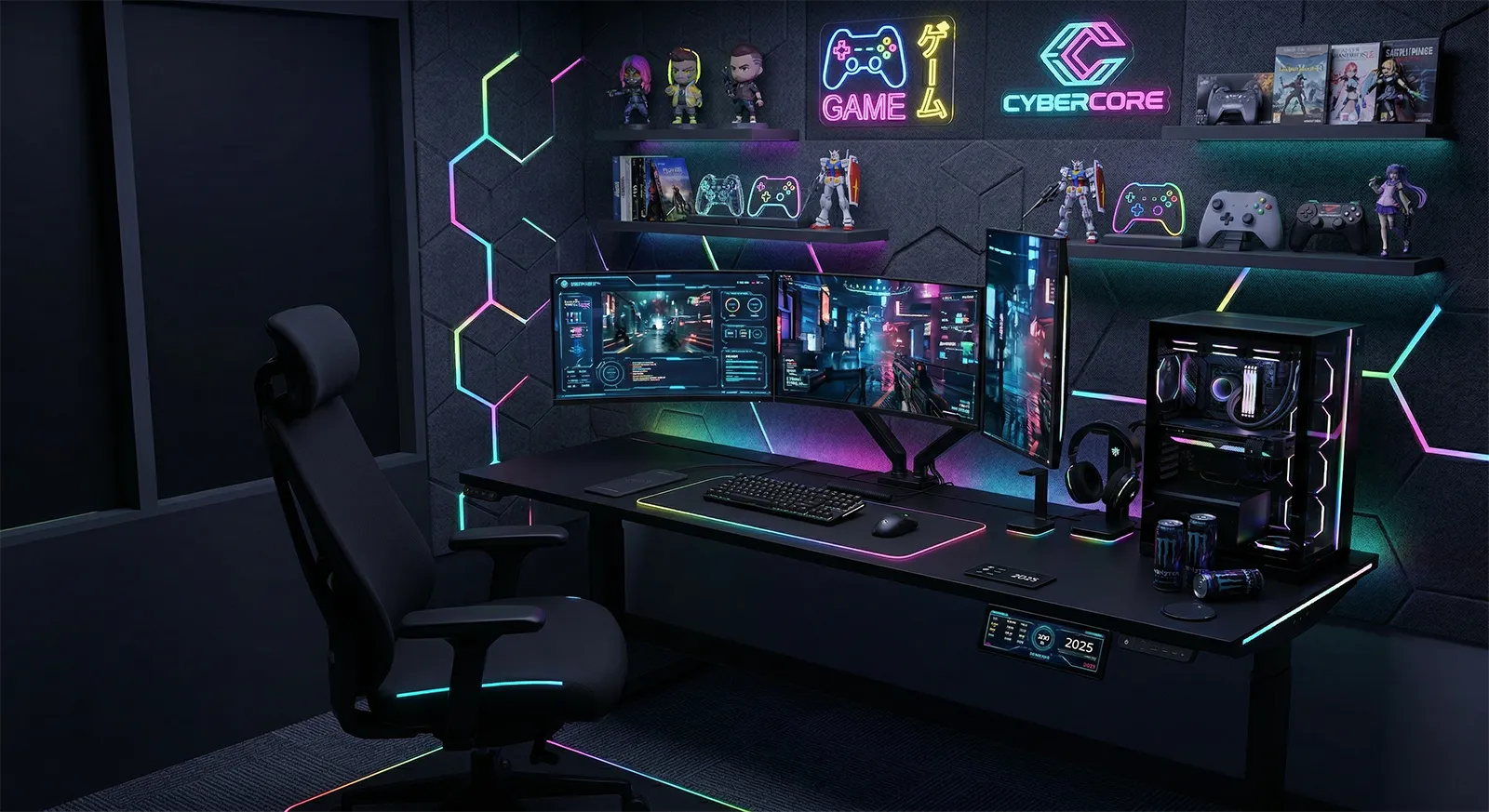
ゲーミングPCの性能を最大限に活かすには、デスク周りの環境も重要です。モニターとの距離、椅子の高さ、ケーブルの取り回し――これらが適切でないと長時間プレイで疲労が蓄積し、パフォーマンスが落ちます。
しかし「何をどう選べばいいか」は意外と情報が散らばっています。デスクはデスクの記事、チェアはチェアの記事を見て回る必要があり、全体像をつかみにくいのが現状です。
この記事ではデスク・チェア・モニターアーム・ケーブル管理・デスクマットまで1記事で網羅しました。人間工学の数値データと予算別のパッケージ提案付きなので、これからデスク環境を整える方も、今の環境を見直したい方もすぐに動けます。
目次
人間工学で決めるデスク配置の基本
「いいデスクを買ったのに疲れる」という場合、原因はデスクではなく配置です。人間工学に基づいた正しいポジションを知っておくだけで、長時間のゲームセッションでの疲労がまるで変わります。
身長別の推奨デスク高さ・座面高
デスクの「理想の高さ」は身長で決まります。下の表は、肘が90度になる姿勢を基準にした目安値です。
一般的なデスクの高さは70cm固定ですが、これが合うのは身長170cm前後の人だけです。それ以外の身長の方は、椅子の高さで無理やり合わせるか、電動昇降デスクを使うかの二択になります。
モニター・キーボードの配置ルール
腕を伸ばしてモニターに指先が届く距離が目安。近すぎると目が疲れ、遠すぎると小さい文字が読みにくくなります。
モニター上端が目線と同じか、やや下が正解。見上げる姿勢は首に負担がかかります。
足の裏が床にしっかりつき、膝が直角になる高さが理想。届かない場合はフットレストで調整してください。
肘が90度でキーボードに自然に届くポジション。肘が浮く・肩が上がる場合はデスクが高すぎです。
結論: 固定高70cmは身長170cmの人にしか合いません。家族で共用する場合や、身長が170cmから離れている方は電動昇降デスクが最適解です。数センチの高さの違いが、1日4〜5時間のゲームセッションで大きな差になります。
ゲーミングデスクの選び方
デスク選びで最優先するのは天板サイズです。モニターの台数と画面サイズから逆算して、必要な幅と奥行きを先に決めてしまいましょう。
モニター構成別の推奨サイズ
奥行きは見落としがちですが、60cm未満だとモニターとの距離が近すぎて目が疲れます。特にモニターアームを使わずにスタンド置きする場合、スタンドの奥行き分(15〜20cm)も計算に入れてください。
おすすめデスク4選
FlexiSpot E7
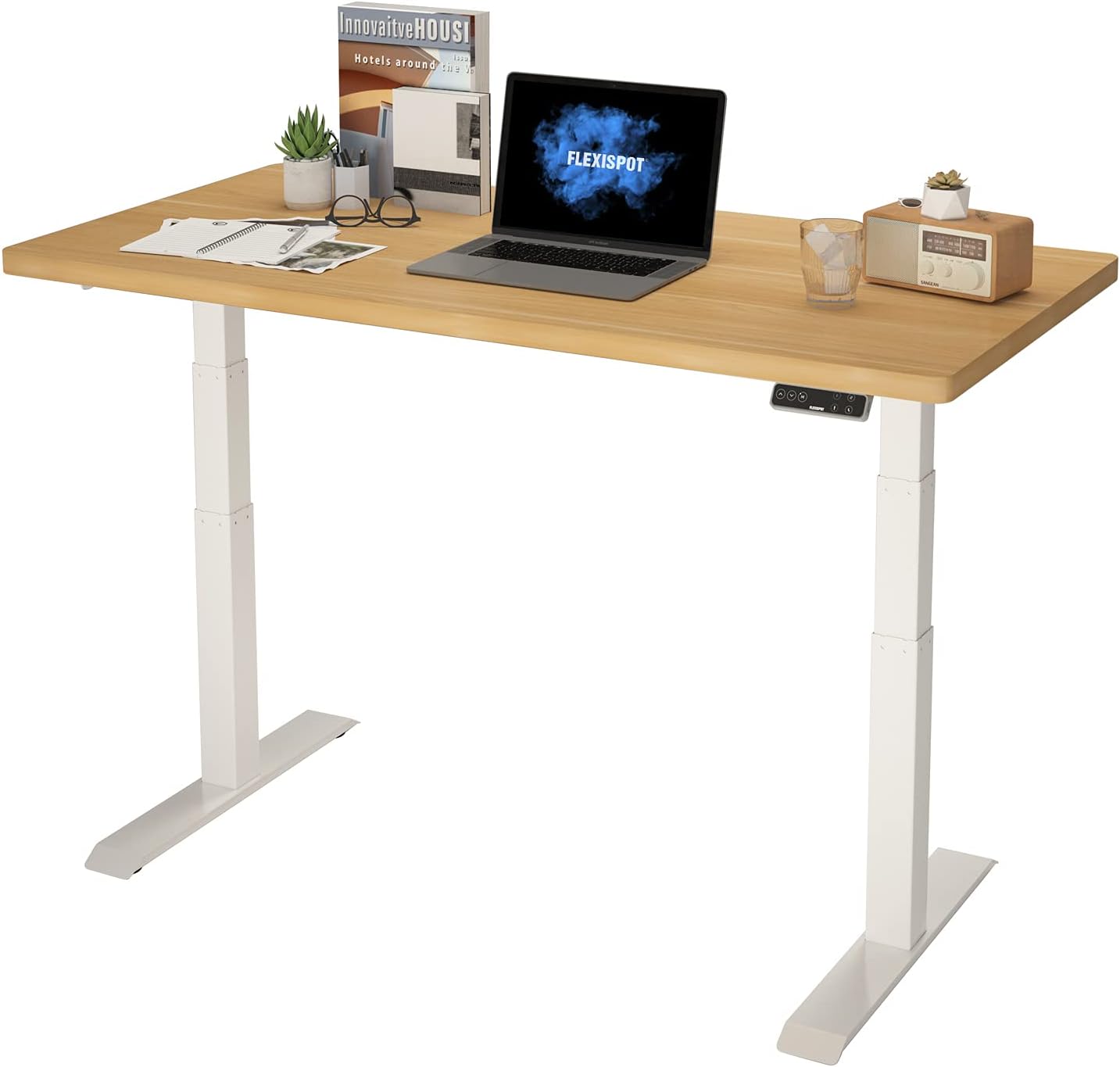
- 電動昇降(58〜123cm)、メモリ4つ
- 耐荷重125kg、デュアルモーター
- 天板サイズは120x60cm〜200x80cmから選択
電動昇降デスクの定番。耐荷重が他社より頭ひとつ抜けており、重いモニター+PC本体をデスク上に置いても余裕です。5年保証も安心ポイント。
IKEA UTESPELARE

- 160x80cm の広い天板
- 背面メッシュパネルでケーブル管理しやすい
- 固定高(高さ調整不可)
デュアル27インチモニターでも余裕のサイズ。固定高ですが、背面のメッシュパネルがケーブル管理に便利。とにかく広くて安いデスクが欲しい方に。
Bauhutte BHD-1400FA
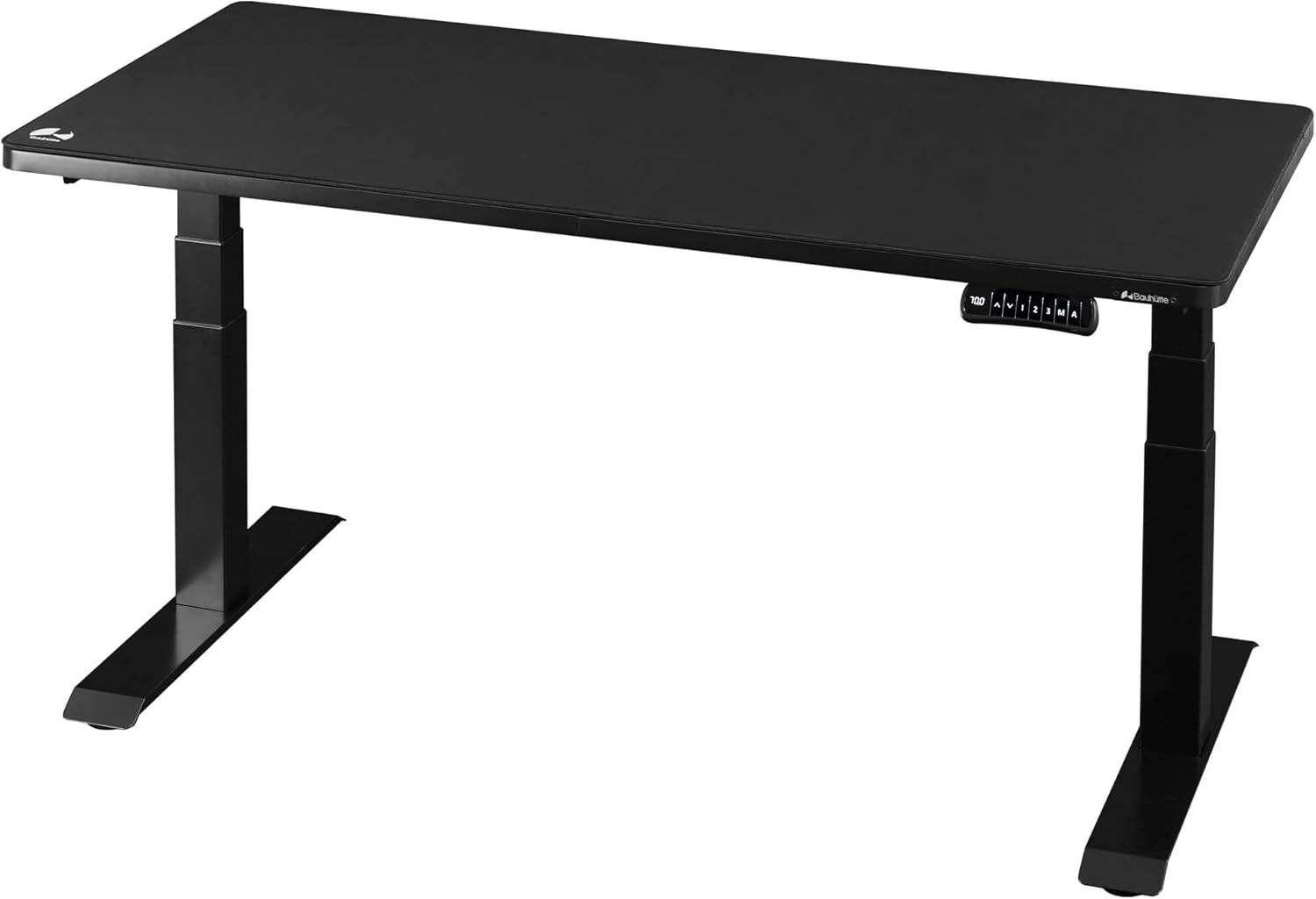
- 幅140cm×奥行70cm、電動昇降(50〜101cm)
- 拡張パーツ(エクステンション天板・モニターラック等)が豊富
- 日本メーカーの安心感
- ローデスク運用にも対応(50cmまで下げられる)
Bauhutteの電動昇降モデル。50cmまで下がるのでローデスク派にも対応でき、拡張パーツで自分だけの環境を組み上げられるのが魅力です。
GTPLAYER DL001
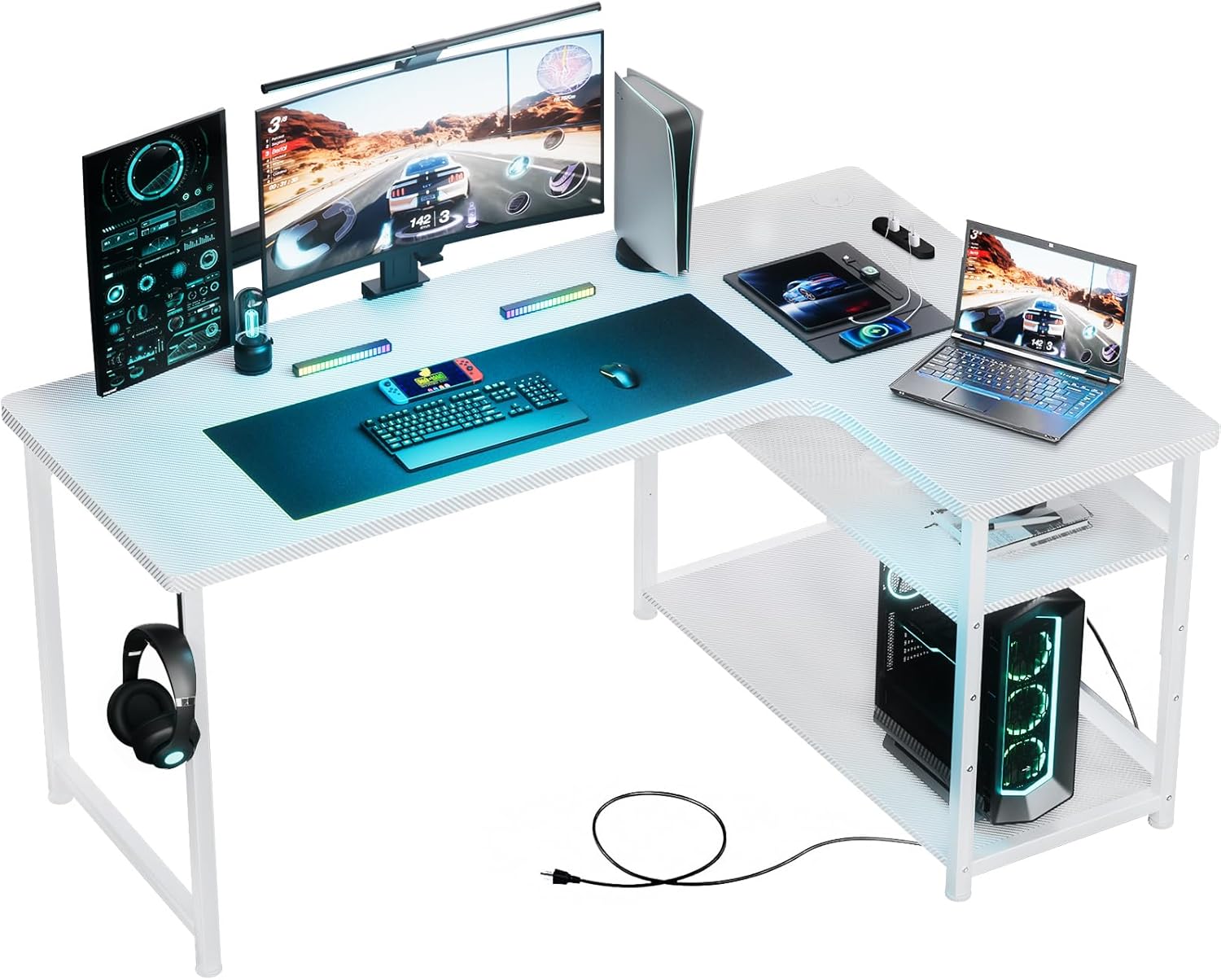
- 実売約1万円のL字デスク(幅110×奥行79×高さ74.5cm、右棚)
- コンセント2口・配線穴・モニター台・3段階可動棚を標準装備
- 固定高、耐荷重80kg、モニターアーム対応
電動昇降はなく固定高ですが、コンセントや配線穴、モニター台まで揃えたL字デスクを1万円台で導入できるのが最大の強み。とにかく予算を抑えつつL字の作業スペースが欲しい方に向いています。
ゲーミングチェア vs オフィスチェア
チェア選びは「ゲーミングチェアかオフィスチェアか」で迷う方が多いです。結論から言うと、予算5万円以下ならゲーミングチェア、10万円出せるならオフィスチェアがおすすめです。
素材・機能・耐久性の比較
予算別おすすめチェア
GTPLAYER GT829
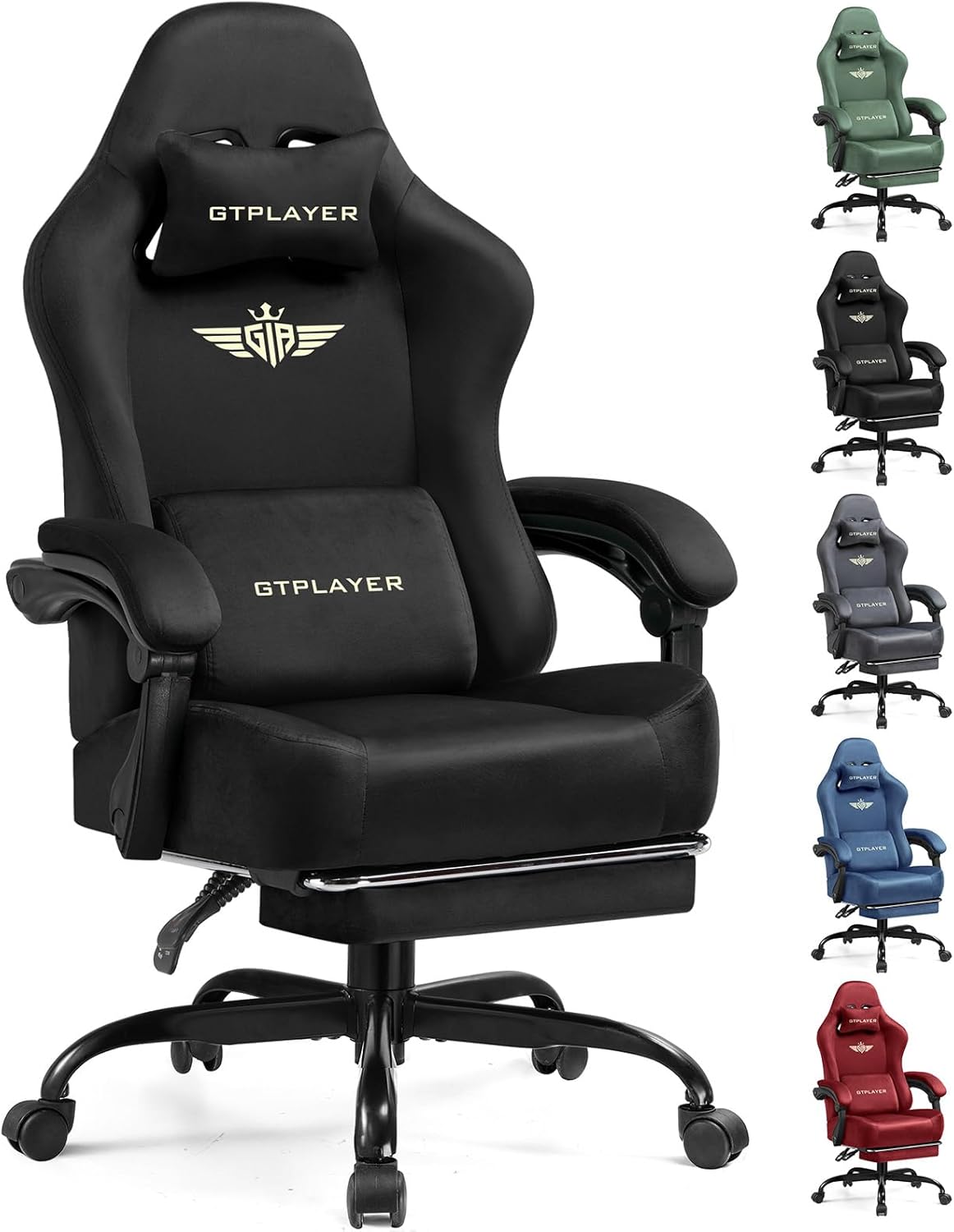
2万円台で買えるゲーミングチェアとしては座面幅50cmとゆとりがあり、なめらかなベロア生地で通気性も良好。フットレスト・連動アームレスト・ポケットコイル内蔵で、価格以上の座り心地です。
AKRacing Wolf

ファブリック素材でPUレザーより蒸れにくく、耐久性も高い。5年保証付きで長く使えます。ゲーミングチェアの中ではコスパと品質のバランスが最も優れた1脚。
オカムラ コンテッサ セコンダ

国内オフィスチェアの最高峰。メッシュ素材で通気性抜群、独立ランバーサポートが背中のカーブにフィットし、10年以上使える耐久性。可動肘・エクストラハイバックで体格を選ばずフィットします。初期投資は大きいですが、1日の大半を座って過ごすなら元は取れます。
モニターアームで自由度を手に入れる
モニターアームを導入すると、デスクの使い方がガラッと変わります。モニター下のスペースが空き、高さ・角度・距離を自在に調整できるようになります。「固定スタンドで十分」と思っている方も、一度使うと戻れなくなるアイテムです。
VESA規格の確認方法
モニターアームを取り付けるには、モニターの背面にVESAマウント穴が必要です。ほとんどのゲーミングモニターは75x75mmまたは100x100mmのVESA規格に対応しています。購入前にモニター背面のネジ穴の間隔を定規で測るか、モニターの仕様書で確認してください。
おすすめモニターアーム3選
エルゴトロン LX

- 耐荷重: 3.2〜11.3kg(34インチまで)
- VESA 75×75 / 100×100対応
- 10年保証
モニターアームといえばエルゴトロン LX。滑らかな動きと安定感はさすがの一言。10年保証があるので、長期的に見ればコスパも悪くありません。32インチモニターは重量次第でギリギリ対応ですが、重いモデル(8kg超)はHXを検討してください。
Amazonベーシック モニターアーム

- エルゴトロンのOEM製品(中身はほぼ同じ)
- エルゴトロン LXより3,000〜5,000円安い
- 保証は1年(エルゴトロンの10年には負ける)
中身はエルゴトロン LXとほぼ同じ。見た目の質感がわずかに劣る程度で、動きの滑らかさや耐荷重は同等です。保証期間を気にしない方にはこちらで十分。
格安モニターアーム(3,000〜6,000円帯)
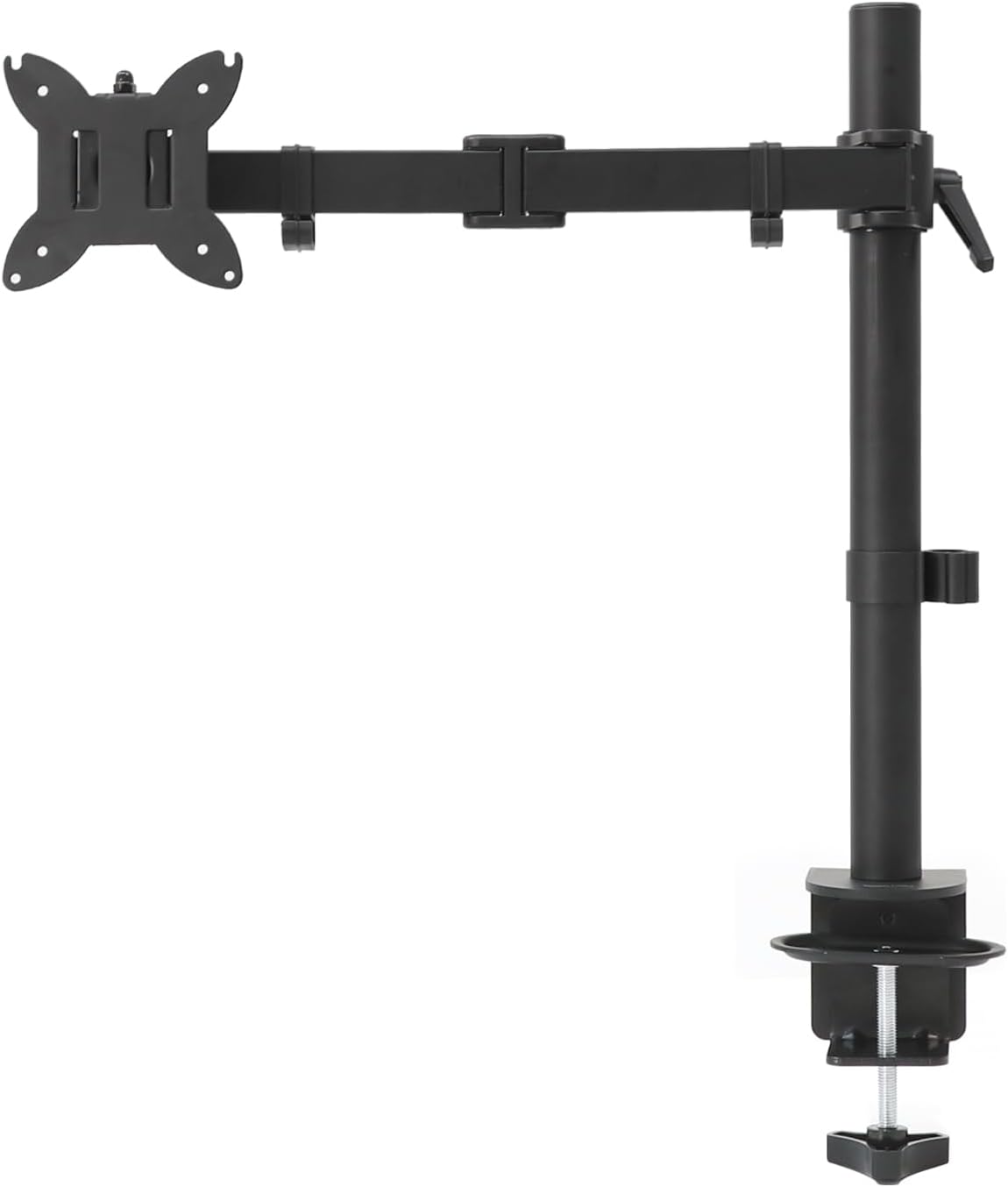
- ErGear、HUANUO等のブランド
- 軽量モニター(5kg以下)なら問題なく使える
- 重いモニターだとお辞儀する(垂れ下がる)
24インチクラスの軽いモニターなら格安アームでも実用上は困りません。ただし、27インチ以上のモニターや将来的な買い替えを考えると、最初からエルゴトロン系を選んだ方が結果的に安くつきます。
ケーブル管理 — 見えない=美しい
ゲーミング環境はケーブルが多くなりがちです。PC本体、モニター、キーボード、マウス、ヘッドセット、充電器、USBハブ……放置するとデスク裏がスパゲッティ状態になり、見た目が悪いだけでなくホコリが溜まりやすくなります。4ステップで片付けましょう。
電源タップをケーブルトレーに収納
デスク天板の裏にメッシュ型のケーブルトレーを取り付け、電源タップごと収納します。これだけで床のケーブルが激減します。サンワサプライ CB-CT5(クランプ式)が定番。
ケーブルスリーブで束ねる
同じ方向に走るケーブルをまとめてスリーブに通します。見た目がスッキリするだけでなく、絡まり防止にもなります。
ケーブルクリップでデスク端に固定
マウスやヘッドセットなど頻繁に抜き差しするケーブルは、デスク端にクリップで固定。引っ張っても落ちず、使いたいときにすぐ手が届きます。
配線モールで壁沿いに隠す
デスクから壁のコンセントまでの露出ケーブルは配線モールで隠します。両面テープで貼るだけなので賃貸でも使えます。
ケーブル管理のおすすめ製品
サンワサプライ ケーブルトレー CB-CT5

デスク天板の裏にクランプで取り付けるメッシュ型トレー。電源タップごと収納でき、床のケーブルが一掃されます。ケーブル管理の第一歩として最もおすすめ。
ケーブル結束バンド
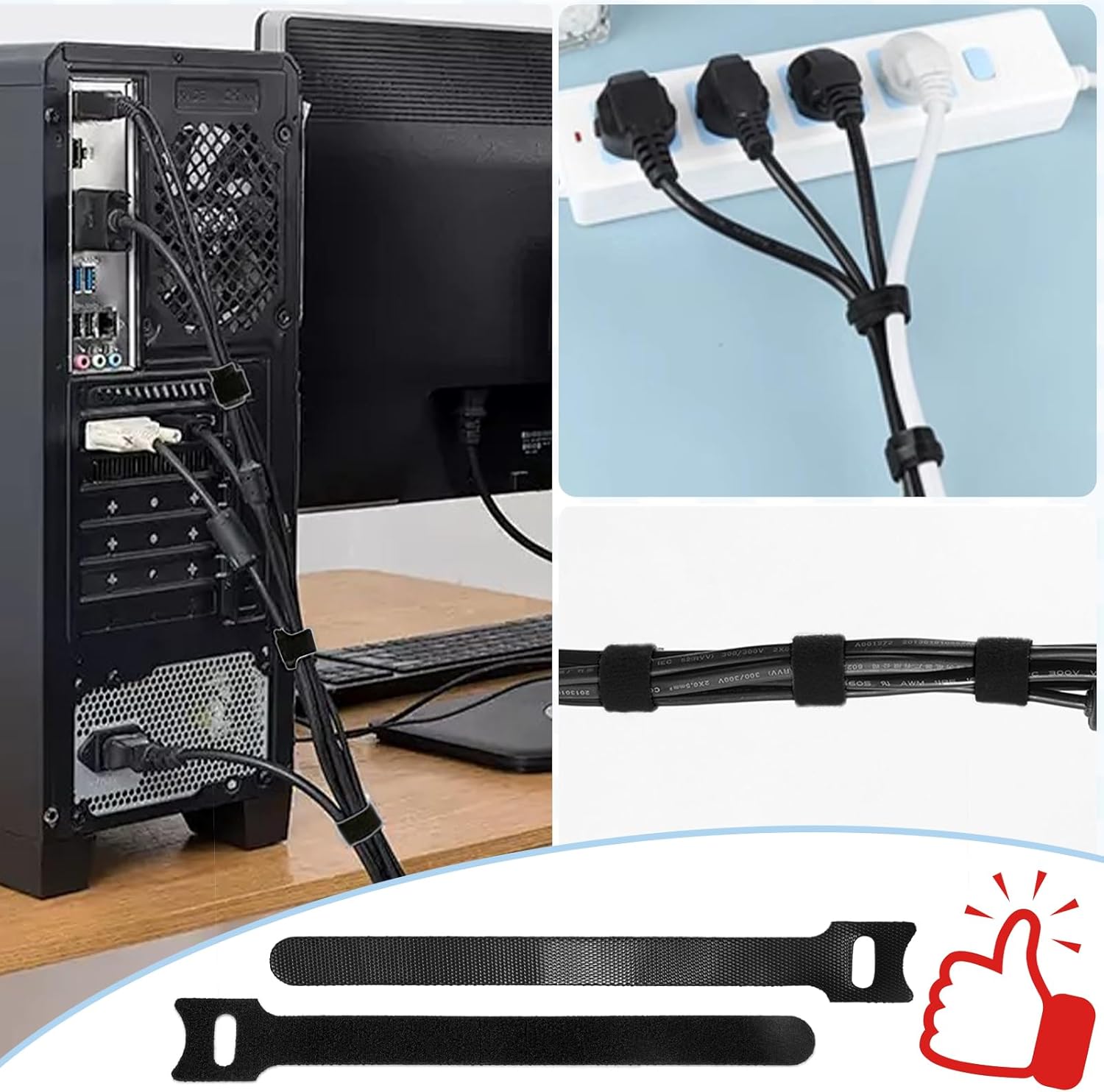
繰り返し使えるマジックテープ式。ケーブルの増減に柔軟に対応でき、ナイロン結束バンドのように切る必要がありません。デスク周り以外にも使い道が多いので、多めに買っておいて損なし。
サージプロテクター付き電源タップ(6口以上)

雷サージからPC・モニター・周辺機器を守ります。6口以上・コード長2m以上・個別スイッチ付きがおすすめ。サージプロテクターは一度大きなサージを吸収すると保護機能が消失するため、2〜3年で交換してください。
その他のおすすめアイテム
デスク・チェア・モニターアーム・ケーブル管理の次に検討したいアイテムを紹介します。いずれも「なくても困らないけど、あると快適さが一段上がる」ものです。
BenQ ScreenBar

モニター上部に取り付けるLEDライト。画面に光が映り込まない設計で、手元だけを照らしてくれます。部屋の照明を落としてゲームをする方に特に効果的。自動調光機能付き。
大型デスクマット(900x400mm)

布製の大型デスクマットはマウスパッドとデスクマットを兼ねます。マウスの滑りが安定し、デスク表面の傷防止にもなります。900x400mm以上のサイズが使いやすいです。洗えるタイプを選べば長く清潔に使えます。
ヘッドセットスタンド(USBハブ付き)

ヘッドセットの定位置を作るだけでデスクがスッキリします。USBハブ付きのモデルならUSBメモリやスマホの充電ケーブルも接続でき、一石二鳥。
予算別デスク環境フルセット提案
「結局いくらかかるの?」という疑問に答えるために、3つの予算帯でフルセットを組んでみました。優先順位はチェア > デスク > モニターアーム > ケーブル管理。体に直接触れるものから順に投資するのが鉄則です。
よくある質問
電動昇降デスクは本当に必要?
身長170cm前後で、固定高70cmのデスクがちょうど合う方には不要です。ただし、それ以外の身長の方にはほぼ必須。椅子の高さだけで調整すると、足が浮いたり膝が窮屈になったりします。長期的な体への負担を考えると、投資する価値は高いです。
ゲーミングチェアのPUレザーは何年もつ?
一般的に2〜3年で表面が剥がれ始めます。使用頻度や室温にもよりますが、毎日4時間以上座る環境なら3年が限度と考えてください。長く使いたいならファブリックかメッシュ素材を選びましょう。
モニターアームは32インチでも使える?
エルゴトロン LX(耐荷重11.3kg)なら軽量な32インチモデルはギリギリ対応です。ただし、8kgを超えるような重いモデルだとアームが垂れ下がる可能性があります。重量級の32インチ以上にはエルゴトロン HX(耐荷重19.1kg)がおすすめです。
ケーブル管理は本当に必要?
見た目の問題だけではありません。ケーブルが散乱しているとホコリが絡みやすく、電源タップやコネクタ周辺にホコリが溜まると発火リスクにもつながります。また、パーツ交換や掃除のときにケーブルが整理されていると作業効率が段違いです。
デスクの奥行きは60cmで足りる?
モニターアームを使うなら60cmでも十分です。モニターをアームで奥に押し込めるので、手前のスペースが確保できます。スタンド置きの場合はスタンド分の奥行きが必要なので、70cm以上を推奨します。
PC本体はデスクの上と下、どちらがいい?
スペースがあるならデスク上を推奨します。床付近はホコリが溜まりやすく、吸気口から大量のホコリを吸い込みます。デスク上なら冷却効率も良く、USB端子やイヤホンジャックへのアクセスも楽です。デスク下に置く場合は、月1回の掃除を習慣にしてください。
Conclusion
人間工学 + 電動昇降 + ケーブル管理が2026年のベスト構成
人間工学に基づいた配置(モニター距離50〜70cm、身長に合うデスク高さ)がゲームパフォーマンスと健康の両方に直結します。固定高70cmのデスクは身長170cmの人にしか合わないため、電動昇降デスクの導入を強くおすすめします。
2026年時点でのベスト構成は、電動昇降デスク + メッシュ系チェア(またはファブリック) + モニターアーム + ケーブル管理の4点セット。3万円からでも最低限の環境は作れます。
予算の優先順位はチェア > デスク > モニターアーム > ケーブル管理。体に直接触れるチェアは絶対にケチらず、残りの予算でデスクとアームを選んでください。
あわせて読みたい


Amazonの価格・在庫情報について


Amazonの価格・在庫情報について