デュアルモニターは同じサイズ・解像度で揃えるべき?混在するなら画素密度と拡大率で決める【2026年11月】
本記事にはアフィリエイト広告(Amazon・楽天市場等)のリンクが含まれています。
揃えなくても使えます。分かれ目は文字の実寸と画面の高さです
デュアルモニターにするとき、同じサイズ・解像度の2台を買うべきか、手持ちのモニターに別サイズを足してよいかで迷います。見た目をそろえたい気持ちと、出費を抑えたい気持ちがぶつかる場面です。
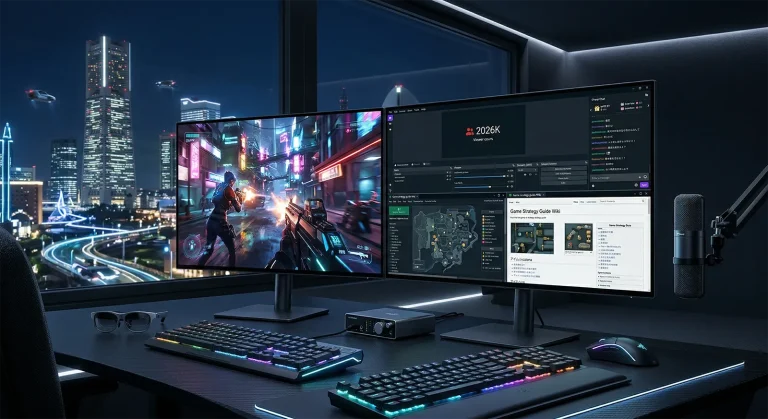
結論は、揃えなくても使えます。Windowsは画面ごとに解像度と拡大率を設定でき、27型と24型、WQHDとフルHDの組み合わせも普通に表示できます。揃える価値が大きいのは、ウィンドウを左右の画面で頻繁に動かす人です。ゲームをメインの1枚で遊び、サブにDiscordや攻略ページを置くなら、サブは別サイズで足ります。
分かれ目は画面サイズではなく、1インチあたりの画素数(画素密度、ppi)です。同じ27型でも、WQHDは約108.8ppi、4Kは約163.2ppiで、そのまま並べると文字の大きさが1.5倍違います。別サイズで組むなら拡大率で文字の実寸をそろえ、画面の高さはスタンドかアームでそろえます。
目次
結論先に結論|揃えるのは「左右をまたいで作業する人」だけで足ります
- 資料を見ながら入力するなど、ウィンドウを左右の画面で頻繁に動かす
- 1枚の表や画像を2画面にまたがって広げて見る
- 拡大率の調整や、アプリの文字のぼやけに手間をかけたくない
- 2台とも新しく買う(同じ型番なら、スタンドの調整範囲も枠の幅もそろう)
- ゲームはメインの1枚で遊び、サブにDiscordや攻略ページを置く
- 手持ちのモニターを活かして、1台だけ買い足す
- 画面ごとに用途が決まっていて、ウィンドウを往復させることが少ない
- 拡大率を画面ごとに設定することに抵抗がない
仕組みWindowsは画面ごとに解像度・拡大率・リフレッシュレートを選べる
接続した画面は、「設定」→「システム」→「ディスプレイ」で1枚ずつ選んで設定します。解像度、拡大/縮小(文字やアプリの大きさ)、リフレッシュレートは画面ごとに変えられるので、27型と24型、WQHDとフルHDの組み合わせでも、デスクトップを2画面に広げて使えます。接続そのものは、PCの映像出力とモニターの入力端子が合えば、サイズが違っても問題ありません。
解像度は、画面ごとの「推奨」のままにします。ネイティブ解像度より低くすると、文字の鮮明さが落ちたり、画面が小さく表示されて黒い枠が付いたり、引き伸ばされたりすることがあります。2台の見た目をそろえるために、高解像度側の解像度を下げるのは避けましょう。大きさをそろえる役目は、解像度ではなく拡大率が受け持ちます。
映像出力の数と帯域には上限があります。4K・高リフレッシュレートの2台目が映らないときは、4K・240Hzモニターは何台まで接続できるかの記事で原因を切り分けられます。
精細さサイズが同じでも、解像度が違えば文字の実寸が変わる
文字の大きさを決めるのは、画面サイズでも解像度でもなく、1インチに並ぶ画素の数です。画素密度は「√(横画素数²+縦画素数²)÷対角インチ」で計算でき、27型の4Kは約163.2ppi、WQHDは約108.8ppiです。EIZOの27.0型4K(FlexScan EV2740S)の仕様書も163ppiと記載しており、計算値と一致します。
| 画面(16:9) | 画素密度(計算値) | 拡大率100%での文字の実寸(27型WQHD=1.00) |
|---|---|---|
| 27型 4K(3840×2160) | 約163.2ppi | 約0.67倍 |
| 32型 4K | 約137.7ppi | 約0.79倍 |
| 27型 WQHD(2560×1440) | 約108.8ppi | 1.00倍 |
| 23.8型 フルHD(1920×1080) | 約92.6ppi | 約1.18倍 |
| 24型 フルHD / 32型 WQHD | 約91.8ppi | 約1.19倍 |
| 27型 フルHD | 約81.6ppi | 約1.33倍 |
※画素密度は公称の対角サイズと解像度からの計算値で、実機で測った値ではありません。文字の実寸は、拡大率が同じとき画素密度に反比例するとして求めた比です。
拡大率を100%のままにすると、27型WQHDを基準に、27型4Kの文字は約0.67倍と小さく、24型フルHDは約1.19倍、27型フルHDは約1.33倍と大きく表示されます。サイズだけをそろえても、解像度が違えば並べたときに文字の大きさが食い違います。
逆に、24型フルHDと32型WQHDはどちらも約91.8ppiで、サイズが違っても文字の実寸は同じです。サイズと解像度が比例している組み合わせなら、拡大率をいじらずに並べられます。解像度を切り替えるタイプのモニターで、どちらの解像度で使うか迷うときは、デュアルモードモニターの解像度の決め方の記事が参考になります。
拡大率文字の実寸は拡大率でそろえる|組み合わせ別の目安
画面上の文字の実寸は、「拡大率÷画素密度」に比例します。この式で計算した、文字の実寸が近づく拡大率の組み合わせが次の表です。
| 組み合わせ | 拡大率の目安 | 文字の実寸の差(計算値) |
|---|---|---|
| 27型4K+27型フルHD | 4K 200%/フルHD 100% | ほぼ同じ |
| 27型4K+27型WQHD | 4K 150%/WQHD 100% | ほぼ同じ |
| 32型4K+24型フルHD | 4K 150%/フルHD 100% | 24.0型で同じ、23.8〜24.5型でも3%以内 |
| 27型4K+24型フルHD | 4K 175%/フルHD 100% | 23.8〜24.5型で4%以内 |
| 27型WQHD+24型フルHD | WQHD 125%/フルHD 100% | 23.8〜24.5型で7%以内(WQHD側がやや大きい) |
| 27型WQHD+27型フルHD | WQHD 125%/フルHD 100% | 約7%(WQHD側がやや小さい) |
※差は、拡大率をそろえた後に小さいほうの実寸を基準にした割合です。拡大率を変えない場合、27型WQHDと24型フルHD(24.0型)の文字の実寸は約1.19倍違います。選べる拡大率は画面と解像度で変わります。計算上は近くても、実際の見え方は文字の太さやアプリごとの表示で変わるため、よく使うアプリで確かめてください。
デスクトップアプリは、画面ごとの拡大率の変更に対応していないと、Windowsに画像として引き伸ばされ、文字がぼやけたり大きさが合わなくなったりすることがあります。画面を移したときだけぼやけるなら、2台の拡大率を同じ値にそろえると解消することがあります。その代わり、画素密度が違う組み合わせでは文字の実寸が画面ごとにずれます。実寸をそろえるか、ぼやけを避けるかは、よく使うアプリで試して決めます。
拡大率の違いは、ゲームの操作にも影響することがあります。クリック位置がずれるときは、PCゲームでクリック位置がずれる原因の記事の手順で、拡大率と高DPI設定を確認します。
用途別使い方で選ぶ|揃えたほうがよい場合と、別サイズで足してよい場合
| 使い方 | 向いている構成 | 理由 |
|---|---|---|
| ゲーム+Discord・攻略ページ | メインはゲーム用、サブは24型前後のフルHD | サブにゲーム画面を出さないなら、サブに高価な機種を選ぶ理由は薄く、予算をメインに回せます。設定と配置はデュアルモニターでゲームをする設定の記事にまとめています |
| 資料と入力を左右で行き来する在宅ワーク | 同じ型番の2台 | ウィンドウを動かしても大きさと文字の見え方が変わらず、拡大率の調整が要りません |
| 表や画像を2画面にまたがって広げる | 同じ型番で、枠(ベゼル)が細い機種 | 継ぎ目が目に入りにくく、画面の高さと位置もそろえやすくなります |
| 4Kのメイン+フルHDのサブ | 4Kを150〜200%、サブを100% | 前の表のとおり、文字の実寸が近づきます。アプリのぼやけは実機で確かめます |
| 34型ウルトラワイド+もう1台 | サブは通常サイズを縦置き、または上下に配置 | ウルトラワイドは横幅が長く、同じ機種を横に2台並べるとデスクに収まりにくくなります |
| 温度表示や配信コメント用の小型画面 | 13〜16型級のモバイルモニターや横長バー型 | 常に見るだけの情報なら、大きさをそろえる必要がありません。選び方はゲーミングPC用サブモニターの記事にあります |
注意混在を選ばないほうがよいケース
- 古い業務アプリを左右の画面で頻繁に往復させる。拡大率の変更に対応していないアプリは、画面を移すとぼやけたり大きさが合わなくなったりします。同じ仕様の2台にして、拡大率も同じにします。
- 1枚の画面を2画面にまたがって使う。画素密度や高さが食い違うと、境目で文字やウィンドウの大きさが変わります。同じ型番で、枠が細い機種を選びます。
- 画素密度の比が、拡大率の刻みで埋まらない。27型WQHDと27型フルHDは画素密度が約1.33倍違い、125%でも約7%のずれが残ります。気になる人は解像度をそろえます。
- 色を扱う作業で2画面を見比べる。メーカーや型番が違うと、同じ画像でも色味や明るさが違って見えることがあります。液晶パネルは量産時の部材のばらつきで色が変わるため、メーカーによっては出荷時に色を調整し、同じ型番の2台が近く見えるようにしています。そうした調整の記載がない機種は、購入後に同じ画像を両方で表示して見比べます。
配置画面の高さと枠の幅は、サイズ違いで目に付く
24型フルHDの表示領域は高さ約299mm、27型は約336mmで、約37mmの差があります(16:9の画面を公称対角から計算した値)。23.8型なら高さ約296mmで、差は約40mmです。表示領域の下端をそろえて置くと、27型の上端がその分だけ高くなります。
下端をそろえるか、画面の中心をそろえるか、上端をそろえるかは好みで分かれます。主に見る画面を正面に置き、上端を目の高さかそれより下に合わせるのが基本です。スタンドで高さを変えられない機種もあります。Acer Nitro KG241YX3(23.8型フルHD)は、国内の販売ページでもAcerの仕様書でも、スタンドの調整はチルト(上25°・下5°)だけで、高さ調整・スイベル・ピボットは非対応です。ASUS ROG Strix XG27ACSは高さ調節が0〜120mmで、ピボット(縦回転)にも対応します。高さをそろえたいなら、スタンドの調整範囲か、モニターアームの選び方の記事で選ぶアームが選択肢です。
Windows側の画面配置も、机の上の位置と同じにします。ディスプレイ設定で画面の四角形をドラッグして並びを変え、カーソルを端から端まで動かして確かめます。実際の並びと同じにしておくと、カーソルが境目を渡る位置が実物と合います。ゲーム中にカーソルがサブ画面へ出てしまうときは、ゲーム中にカーソルが別モニターへ移動する原因の記事で対処できます。
横幅も確認します。27型の表示領域の幅は約598mm(EIZO 27.0型の仕様は596.7mm)、24型は約531mmで、画面だけで27型2台は約1.2m、24型2台は約1.06mです。枠の幅とスタンドの幅は機種で違うため、本体の寸法を見てから決めます。枠が細い機種は、2枚にまたがる表示で継ぎ目が目に入りにくくなります。
設定Windows 11で2台の見た目をそろえる手順
- 「設定」→「システム」→「ディスプレイ」を開き、画面の四角形をドラッグして、机の上の並びと同じ配置にします。
- 設定したい画面の四角形を選び、「拡大/縮小」を決めます。前の表のとおり、高精細な画面の拡大率を上げます。
- 「ディスプレイの解像度」は、画面ごとに「推奨」のままにします。
- 「ディスプレイの詳細設定」で、画面ごとのリフレッシュレートが最大値になっているか確認します。
- 同じウィンドウを両方の画面へ動かし、文字の大きさとぼやけを確かめます。ぼやけるアプリがあれば、拡大率を1段階近づけるか、同じ値にそろえます。
比較買い方の比較|2台そろえる・1台足す・アームでそろえる
新しく買う場合の組み合わせは3通りです。2台とも新品で同じ型番にそろえるか、今のモニターにサブを1台足すか、どちらの場合も高さをアームでそろえるか。
27型WQHDを同じ型番で2台そろえる
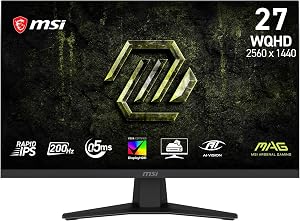
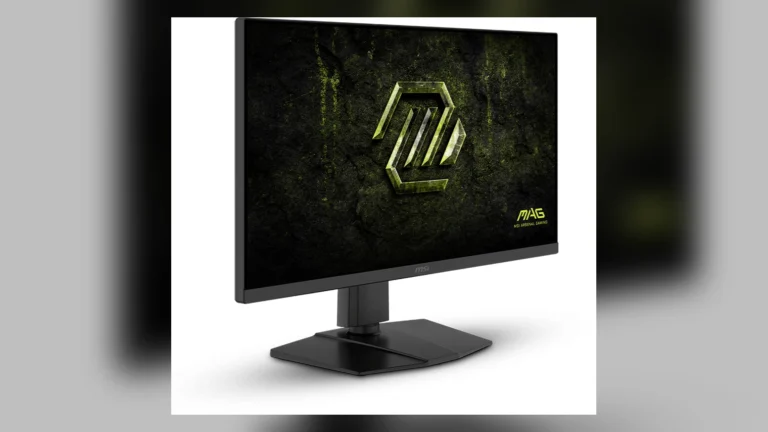
左右をまたいで作業するなら、同じ型番を2台買います。次の2機種はどちらも27型WQHDで、同じ型番を2台買えばサイズ・解像度・端子の構成がそろいます。

手持ちのメインに24型フルHDのサブを足す
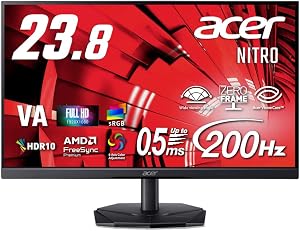
ゲームはメインで遊ぶなら、サブはフルHDで足ります。次の2機種はどちらも24型クラスのフルHDで、画素密度は約92ppiです。メインが27型WQHDなら、メイン側の拡大率を125%にすると文字の実寸が近づきます。

高さと角度をアームでそろえる
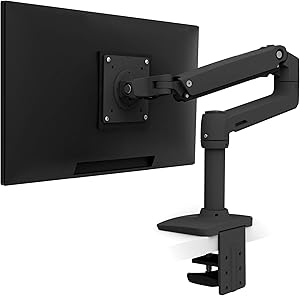
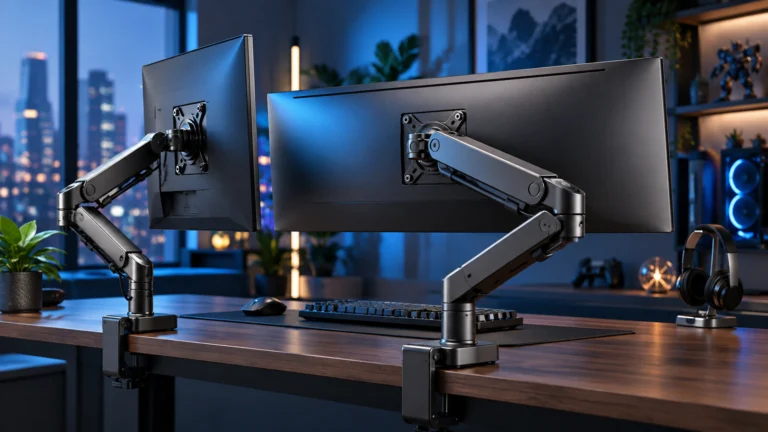
サイズが違う2枚の高さをそろえるなら、アームが確実です。選ぶときは、モニターのスタンドなしの重さがアームの耐荷重の範囲に入るか、背面のVESA穴(75×75mmか100×100mm)に対応するかを確認します。

FAQ購入前の疑問
まとめまとめ|往復させるなら同じ仕様、サブなら別サイズで足ります
左右の画面をまたいで作業するなら、同じサイズ・解像度・型番の2台が手間も少なくなります。ゲームはメインの1枚で遊び、サブはDiscordや攻略ページという使い方なら、24型前後のフルHDを足すだけで足ります。別サイズを組み合わせるときは、画素密度から拡大率を決め、画面の高さはスタンドかアームでそろえます。
揃えるべきなのは、画面をまたいで同じ作業を続ける人です。それ以外は、手持ちのモニターに別サイズを足して構いません。文字の実寸は「拡大率÷画素密度」で近づけ、27型WQHDと24型フルHDなら拡大率は125%前後が目安です。
あわせて読みたい

出典:Microsoft サポート 複数のモニターの使い方 / Microsoft サポート 画面の解像度とレイアウトの変更 / Microsoft サポート リフレッシュレートの変更 / Microsoft Learn 高DPIデスクトップアプリケーション開発 / EIZO FlexScan EV2740S 仕様書 / NEC LAVIE デュアルモニターの設定方法 / BenQ ナレッジセンター 機器ごとに色が違って見える理由 / BenQ ナレッジセンター カラーコンシステンシー技術 / Acer Nitro KG241YX3 仕様書(PDF) / Amazon.co.jp ASUS ROG Strix XG27ACS商品ページ / Amazon.co.jp Acer Nitro KG241YX3商品ページ(いずれも2026年11月18日確認)


Amazonの価格・在庫情報について



Amazonの価格・在庫情報について