Anker A210Cの画面で何が分かる?表示5画面の見方とWeb版・アプリ版の違い、つながらない時の切り分け手順【2026年10月】
本記事にはアフィリエイト広告(Amazon・楽天市場等)のリンクが含まれています。
見える項目は5画面、原因の診断はアプリ版
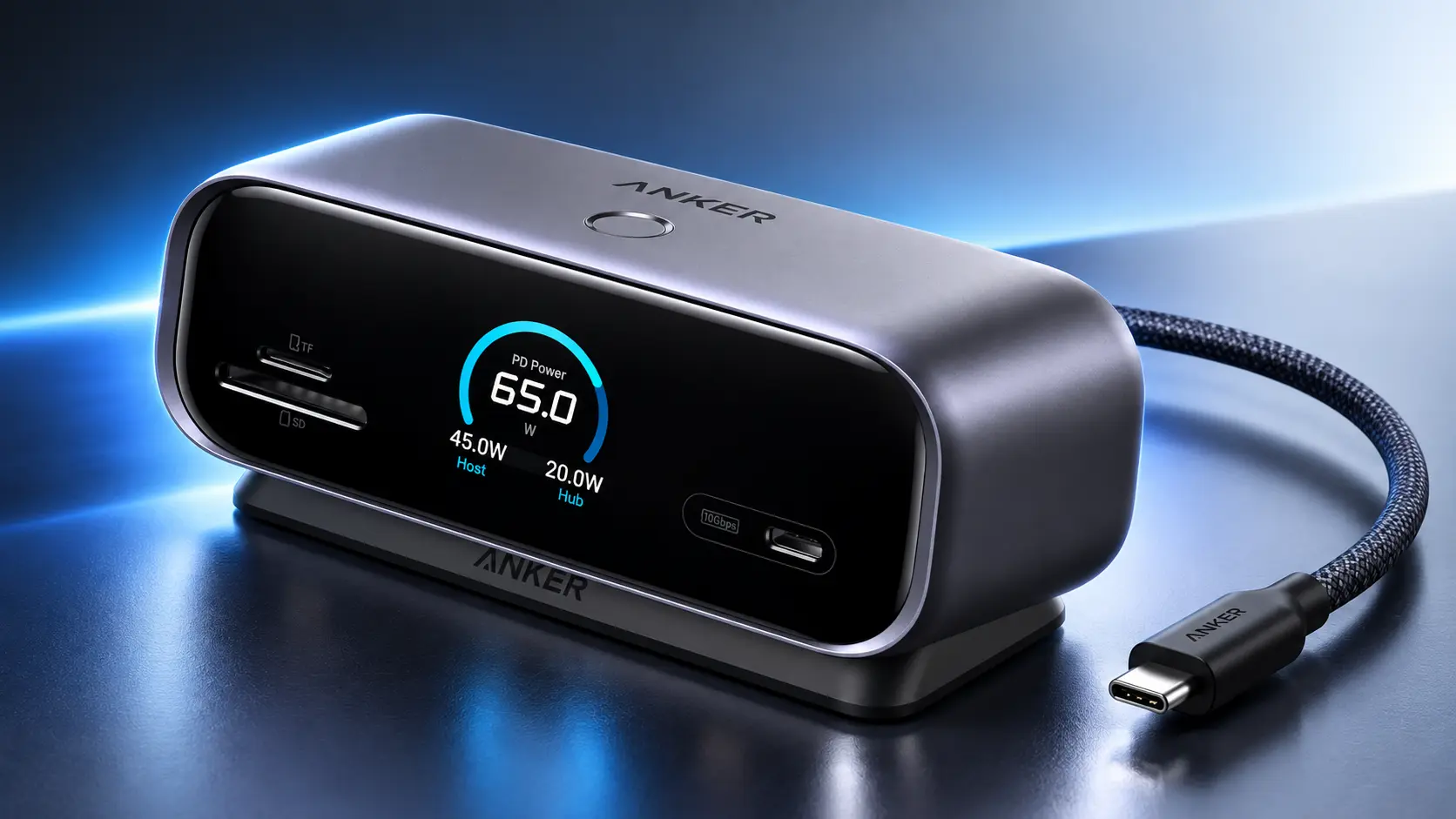
Anker Nano USB-C ハブ(10-in-1, 240Hz, Display)A210Cは、本体前面に小型ディスプレイを載せたAnker初のUSB-Cハブです。2026年10月に発売され、Anker公式ストアの価格は税込16,990円です。USB機器が認識されない、モニターが想定のHzで動いていないといったときに、PCの設定画面を開かずにハブ本体で状況を見られるのが特徴です。
画面で分かるのは、給電の内訳、HDMI・DisplayPortの接続状態と解像度・リフレッシュレート、各ポートの接続状態と転送速度、本体温度です。原因を言い当ててくれる機能ではなく、どこを疑うかを絞る入口として使う道具です。
解像度・Hz・表示モードの変更、ファームウェア更新、トラブルシューティングは、インストールが必要なデスクトップ版のAnker Dock Managerにしかありません。ブラウザで使うWeb版は状態確認と画面側の設定までです。会社貸与のPCなどでアプリを入れられない人は、画面の表示と取扱説明書の切り分け手順が頼りになります。映像の上限や購入判断は、A210Cの4K・240Hz条件と80W給電の解説にまとめています。
目次
表示本体の画面は5種類、ボタンを押すたびに切り替わる
ボタンを1回押すと、メイン画面が順番に切り替わります。取扱説明書に載っている画面は次の5種類です。
| 画面 | 分かること |
|---|---|
| 電力表示 | 合計の入力電力、ノートPCなど接続機器への供給電力、ハブ本体に割り当てられた電力。充電器をつないでいない場合は、ノートPCから給電される「接続機器給電モード」の表示になります |
| 出力表示 | HDMI・DisplayPortの現在の接続状態、解像度、リフレッシュレート |
| データポート状況表示 | USB-A×3、前面のUSB-C、SD/microSDカードリーダー、有線LANの接続状態と転送速度 |
| 本体温度表示 | ハブ本体の温度 |
| ソフトウェア接続状態 | Webアプリまたはアプリにつながっているかどうか |
画面で見られるのは、あくまでハブが認識している値です。たとえば出力表示のHzと、ゲームのフレームレートや、モニター側の入力情報は別のものです。転送速度の欄が、ポートが取り決めた接続速度なのか、実際の通信量なのかは、公式資料に書かれていません。ファイルコピーの実効速度を測る用途には使えない前提で見てください。
出典:Anker A210C 取扱説明書(PDF)、Anker Japan A210C 製品ページ

操作ボタン操作と、接続・切断で出る通知
ハブ上部のボタンの操作は4通りです。表示の切り替えのほか、画面の消灯と初期化もここから行います。
| 操作 | 動作 |
|---|---|
| 1回押す | 画面の切り替え、または起動 |
| 2回押す | ポモドーロタイマーの開始(初期設定は25分)。「ソフトウェア接続状態」の画面では、接続中のノートPCにWebアプリを開くポップアップを送る |
| 2秒長押し | 画面の消灯 |
| 15秒長押し | 工場出荷時設定への復元 |
画面の消灯は2秒の長押しです。長く押しすぎると、アプリで変えた設定が工場出荷時に戻ります。
画面にはメイン画面のほか、状態が変わったときのアニメーションも出ます。電源が入ったとき、ノートPCや充電器、モニター、USB機器をつないだとき、外したときに表示が変わるので、ケーブルの差し込みを認識できているかをその場で確かめられます。HDMIまたはDisplayPortのモニターが100Hz以上で動作しているときは、専用のアニメーションも出ます。障害が起きたときは「エラー通知」が出て、画面の指示に従って操作する仕組みです。問題が解消すると通知は自動で閉じます。
画面にはこのほか、外部モニターが45分続けて点灯したときに5分間出るヘルスリマインダーと、25分のポモドーロタイマーがあります。どちらも休憩を促すための機能で、ゲームの性能には関係しません。
見方症状ごとに、まずどの画面を開くか
アプリWeb版でできること、デスクトップ版だけの機能
管理ソフトのAnker Dock Managerには、ブラウザで開くWeb版と、インストールするデスクトップ版があります。Web版はChromeとEdgeだけが対象で、Safariは非対応です。macOSでは、ChromeまたはEdgeがバックグラウンドで動いている必要があります。
| 機能 | Web版 | デスクトップ版 |
|---|---|---|
| 機器の状態確認 | できる | できる |
| 画面の明るさ・スリープ・言語 | できる | できる |
| ポモドーロタイマー・ヘルスリマインダー | できる | できる |
| スクリーンセーバー | できる(画像は1枚だけ) | できる(スライドショー編集も可) |
| 外部モニターの解像度・Hz・表示モード | できない | できる |
| ファームウェアの更新 | できない | できる |
| トラブルシューティング・フィードバック | できない | できる |
ゲーム用途で影響が大きいのは、外部モニターの解像度・Hz・表示モードの設定がデスクトップ版にしかない点です。Web版だけで運用すると、ハブ経由のモニター設定をアプリから触れません。PC側のOSの設定は従来どおり使えます。
限界画面は原因を特定しない、診断の中身は公式に説明がない
製品ページには、アプリ連携で「トラブルの診断・スムーズな解決をサポート」するとあります。ただし、取扱説明書にあるデスクトップ版のトラブルシューティング機能の説明は一覧表の1行だけで、何を調べて何を表示するのかは公式資料から確認できません。本体の画面で説明されているエラー通知も、「画面の指示に従う」までです。
つまり「なぜつながらないか」を画面が文章で教えてくれるとは限りません。取扱説明書の切り分けは、結局はほかのUSB-Cハブと同じ、手動の入れ替え試験が基本です。映像が出ないときの手順は次のとおりです。
- ノートPCのUSB-CがDisplayPort Altモードに対応しているか、PCの仕様で確認する
- ノートPCのグラフィックドライバーを更新する
- DisplayPort Altモード対応の別のノートPCにつないで、正常に動くか確かめる
- 別のHDMI/DPケーブルや別のモニターに替える。解像度やリフレッシュレートを下げて試す
- ハブとつないでいる機器をすべて外して5分以上おき、ノートPCを再起動してから、ハブを接続し直す
ハブが認識されないときも考え方は同じで、別のノートPCにつなぐ、ハブを介さずに周辺機器をPCへ直接つなぐ、同じポートに別のUSB機器を挿すという順で原因を絞ります。ノートPCの充電が遅いときは、充電器の定格出力を確認し、ハブを介さずに直接充電できるかを試します。公式は、ハブを介すと遅く感じる原因として、ハブ本体の動作電力と、独自の充電方式を持つ機種の「slow charging」表示を挙げています。
USB-AやUSB-Cの機器が動かないときは、過電流保護が働いている場合があります。複数の機器をつないで過電流の警告が出たら1台外します。警告が出ないのに動かないときは、65W以上のPD充電器をハブにつなぐと、USBポートに回せる電流が増えます。
MacBookにモニターを2台つないで同じ画面になるのは、故障ではありません。macOSはシングルストリームトランスポートのみに対応するため、ミラー表示になる仕様です。
出典:Anker A210C 取扱説明書(PDF)、Anker Japan A210C 製品ページ
電力画面とスクリーンセーバーは、ノートPCの電力を使う
充電器をハブにつながずに使うと、ハブ本体はノートPCから通常2〜3W程度を使います。スクリーンセーバーを有効にして長時間動かすと、バッテリーの減りは大きくなります。バッテリー駆動で長く使うなら、ハブにPD充電器をつなぐか、ノートPCを直接充電しながら使う方法が公式に案内されています。画面を見る必要がないときは、2秒の長押しで消灯できます。
購入画面付きのA210Cと画面なしのJSAUXの違い、選び分け
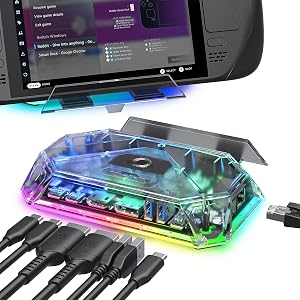
画面が役立つのは、デスクの上で設定を行き来するより、ハブを見て状況を確かめたい人です。モニターを2台つなぐ、ノートPCの充電を兼ねるといった、つなぐものが多い環境ほど出番があります。画面が不要なら、比べる候補にJSAUXの12-in-1ドックがあります。

FAQ画面まわりのよくある疑問
結論画面は切り分けの入口、設定と診断はアプリ版
A210Cの前面画面は、給電・映像出力・ポート状況・温度を、PCを開かずに確認できる点が便利です。原因の特定や解像度の変更までは担わないので、アプリを入れられるかどうかが使い勝手を分けます。
画面で見えるのは、給電の内訳、出力の解像度とHz、ポート別の転送速度、本体温度です。モニターの設定とトラブルシューティングはデスクトップ版アプリが必要で、Web版は状態確認までです。画面は原因を言い当てる機能ではないと考え、取扱説明書の切り分け手順と組み合わせて使ってください。
あわせて読みたい


Amazonの価格・在庫情報について


Amazonの価格・在庫情報について