Pop!_OS 26.04 LTSは何が変わった?COSMICの変更点と、ゲーム用PCで今入れるか12月の更新を待つかの判断【2026年11月】
本記事にはアフィリエイト広告(Amazon・楽天市場等)のリンクが含まれています。
24.04からの上書き更新は12月。いま使えるのは新規インストールです
出典:System76「Pop!_OS 26.04 LTS Has Landed」、Pop!_OS ダウンロードページ(リリースノート・対応ISO)、インストール手順、アップグレード手順、バックアップ手順
Pop!_OSはSystem76のPCに標準で載っているLinuxディストリビューションで、独自のデスクトップ環境「COSMIC」を使います。26.04 LTSが出ましたが、いま手元の24.04を上げられるのか、ゲーム用PCに新しく入れてよいのかは、告知を読むだけでは判断しにくい状態です。
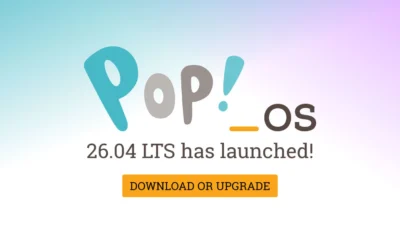
答えは分かれます。24.04から26.04への上書きアップグレードは12月に有効化される予定で、11月25日時点では設定画面から上げられません。いま26.04を使うには、ISOを書き込んで新規インストールする必要があります。ただしCOSMICは随時更新される方式なので、24.04を使っている人は、これらの機能の多くをすでに体験しています。
ゲーム用PCで迷うポイントは、NVIDIAのGPUかどうかとデータのバックアップです。GTX 16シリーズ以降ならNVIDIA版ISO、GTX 10シリーズ以前とIntel・AMDのGPUなら汎用ISOを選びます。新規インストールは対象ディスクの中身を消すので、急がない人は12月まで待つのが安全です。
目次
要点26.04 LTSで変わったこと
壁紙・アクセントカラー・アイコン・フォントをまとめて切り替える機能です。ゲームに関係するのは、対応ディスプレイでのVRR、ゲームのフルスクリーンとSteam Big Pictureの改善、マウスカーソルを閉じ込めるPointer Constraintsへの対応、ハイブリッドGPU機でゲームに正しいGPUを使う改善です。
| 項目 | 26.04 LTSの内容 | ゲームでの意味 |
|---|---|---|
| Linuxカーネル | 7.2.15(出荷時) | 新しいGPUへの対応は更新で追加される |
| Mesa | 26.2.3 | AMD・IntelのVulkan/OpenGLドライバー |
| NVIDIAドライバー | 595.104.02 | NVIDIA版ISOに収録 |
| COSMIC | Epoch 1.12 | VRR・フルスクリーン・GPU選択の改善を含む |
| Wayland | 1.26 | Pointer Constraintsに対応 |
カーネルとMesaの世代は、同じ時期のUbuntu 26.10に近い水準です。新しいGPUでの伸びはUbuntu 26.10でPanther LakeのArc B390は速くなるかの測定が参考になります。Pop!_OS 26.04自体のfpsを測った公開データは、公開日の時点ではまだ出ていません。
変更点デスクトップとゲームまわりの変更
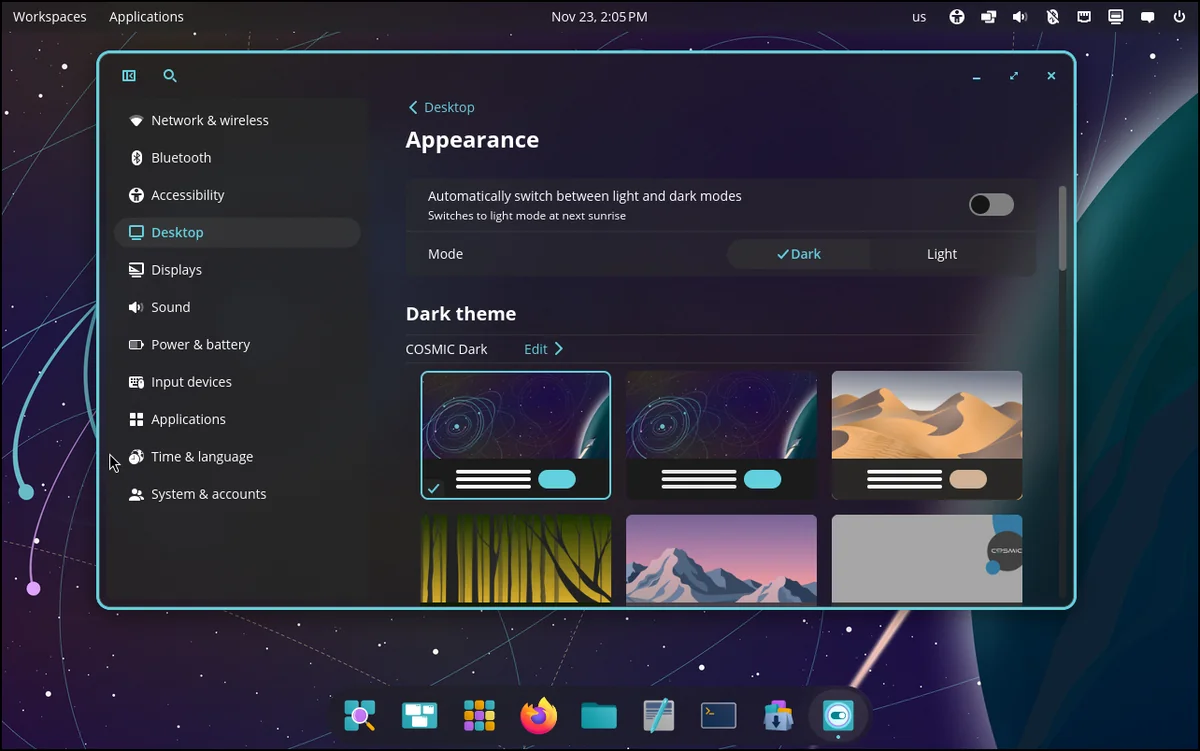
Constellationsで見た目を一括変更
設定の「Desktop」→「Appearance」で、ダーク/ライトの選択、自動切り替え、テーマの選択ができます。従来は壁紙、外観、パネル、ドック、ウィンドウ管理を別々の画面で直していたところが、1回の操作で済みます。Frosted Glass(すりガラス風の効果)をテーマに重ねることも、ほぼすべての項目を編集することもでき、完成したテーマは書き出してバックアップや共有に使えます。
ゲームに関係する変更
| 変更点 | 内容 | 設定場所・条件 |
|---|---|---|
| VRR | 可変リフレッシュレートに対応 | Settings > Displays。対応ディスプレイのみ |
| フルスクリーン | ゲームのフルスクリーンとSteam Big Pictureの動作を改善 | ゲーム起動時 |
| ポインター制御 | Waylandのポインターコンストレイント(カーソルの固定)に対応 | マウス視点のゲーム向け |
| GPU選択 | ハイブリッドGPU機で、ゲームに正しいGPUを使う | App Libraryから起動した場合 |
| ゲームパッド | 画面キーボードをタッチとゲームパッドで操作 | Settings > Accessibility |
| アプリ別の音量 | アプリごとに音量を調整 | Settings > Sound |
ノートPCでiGPUとdGPUを切り替える人にとっては、ゲームが内蔵GPUで動いてしまう問題が減る方向の改善です。VRRは、対応していないディスプレイでは使えません。公式のリリースノートには、対応するモニターの機種一覧はありません。
そのほかの変更
ペンタブレットに対応し、筆圧に加えて傾きも使えるようになりました。自動アップデートは、初回セットアップか「System & accounts」で有効にできます。新しいアプリとして、画像ビューアーのCOSMIC Viewer、COSMIC System Monitorが加わり、COSMIC Storeはデザインが刷新されました。USBへの書き込みツールPopsicleもCOSMIC向けに移植されています。リモートデスクトップ、カーソルを揺らして探す機能、拡大表示の改善も入っています。
更新24.04から26.04へ上げられるのは12月
- Linuxゲーム用に新しくSSDを1枚用意できる
- NVIDIAのGTX 16シリーズ以降を使っていて、新しいドライバーで始めたい
- Windowsとは別のディスクに入れる
- いまの24.04でゲームが安定して動いている
- Steamライブラリやセーブデータを消したくない
- 仕事や学業にも同じPCを使っている
24.04 LTSから26.04 LTSへのアップグレードは12月に有効化されます。上書き更新の手順を載せた現行のアップグレード文書は、まだ22.04から24.04の内容のままです。
24.04のままでも、COSMICは随時更新されます。リリースノートに載っている機能は、出た時点で24.04にも入っています。26.04と24.04の差は、機能よりも、カーネル・Mesa・NVIDIAドライバーといった土台の世代にあります。
上げたあとに24.04へ戻す公式の手順は案内されていません。戻せる前提にせず、更新前に必ずバックアップを取ってください。バックアップの方法は、公式がDéjà Dup、手動コピー、rsync、ライブUSBからのディスクイメージ作成を挙げています。
sudo apt install deja-dup
rsync -a ~/ /media/backup/home-copy/
Steamライブラリは容量が大きいので、セーブデータの場所だけ控えておき、ゲーム本体は入れ直す前提にしても構いません。
導入新規インストールのISOの選び方と手順
| ISO | 対象 | サイズの目安 |
|---|---|---|
| 汎用(amd64) | Intel・AMDのグラフィックス、またはNVIDIA 10シリーズ以前(GTX 1060まで) | 約2.9GiB |
| NVIDIA(amd64) | NVIDIA 16シリーズ以降(GTX 16xxからRTXまで) | 約3.5GiB |
| ARM64 | ARM64のPC(Intel・AMDではない) | 汎用・NVIDIA版あり |
ゲーム用のデスクトップPCやノートPCの多くはamd64です。GeForceのGTX 16シリーズとRTXはNVIDIA版ISO、Radeon搭載機とIntelのCPU内蔵グラフィックスは汎用ISOを選びます。推奨環境は64bitのCPU、RAM 4GB、ストレージ16GBです。ゲームを入れる前提なら、ストレージには余裕を持たせてください。
- 公式のダウンロードページからISOを入手し、PowerShellの
Get-FileHashなどでSHA256を公式の値と照合します。 - USBメモリへ書き込みます。Linuxなら公式のPopsicleが使えます。
- BIOSでSecure Bootを無効にします。公式はPop!_OSの導入にこの設定が必要と案内しています。
- USBから起動し、インストーラーで対象のディスクを選びます。
Get-FileHash .\pop-os_26.04_amd64_nvidia_8.iso -Algorithm SHA256Clean Installは対象のディスクの中身を消します。Windowsと共存させたい場合は、Windowsを入れているSSDとは別のSSDにPop!_OSを入れると、取り違えによるデータ消失を避けられます。汎用ISOで入れたあとからNVIDIAのドライバーを足す場合は、sudo apt install system76-driver-nvidiaが公式の案内です。
Windows 10の終了を機にLinuxへ移る場合は、Windows 10のゲーム用PCをUbuntuへ移行する手順も判断の参考になります。
比較ゲーム用ならBazziteなどとどう選ぶか
Pop!_OS 26.04は、COSMICデスクトップを使う汎用のLinuxデスクトップです。ゲーム機のような使い方に寄せたOSではないので、リビングのPCやハンドヘルドで操作を簡単にしたいなら、Bazzite 45の変更点と携帯ゲーミングPCの更新前チェックのほうが向きます。普段使いのデスクトップにゲームも入れたい、System76のPCを使っている、COSMICを試したい、という人にはPop!_OSが合います。
System76のPCにはすでに26.04が載っています。新型デスクトップのThelio Primeも、26.04 LTSとCOSMICで出荷されます。構成や日本からの購入条件はSystem76 Thelio Primeの仕様と日本からの購入条件にまとめています。
よくある質問
まとめまとめ|24.04は12月まで待ち、新規は導入してよい
Pop!_OS 26.04 LTSは、COSMICの機能を整理して出した節目のリリースです。24.04から上げる人は、12月の更新を待てば手間が少なく済みます。
新しいSSDにLinuxゲーム環境を作りたい人は、GPUに合うISOで26.04を新規インストールします。いまの24.04が安定している人は、バックアップを取って12月の上書き更新を待つのが無難です。
あわせて読みたい


Amazonの価格・在庫情報について



Amazonの価格・在庫情報について