NTE(ネバエバ)PC版のコントローラー設定ガイド|対応機種とボタン配置・照準サポート、Steam版の注意点と認識しない時の対処
本記事にはアフィリエイト広告(Amazon・楽天市場等)のリンクが含まれています。
対応機種・ボタン配置と照準サポート・Steam Inputとの付き合い方
NTE(Neverness to Everness、通称ネバエバ)は、Hotta Studioが開発する都市型オープンワールドRPGです。2026年4月29日にサービスが始まり、PCでは公式ランチャーに加えて7月からSteamとEpic Gamesストアでも配信されています。車での移動や街のミニゲームが多いので、PCでもパッドで遊びたい人は多いはずです。
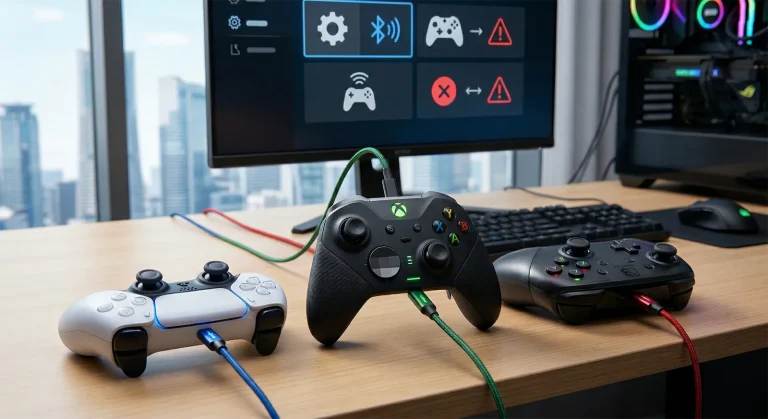
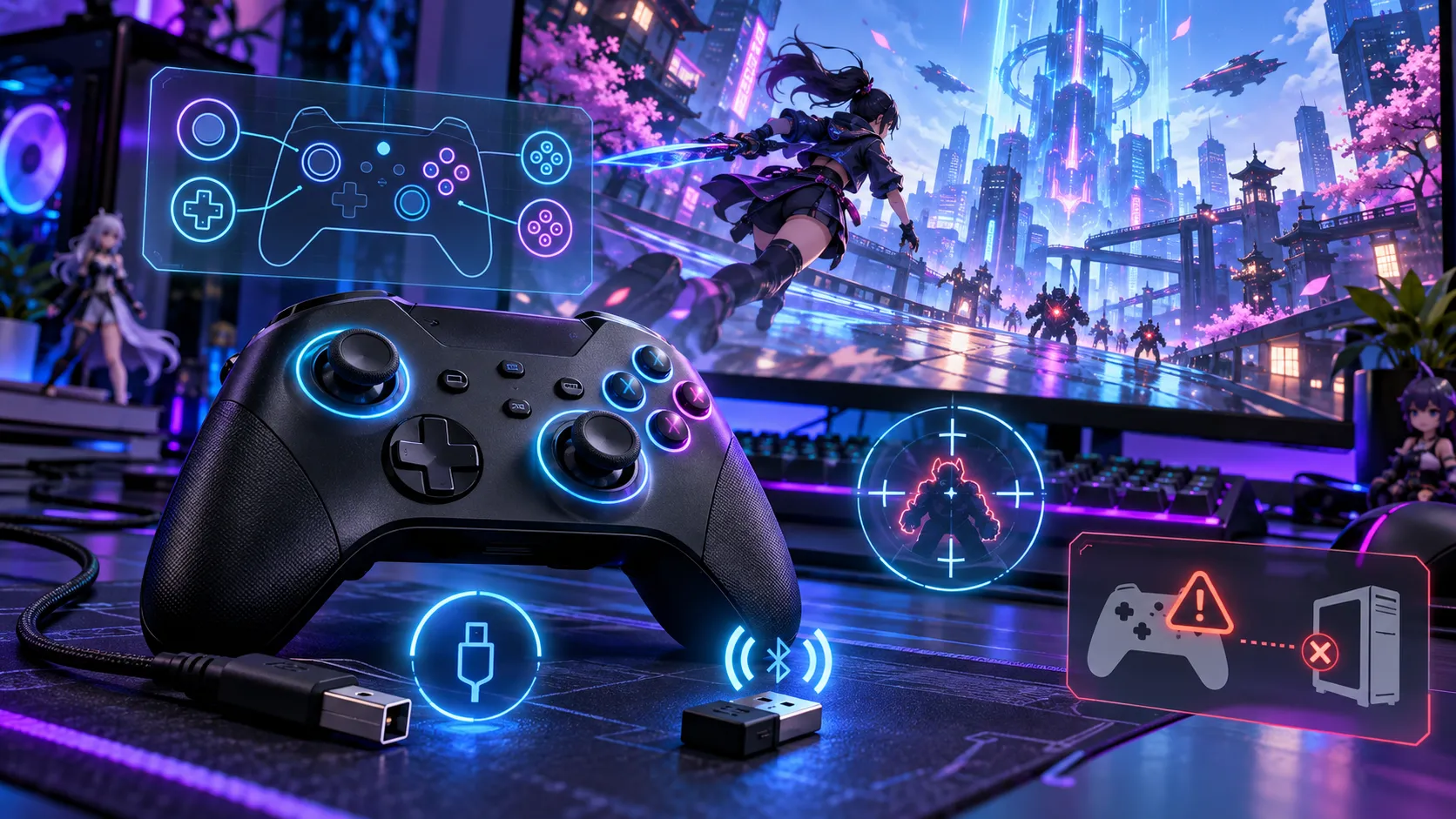
結論から言うと、DualSenseやXboxコントローラーはUSBかBluetoothでつなげばそのまま使えます。ボタン配置は設定の「ボタン」、感度と照準サポートは「コントロール」で変えられます。つまずきやすいのは、ゲームの外側にあるランチャーと、Steam Inputが重なったときの二重入力です。
DualSenseの振動は有線で使い、Steamコントローラーはゲームが直接読めないパッドです。
目次
対応機種Steamのストア表示で分かる対応範囲
手持ちのパッドが使えるかは、Steamのストアページにある対応表示でほぼ判断できます。開発元がSteamに登録している内容をまとめると次のとおりです。
| コントローラー | Steam上の表示 | 使うときのポイント |
|---|---|---|
| DualSense(PS5) | 対応(USB・Bluetooth) | 細かい振動のハプティックフィードバックは有線のときだけ |
| DUALSHOCK 4(PS4) | 対応(USB・Bluetooth) | ボタン表示はPS系の記号に自動で切り替わる |
| Xbox系 | 部分的サポート | ゲーム中は問題なく使え、ランチャーの一部と文字入力でマウスとキーボードが要る |
| Switch Pro・Steamコントローラー | 記載なし | Steamコントローラーはゲームが直接読めず、どちらもSteam Input経由が確実 |
| Steam Deck | 非対応 | SteamOSでの動作に対応しておらず遊べない |
PlayStation系は、USBとBluetoothの両方で対応と表示されています。DualSenseとDUALSHOCK 4のどちらも、Windowsにペアリングしておけば無線のまま遊べます。ボタンの記号も、PSのコントローラーで操作するとPS系の表示に切り替わります。
Xbox系の「部分的サポート」は、ボタンが足りないという意味ではありません。ゲームの一部の画面でマウスやキーボードが必要になる、という意味の表示です。NTEの場合、ランチャーの一部の操作と、ログインなどの文字入力がそれにあたります。ゲームが始まってしまえば、移動から戦闘、車の運転まではパッドだけで遊べます。
サードパーティー製のパッドは、XInput(Xboxコントローラーと同じ方式)で動くモードに切り替えておくと、Xbox系として認識されます。Steamコントローラーはゲームが直接は読み取れず、Switch Proコントローラーも対応表示がないため、後半で説明するSteam Inputを使う方法が確実です。
Steam Deckは、Steamの互換性評価で「非対応」です。携帯機で遊びたい場合は、GeForce NOWの日本版でNTEをタッチ操作で遊ぶ方法のように、クラウド経由を検討することになります。
起動までランチャーでパッドが効くのは大きなボタンだけ
起動前のランチャーでパッドから押せるのは、右下の大きなボタンだけです。Steam版でも、Steamの「プレイ」から立ち上がるのは公式ランチャー(NTEGlobalLauncher.exe)です。Xbox配列のパッドで触ると、アップデートやゲームの起動に使う右下のボタンにXボタンの表示が付き、そのまま押せます。一方で、ゲームの修復やお知らせといったほかのボタンにはパッドの表示が付かず、マウスで操作します。
ログインでメールアドレスなどを入力する場面も、キーボードが必要です。パッドで遊ぶ場合でも、マウスとキーボードは手の届くところに置いておきます。タイトル画面の「ゲーム開始」から先はパッドで進められ、ゲーム中もパッドを触ればボタン表示がパッド用に切り替わります。
NTEはゲーム中に左Altキーを押し続けると、どの画面でもマウスカーソルを呼び出せます。パッドで操作しにくいメニューに出くわしたときは、いったんカーソルを出してクリックしたほうが早く済みます。
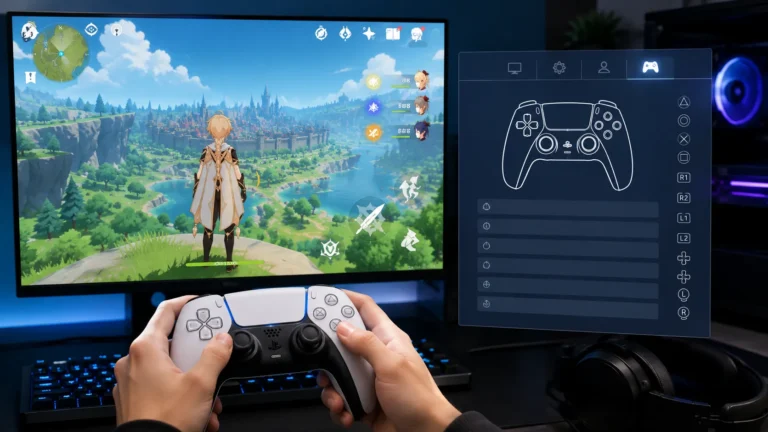
ゲーム内設定「ボタン」で配置、「コントロール」で感度と照準サポート
設定は、ゲーム中にメニューボタン(DualSenseならOPTIONS、XboxならMenuボタン)でメニューを開き、「設定」から入ります。パッドで遊ぶときに触る画面は2つです。
画質やフレームレートの詰め方はNTEのおすすめ設定ガイドで扱っています。パッドで照準を合わせる場面では、平均fpsよりもカクつきの少なさが効くので、あわせて見直しておくと狙いが安定します。
DualSense振動の細かい表現を使うなら有線でつなぐ
DualSenseのハプティックフィードバックをPCで使うには、USBケーブルでの有線接続が必要です。ハプティックフィードバックはコントローラーの音声機能を使って振動を作る仕組みで、PCとBluetoothでつないだ状態ではその音声機能がPCから見えないためです。
ライトバーとアダプティブトリガー(引き具合で重さが変わるトリガー)は、「コントロール」の画面の先頭、画面の揺れと同じグループでオン・オフできます。トリガーの重さが変わらないときはまずここを確認し、それでも変わらなければ有線に切り替えて試してください。
DualSenseはUSBでつなぐと、Windowsからはイヤホン端子付きのオーディオ機器としても見えます。そのため、つないだ瞬間にWindowsの音の出力先がコントローラーに切り替わることがあります。ゲームの音が消えたら、タスクバーのスピーカーアイコンから出力先をいつものスピーカーやヘッドセットに戻してください。
Steam Input二重入力を避ける設定と、Steamコントローラーの使い方
NTEはSteam Input(Steamの日本語画面では「Steam入力」)の仕組みに対応したゲームではなく、XboxとPlayStationのパッドを自分で読み取っています。そのため、Steam Inputが同じパッドを変換して重ねると、1回押しただけで2回反応したり、ボタン表示が実際のパッドと違ったりすることがあります。
Steam版でこの症状が出たら、NTEだけSteam Inputを切ります。Steamのライブラリで『NTE: Neverness to Everness』を右クリックして「プロパティ」を開き、「コントローラ」の項目で「NTE: Neverness to Everness のオーバーライド」を「Steam入力を無効にする」に変えてから、Steamごと再起動します。詳しい手順と、それでも直らないときの確認はSteamでコントローラーが二重入力になる原因にまとめています。
反対に、Steamコントローラーのようにゲームが直接読めないパッドや、対応表示のないSwitch Proコントローラーは、Steam Inputを通して使います。公式ランチャー版やEpic版で使う場合は、次の手順でSteamを経由させます。
- Steamを終了し、スタートメニューのSteamを右クリックして「管理者として実行」で起動し直す
- ライブラリ左下の「ゲームを追加」から「非Steamゲームを追加」を選ぶ
- 「参照」でNTEのインストール先にあるNTEGlobalLauncher.exeを選んで追加する
- 追加したNTEGlobalLauncherをSteamから起動し、ランチャー画面にSteamのオーバーレイ通知が出ることを確かめる
2026年5月に発売された新型Steamコントローラーは、Steamを通さないとマウスとしてしか動きません。上の手順で起動すると、ゲームのパッドとして認識されます。Steamを管理者として実行するのがポイントで、通常の起動のままだとパッドとして認識されないことがあります。管理者での実行は必要なときだけにとどめ、普段は通常の起動に戻しておくのが安全です。
新型Steamコントローラーを使う場合は、右のトラックパッドでカーソルは動いても、トラックパッドを押し込んでもクリックになりません。Steamのコントローラー設定でレイアウトを編集し、背面のL4やR4などの空いているボタンにマウスの左クリックと右クリックを割り当てておくと、メニューでパッドから手を離さずに済みます。
切り分け認識しない・反応しないときに確かめる順番
どの機種にも共通する接続方法と、Windows側で認識しないときの対処はPCゲーム用コントローラーの接続・設定ガイドで詳しく解説しています。Steamでは認識するのにゲームでは動かないという場合は、Steam Inputをゲーム別に確認する手順も役に立ちます。
選び方これから買うならDualSenseかXboxコントローラー
NTEのためにパッドを用意するなら、ゲームが直接読める純正の2機種から選ぶのが確実です。アダプティブトリガーや細かい振動まで使いたいならDualSense、ほかのPCゲームでも設定なしで使い回したいならXboxコントローラーが向いています。


FAQよくある質問
まとめまとめ|純正パッドはつなぐだけ、起動まわりはマウスも使う
NTEのPC版は、DualSense、DUALSHOCK 4、Xbox系のコントローラーをゲーム自身が読み取るので、つなぐだけで遊べます。Xbox系の「部分的サポート」という表示は、ランチャーの一部とログインの文字入力でマウスとキーボードが要るという意味で、ゲーム中の操作はパッドで完結します。
ボタン配置は「ボタン」、感度と照準サポートは「コントロール」の画面で調整します。DualSenseの細かい振動を使うなら有線でつなぎ、Steam版で二重入力が出たらNTEだけSteam Inputを無効にしてください。Steamコントローラーは逆にSteam Inputを通さないと動かず、対応表示のないSwitch Proコントローラーも同じくSteam Input経由が確実です。
認識しないときは、Windowsでの認識、有線での動作、ゲーム内の表示の切り替わり、Steam Inputと常駐ソフト、の順に確かめると原因を絞り込めます。原神のPC版との違いを知りたい場合は原神(PC版)のコントローラー設定ガイドと並べて読むと分かりやすくなります。
出典:Steam『NTE: Neverness to Everness』ストアページ(コントローラー対応表示・Steam Deck互換性)/NTE公式 7月29日メンテナンスのお知らせ/NTE公式 Ver.1.3アップデートのお知らせ/NTE公式 Ver.1.4アップデートのお知らせ/PCGamingWiki『Neverness to Everness』(入力まわりの項目)/PCGamingWiki『DualSense』(PCでのハプティックフィードバックの条件)/小宮研究所「How to Use the New Steam Controller with NTE」(新型Steamコントローラーの設定手順の実演)。2026年10月2日確認。
あわせて読みたい