NTE(Neverness to Everness)おすすめ設定|+30fps稼ぐ神設定TOP5・GPU別最適化【2026年】
本記事にはアフィリエイト広告(Amazon・楽天市場等)のリンクが含まれています。
Lumen が最大の分岐点 ・ 「Others」タブのTraffic density まで網羅
「NTE Neverness to Everness を もっと軽くしたい、でも画質は妥協したくない」——Hotta Studio の都市型オープンワールドRPG NTE は、画質プリセットだけで遊ぶと「重い/軽い」の二択になりがちですが、本作には 豊富なグラフィック設定項目があり、組み合わせ次第で画質を保ったまま 30〜50fps 上乗せすることが可能です。鍵は「どの項目が fps に効いて、どの項目が画質に効くのか」を知ることです。
本記事では、海外 GameGPU の設定別 fps 実測データと、本サイトの RTX 3060 実機検証データ、複数の海外コミュニティ報告を統合し、「神設定 TOP5」「設定別 fps×画質影響マトリクス」「GPU 別おすすめ設定組み合わせ」「DLSS 4 vs 4.5 世代別早見表」「Traffic density など Others タブの設定」まで、競合に勝てるレベルで網羅しました。
本サイトの NTE シリーズは 3 記事構成になっており、PC 推奨スペック記事は「ハードウェアをどう選ぶか」、RTX 3060 実機検証記事は「特定 GPU で遊べるかの実測」、そして本記事は「ゲーム内で何をどう触るか」の設定項目視点で書き分けています。RTX 3060 のミドルレンジから RTX 5090 のハイエンドまで、AMD Radeon・Intel Arc 環境も含めて GPU 別に最適解を提示し、重い・カクつく・クラッシュする 3 大悩みも独立したセクションで設定単位の解決策を整理しました。
目次
結論|画質を保ったまま+30〜50fps稼ぐ神設定TOP5
本記事の結論を先にまとめます。海外 GameGPU の設定別実測データと本サイトの検証から、「画質劣化が軽微なのに fps への効果が極端に大きい」設定を 5 つ選びました。NTE で「重い」と感じたらまず以下を順番に試してください。すべて適用すると 30〜50fps 以上の上乗せが期待できます。
| 順位 | 設定変更 | fps 効果 | 画質への影響 |
|---|---|---|---|
| 1 | Lumen ON → OFF (下位プリセットで大きく軽くなる) |
夜景の動的反射光・間接照明の質感が低下。屋内・昼間シーンでは差が出にくく実害は軽微 | |
| 2 | 反射モード Lumen → SSR (プリセット連動 or 上位 GPU で個別調整) |
水たまり・窓ガラスの反射精度がやや低下。普段のプレイで気付かないレベル | |
| 3 | Discord オーバーレイ OFF (ゲーム内オーバーレイを切る) |
画質劣化ゼロ。Discord のゲーム内オーバーレイがフレームタイムに干渉する環境で有効で、特に都市部のスタッター緩和に効きます(効果は環境依存) | |
| 4 | アップスケーリング 画質 → バランス (DLSS Super Resolution 段階を下げる) |
内部解像度がフルHD時で 1280×720 → 1130×636 と若干低下。ほぼ知覚不能 | |
| 5 | マテリアル 最高 → 高 (最高画質プリセット時のみ該当) |
建物・地面の質感が一段落ちる。バランスプリセット以下なら既に下がっているため対象外 |
NTE の テクスチャ品質を下げてもほぼ fps が変わらない(VRAM 消費が減るだけ)ことが GameGPU 実測で判明しています。同様に 描画距離(焦点距離)も最高→最低まで下げても +5fps 程度しか変わらず、開けた場所の見栄えが大きく落ちるため下げ損です。NTE で fps を稼ぎたいなら Lumen 系・反射モード・Discord オーバーレイを優先的にいじり、テクスチャ系・描画距離はそのままが正解です。
NTE 設定項目の全体像|画面タブの主要設定+Othersタブの Traffic density
NTE の設定画面は「画面」「音声」「操作」「キャラ」など複数タブに分かれていますが、グラフィック関連は「画面」タブの主要設定群と、「Others」タブにあるTraffic densityに集中しています。まず全体像を把握すると、本記事の以降のセクションが理解しやすくなります。
設定画面の開き方と調整の基本は、次の 3 ステップです。どこを押せばよいか分からない方はここから始めてください。
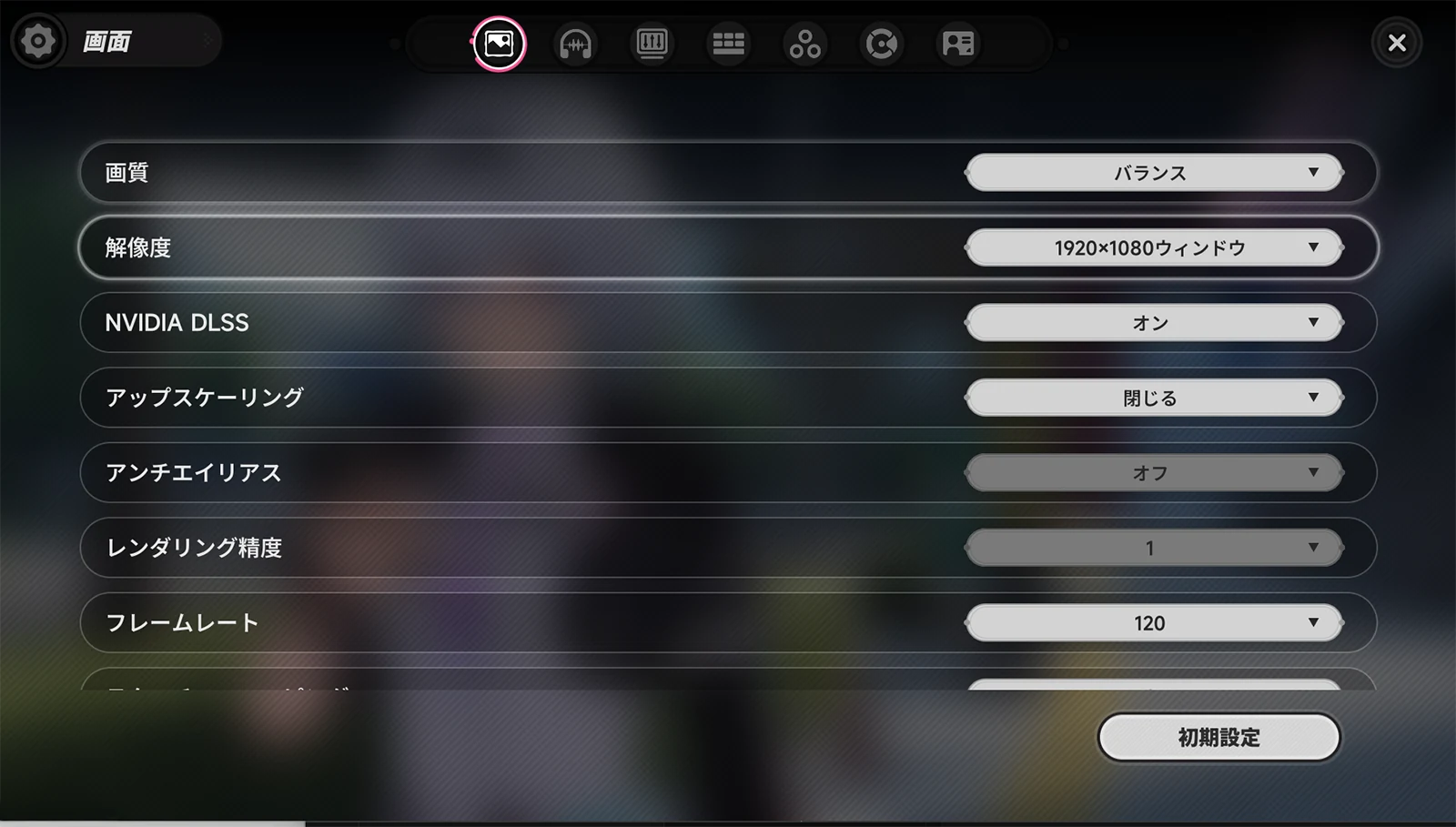
| 分類 | 設定項目(画面タブ) | 選択肢 |
|---|---|---|
| 全体 | 画質プリセット | パフォーマンス / スムーズ / バランス / 高画質 / 最高画質 / カスタム(6種類) |
| 解像度 | 解像度・画面モード | モニター対応の各解像度+フルスクリーン / ウィンドウを同時選択(例:1920×1080 フルスクリーン、1920×1080 ウィンドウ等) |
| パフォーマンス | 垂直同期 | オン / オフ |
| パフォーマンス | フレームレート上限 | 30 / 60 / 120(エンジン側ハードリミット)。フレーム生成 ON で超過可能 |
| DLSS | NVIDIA DLSS | オン / オフ |
| DLSS | アップスケーリング | 閉じる / DLAA / 画質 / バランス / スペック(5段階) |
| DLSS | フレーム補間(フレーム生成) | RTX 40 系で DLSS 4 FG(2X)、RTX 50 系で DLSS 4 MFG(最大 4X)/NVIDIA アプリで DLSS 4.5 Super Resolution にアップグレード可能 |
| AA | アンチエイリアス | RTX 3060 ではグレーアウトで変更不可。RTX 40/50 系で選択可能(種類は環境依存) |
| AA | レンダリング精度 | 数値スライダー。RTX 3060 ではグレーアウトで変更不可 |
| RT/GI | レイトレーシング・パストレース・Lumen・反射モード等 | RTX 40/50 系で個別調整が可能。RTX 30 系以前ではプリセット連動・項目が見当たらない場合あり |
| 品質 | テクスチャ・マテリアル・植被率・描画距離・ポストプロセス等の個別調整 | 最低〜最高の段階選択(または同等)。GPU と VRAM 環境で最適値が変わる |
| 表現 | モーションブラー / シャープネス / 彩度 / 明るさ | 好みで調整可能。fps への影響はほぼなし |
※ 本表は本サイトの RTX 3060 実機検証で確認できた項目と、海外 GameGPU の設定別比較データを統合した一覧です。GPU 環境とゲームバージョンによって項目の有無や日本語UIの細かな選択肢が変わる場合があるため、確実に確認できた表記のみ記載し、未確認の細部はあえて伏せています。
NTE の都市スタッター対策で最重要なのが Others タブ(歯車アイコン横の三つの円アイコン)にある Traffic density(交通量・群衆密度)です。画面タブには無いため見落としやすいですが、都市部の同時表示 NPC 数を制御する設定で、ミドル CPU で都市部が重い場合に効果が大きい項目です。デフォルトの最大設定から一段下げるだけでフレームタイムの安定性が改善されます。
設定別 fps×画質影響マトリクス|下げるべき・残すべきが一目で分かる
主要な設定項目を「fps 影響度(大/中/小)」と「画質影響度(大/中/小)」の 2 軸で分類しました。左下の「神設定」枠の項目から下げ始めるのが NTE 最適化の鉄則です。逆に右上の「維持推奨」枠の項目は下げても fps が稼げず画質だけが落ちる「下げ損」です。
| fps 影響 | 画質影響:小(神設定) | 画質影響:中 | 画質影響:大(トレードオフ) |
|---|---|---|---|
| 大 | Lumen ON/OFF 反射モード(Lumen/SSR) Discord オーバーレイ OFF |
アップスケーリング段階 フレーム補間(RTX40/50) |
レイトレーシング ON フルRT(パストレース) |
| 中 | マテリアル 最高→高 ポストプロセス 最高→高 |
アンチエイリアス調整 シャープネス調整 |
植被率 最高→中 レンダリング精度の低下 |
| 小 | モーションブラー OFF 垂直同期 OFF |
描画距離 最高→高 | テクスチャ品質(下げ損) 明るさ・彩度 |
Lumen が NTE 最大の分岐点|ON/OFFで+30fps・反射モードもセットで
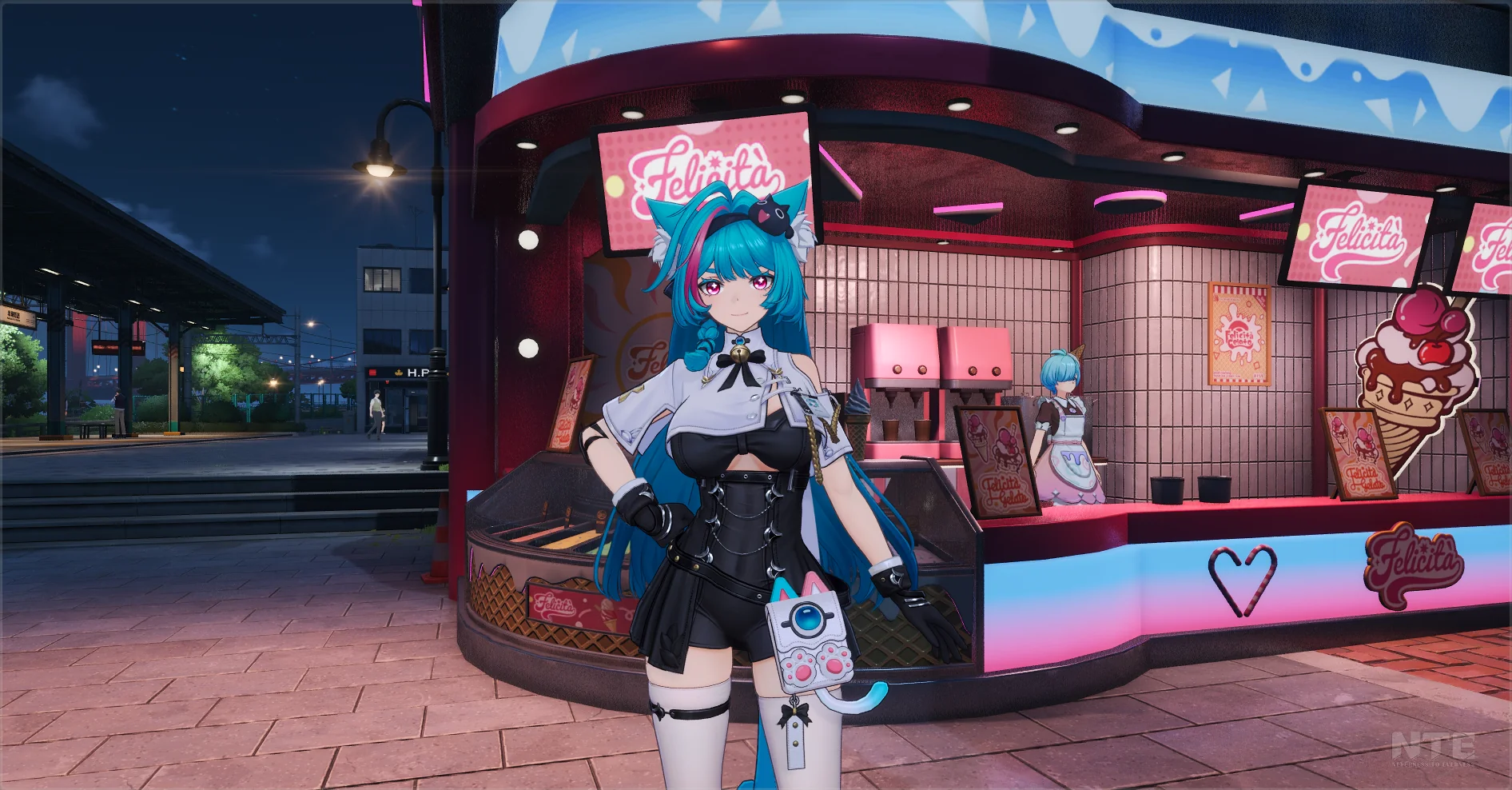
NTE の負荷を語る上で絶対に避けて通れないのが Lumen(Unreal Engine 5 の動的グローバルイルミネーション)です。本機能の ON/OFF だけで fps が 25〜30 上下し、本作の重さの大半はこの Lumen に起因しています。本サイトの RTX 3060 実機検証では、画質プリセットを下位(バランス相当)に下げると間接照明が簡略化されて fps が大きく回復し、上位(高画質相当)では Lumen による重い間接照明計算が効いてくる傾向が確認できました。RTX 40 / 50 系の上位 GPU では追加で個別調整できる余地が広がりますが、RTX 30 系以前ではプリセット選択がそのまま Lumen の切替に直結する仕様です。
| 設定 | 平均fps(GameGPU 実測) | 差分 |
|---|---|---|
| Lumen ON + 反射 Lumen | 基準 | |
| Lumen ON + 反射 SSR | +28fps | |
| Lumen OFF + 反射 SSR | +43fps | |
| Lumen OFF + 反射 OFF | +56fps(最軽量) |
※ GameGPU の設定別比較データ(RTX 4070 級 GPU・1080p・標準画質・2026 年 4 月計測)を参考値として記載。GPU 性能による絶対値の変動はありますが、相対的な fps 差はおおむね同じ傾向で出ます。RTX 3060 では本サイトの実機検証でバランスプリセットのベンチ値 114fps を確認済みです(後述の実プレイ平均 108fps は測定シーンの違いによるものです)。
Lumen は動的グローバルイルミネーション(間接照明の計算)を担う機能で、OFF にすると夜景や室内の暗部の質感・間接光の回り込みが簡素化されます。具体的には、屋外の昼間シーンでは差が出にくく、屋内の暗い場所や夜のネオン街で「光の柔らかさ」が失われる印象です。一方、反射モードを Lumen から SSR(スクリーンスペース反射)に変えると、水たまり・窓ガラスの反射が画面内の情報だけで計算されるようになり、こちらは普段のプレイで気付かないレベルの違いです。RTX 3060 ユーザーは Lumen OFF+反射 SSR を基本セットとし、RTX 40/50 系で余裕があれば Lumen ON のままでも構いません。
アップスケーリング&フレーム生成|DLSS 4 vs 4.5 世代別早見表
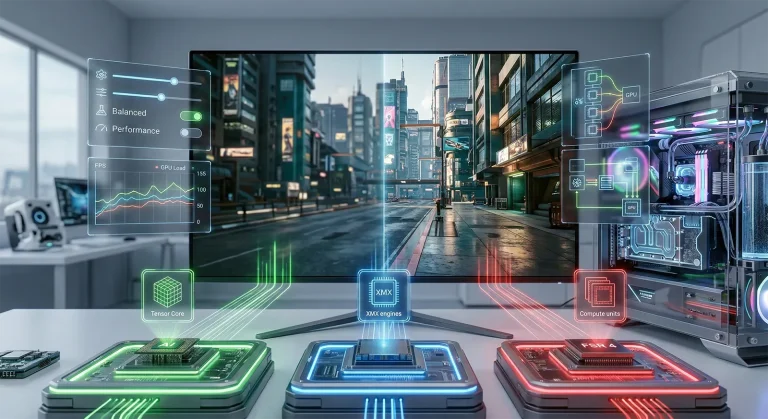
NTE はNVIDIA DLSS 4(最大 4X のマルチフレーム生成)に対応し、さらに DLSS 4.5 Super Resolution へのアップグレードも可能なタイトルです。使える機能は GPU 世代によって異なります。一方でAMD FSR3(アップスケーリング+フレーム生成)にはネイティブ対応しており、AMD Radeon・Intel Arc ユーザーも FSR3 で fps を伸ばせます(FSR 4 と XeSS は 2026 年 7 月時点で未対応)。本セクションでは、RTX 世代別に「実際に使える機能」を整理します。
| 機能 | RTX 20 系 | RTX 30 系 | RTX 40 系 | RTX 50 系 |
|---|---|---|---|---|
| DLSS Super Resolution (DLAA / 画質 / バランス / スペック) |
対応 | 対応 | 対応 | 対応 |
| Ray Reconstruction (DLSS RR) |
対応 | 対応 | 対応 | 対応 |
| Frame Generation 2X (DLSS 3 / 4 FG) |
非対応 | 非対応 | 対応 | 対応 |
| Multi Frame Generation 3X/4X (DLSS 4 MFG) |
非対応 | 非対応 | 非対応 | 対応 |
| DLSS 4.5 Super Resolution (NVIDIA アプリで有効化) |
対応 | 対応 | 対応 | 対応 |
| AMD FSR3(アップスケール+FG) (Radeon / Arc / 旧世代でも動作) |
対応 | 対応 | 対応 | 対応 |
NTE のローンチ対応は DLSS 4 Multi Frame Generation(4X モード)で、これは RTX 50 シリーズ専用機能です。DLSS 4.5 Super Resolutionは 2026 年に追加された新しいアップスケーリングモデルで、NVIDIA アプリの DLSS Override 経由で適用できます。NTE も対応ゲームの一つで、RTX ユーザーは NVIDIA アプリから DLSS 4.5 Super Resolution にアップグレードできます(フレーム生成の倍率が上がるのではなく、アップスケーリングの画質が向上します)。RTX 40 シリーズはフレーム生成の 2X モード(DLSS 3/4 FG)までしか使えず、3X/4X のマルチフレーム生成(DLSS 4 MFG)はRTX 50 系専用です。
120fps 上限を超える条件|フレーム生成で 144Hz・240Hz を活かす
NTE のエンジン側には公式・標準状態で 120fps のフレームレート上限があり、ネイティブ描画でこれを超えることはできません(非公式ツールを除く)。120fps を超えて 144Hz・165Hz・240Hz モニターを活かしたい場合は、フレーム生成(RTX は DLSS、AMD・Intel は FSR3)を有効化する必要があります。ただしフレーム生成は表示 fps を増やすだけで 入力レイテンシは元の値のままです。240fps 表示でも操作感は 120fps 相当なので、競技性が求められる FPS タイトルとは違って「見た目の滑らかさ」を取りに行く機能と理解してください。倍率別の理論最大 fps は下記の通りです。
| フレーム補間 | 理論最大fps | 対応GPU |
|---|---|---|
| OFF | 全GPU | |
| 2X | RTX 40/50・FSR3 は AMD/Intel も | |
| 3X | RTX 50 のみ | |
| 4X | RTX 50 のみ |
NTE の公式ガイドは、RTX 40 シリーズでフレーム生成を ON にするとクラッシュしやすいとして、その場合はフレーム生成を OFF にするよう案内しています。加えて NVIDIA ドライバ 572.xx 系には、NTE に限らず RTX 40 でフレーム生成使用時にクラッシュしやすいという別の報告もあり、頻発するなら安定版ドライバへの切り替えも有効です。RTX 50 ユーザーは概ね安定しています。
GPU別おすすめ設定組み合わせ|あなたの環境なら何を選ぶ?
GPU 性能と DLSS 対応世代によって、NTE で取るべき戦略は大きく変わります。4 世代+AMD/Intel に分けて、それぞれのおすすめ設定組み合わせを提示します。RTX 30 系の参考データは本サイトの RTX 3060 実機検証 から、ハイエンドはコミュニティ実測データから整理しました。
NTE は AMD FSR3(アップスケーリング+フレーム生成)にネイティブ対応しており、AMD Radeon・Intel Arc でも FSR3 で fps を底上げできます(FSR 4 と XeSS は 2026 年 7 月時点で未対応)。ネイティブでは RX 9070 XT で 1080p バランス設定 90fps 前後、RX 6700 XT クラスで 50〜60fps 程度が目安ですが、FSR3 の画質モード+フレーム生成を併用すれば体感フレームレートはさらに伸びます。ただしレイトレ・パストレ込みの最高画質環境は DLSS を持つ RTX 50 シリーズが有利で、最上位のレイトレ運用を狙うなら NVIDIA が現実的です。
解像度別の最適設定|フルHD / WQHD / 4K のレシピ
同じ GPU でも解像度によって最適バランスが大きく変わります。本サイトの RTX 3060 実機検証では フルHD 108fps・WQHD 95fps・4K 50fpsと、フルHD→WQHD は -12%、WQHD→4K は -47% という非線形の落ち込みが見えました。解像度別に「最低限これだけは下げる」セットを以下にまとめます。なお下記の期待 fps は本サイトの RTX 3060 実機検証+GameGPU 設定別比較+GPU 性能比から推算した参考値です。
スタッター対策|「Others」タブのTraffic density と都市部の微振動
NTE で fps は出ているのに「カクつく」「ガタつく」と感じる場合、原因は都市部の同時表示 NPC によるスタッターか、バックグラウンドプロセス起因のフレームタイム不安定の 2 つです。本サイトの RTX 3060 検証では、都市部でスタッター率 17.6%(他シーンの 40 倍以上)と突出した値が確認されています。対策は以下の順で試してください。
クラッシュ・パフォーマンス低下の定番対処|ドライバ・MSI Afterburner・Astrill VPN
NTE は他の重量級 UE5 タイトルと比べてクラッシュが多めに報告されているタイトルです。原因の多くはNVIDIA ドライバの特定バージョン・Windows 側ソフトウェアとの干渉で、設定そのものではなく外部要因による問題です。本セクションではコミュニティで確認されている定番対処を整理します。
| 症状 | 原因の可能性 | 対処 |
|---|---|---|
| RTX 40 でランダムクラッシュ | フレーム生成 ON+特定ドライバ | 公式ガイドはフレーム生成を OFF にするよう案内。ドライバ 572.xx 系で頻発するなら安定版(566.36 など)へ切り替え、または最新版に更新 |
| 起動直後にクラッシュ | MSI Afterburner / RivaTuner | アンインストールまたは NTE プロセスで無効化。OSD 表示と NTE のオーバーレイが衝突 |
| fps が突然急落する | Astrill VPN・Cloudflare WARP | VPN を一時停止して検証。NTE のサーバー通信と干渉するケースあり |
| フレーム補間 ON でクラッシュ | RTX 40 + DLSS 4 FG 2X | フレーム補間を OFF に戻す。RTX 40 系は OFF が安定する場面がある |
| 都市部で 60fps が出ない | Discord オーバーレイ ON | Discord のゲーム内オーバーレイを OFF(上記スタッター対策の項参照) |
| テクスチャがチラつく | VRAM 不足 | テクスチャ品質を一段下げる。8GB GPU は 4K で限界、12GB GPU 推奨 |
| 起動できない・黒画面 | 古いランチャーバージョン | 公式ランチャーを最新版に更新。完全再ダウンロードも有効 |
RTX 50 シリーズユーザーは NVIDIA アプリ(旧 GeForce Experience の後継)を起動し、ゲーム一覧から NTE を選択 → グラフィック設定 → DLSS Override で「最新の DLSS モデルにアップグレード」を選択することで、DLSS 4.5 Super Resolution を有効化できます。アップスケーリングの画質が一段向上するため、DLSS を使う RTX ユーザーは設定しておきたい手順です。
まとめ|NTE で快適に遊ぶための優先順位
NTE の最適化は、「Lumen と反射モードを切る」→「アップスケーリングを 1 段下げる」→「Traffic density を下げる」→「Discord オーバーレイを OFF」の順で進めるのが最も費用対効果が高い手順です。これだけで多くの環境で 30〜50fps の上乗せが期待でき、画質の劣化も最小限に抑えられます。
- Lumen(グローバルイルミネーション)OFF:+25〜30fps
- 反射モード Lumen → SSR:+20〜28fps
- Discord オーバーレイ OFF:都市部のフレームタイム安定(環境依存)
- Traffic density 1〜2 段下げ:CPU 負荷軽減・スタッター解消
- アップスケーリング 画質 → バランス:+10fps
- テクスチャ品質:fps 影響ほぼゼロ・VRAM が変動するだけ
- 焦点距離(描画距離):最高→最低 で +5fps のみ
- レンダリング精度:RTX 3060 では変更不可
- アンチエイリアス:RTX 3060 では変更不可
- シャープネス・彩度・明るさ:fps への影響なし
画質を引き上げたい人向けのおすすめグラフィックボード
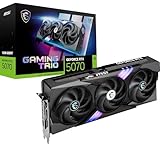
NTE で 高画質プリセット+DLSS フレーム生成を活用したい方向けの GPU を 3 枚紹介します。いずれも DLSS 4 / 4.5 対応で、本作のフル機能(レイトレ・MFG)を引き出せるラインです。

NTE のフル機能を狙うゲーミングPC
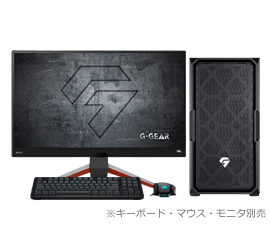
GPU 単体ではなく PC 一式で構築したい方向けに、NTE のフルHD 最高画質運用と WQHD レイトレ運用をそれぞれ視野に入れた 2 モデルを紹介します。いずれも DLSS 4 MFG(最大 4X)対応の RTX 50 シリーズ構成です。
よくある質問|NTE の設定・動作でつまずきやすいポイント
あわせて読みたい