ワイヤレスヘッドホンとUSBマイクで自分の声を聞く方法|Windows 11の「聴く」設定と遅延への対処

本記事にはアフィリエイト広告(Amazon・楽天市場等)のリンクが含まれています。
Windowsの「聴く」で、USBマイクの声を無線ヘッドホンへ返せます。遅れる分は、使い道と接続方式で割り切ります
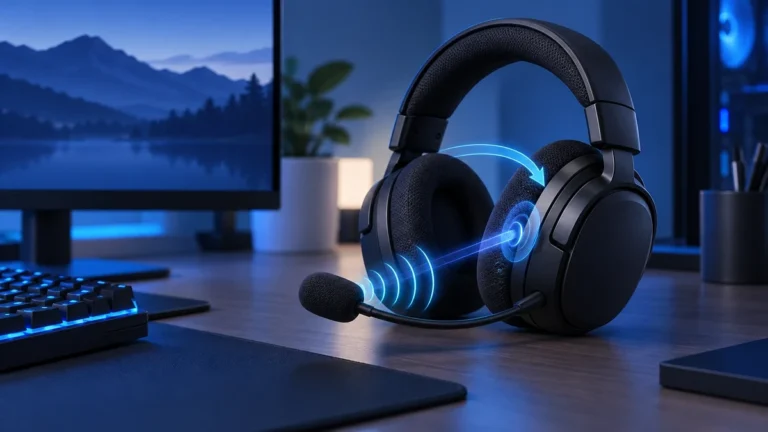
USBマイクで話していても、ワイヤレスヘッドホンからは自分の声が聞こえません。声の大きさやマイクとの距離がつかみにくく、話しづらくなります。ヘッドホン端子を備えたUSBマイクでも、そこに挿せるのは有線のヘッドホンで、無線のヘッドホンはつなげません。
Windows 11なら、「サウンドの詳細設定」の録音タブでUSBマイクのプロパティを開き、「聴く」タブの「このデバイスを聴く」にチェックを入れて、「このデバイスを使用して再生する:」にワイヤレスヘッドホンを選びます。マイクの声がPCを経由して、無線ヘッドホンから聞こえるようになります。Bluetoothでも、再生デバイスにヘッドホンが表示されるUSBドングル式の2.4GHz接続でも、手順は同じです。
ただし、声はPCのオーディオ処理を通ったあと無線で届くので、遅れが出ます。遅れの大きさは接続方式とヘッドホンの機種で変わり、声の大きさや距離を確かめる使い方より、歌や楽器のようにタイミングを合わせる使い方のほうで問題になります。タイミングが大事なら、マイク本体のヘッドホン端子から直接モニターできる有線の構成に切り替えます。
目次
経路無線ヘッドホンで声を返すなら、PC側のモニターを使う
USBマイクが拾った声を耳へ返す方法は、返す場所で分かれます。マイク本体の端子から返す方法は有線のヘッドホン向けで、ヘッドセット本体のサイドトーンはそのヘッドセット自身のマイクが対象です。USBマイクの声を無線ヘッドホンで受けるときに選ぶのは、PCの中で声を返すWindowsの「聴く」か、アプリのモニター機能です。
| 方法 | 無線ヘッドホンへの返し方 | 向く場面と注意 |
|---|---|---|
| Windowsの「このデバイスを聴く」 | 再生先に無線ヘッドホンを選べる | 常時聞こえる。PCの処理と無線伝送の分、遅れが出る |
| Discordのマイクテスト | 出力デバイスに選んだ無線ヘッドホンから聞こえる | 通話前の確認用。ボイスチャンネルにつないだままテストすると、終えるまで自動でミュートされる |
| マイク本体のヘッドホン端子 | 無線では受けられない。有線ヘッドホンをつなぐ | オーディオテクニカのAT2020USB-Xは、遅延なく直接モニターできる作り |
| ヘッドセットのサイドトーン | ヘッドセット自身のマイクの声が対象 | 別に用意したUSBマイクで話すときの方法ではない |
通話をしていないのに声が返ってきて止めたいときは、逆の手順になります。止め方はヘッドセットから自分の声が聞こえる原因で確かめられます。
手順Windows 11で「このデバイスを聴く」の再生先を無線ヘッドホンにする
先に無線ヘッドホンをPCへつなぎ、Windowsの「聴く」の再生先として選びます。
- ワイヤレスヘッドホンをPCへ接続します。Bluetoothなら設定アプリの「Bluetoothとデバイス」でペアリングし、ドングル式ならPCのUSBポートへ挿します。
- 設定アプリの「システム」→「サウンド」を開き、「出力」にそのヘッドホンが表示されていることを確かめます。
- 同じ画面の詳細設定にある「サウンドの詳細設定」を開きます。タスクバー右下のスピーカーアイコンを右クリックして「サウンドの設定」を選んでも、同じ画面へ進めます。
- 「録音」タブで、使っているUSBマイクを右クリックして「プロパティ」を選びます。マイクが複数並んでいるときは、話すとレベルのバーが動くものを選びます。
- 「聴く」タブの「このデバイスを聴く」にチェックを入れます。
- 「このデバイスを使用して再生する:」のプルダウンから、ワイヤレスヘッドホンを選んで「適用」を押します。
- 普段の声量で話し、無線ヘッドホンから自分の声が聞こえることを確かめます。
プルダウンの「既定の再生デバイス」は、Windowsが出力に選んでいる機器へ声を返す指定です。スピーカーとヘッドホンを切り替えて使う人が無線ヘッドホンに固定したいときは、機器名を直接選びます。
ノートPCで、バッテリー駆動にしたときだけ声が返らなくなるなら、同じ「聴く」タブの「電源の管理」で「バッテリ使用時に実行し続ける」を選びます。「自動的に無効にして電力を節約する」が選ばれていると、電力を節約するために「聴く」が自動で無効になります。
「このデバイスを聴く」は、チェックを外すまでオンのままです。通話や録音のたびに声が返って困るようになったら、同じ「聴く」タブでチェックを外します。マイクの入力はそのままなので、通話の相手に声が届かなくなることはありません。
手順:HP「マイクが動作しているか確認する」、Roland「音声をワイヤレスイヤホンやワイヤレスヘッドホンで聴くことはできますか?(Windows)」
遅延声が遅れて聞こえるのは仕組みの結果、接続方式と使い道で対処する
「聴く」で返す声は、USBマイクからPCのオーディオ処理を通り、そのあと無線でヘッドホンへ送られます。入力をモニターする仕組みの分に加えて、無線の音声伝送にも一定の遅延があるので、声は少し遅れて聞こえます。遅れの大きさは接続方式とヘッドホンの機種で変わるため、実際に話して確かめるのが確実です。
遅延の注意:Roland「音声をワイヤレスイヤホンやワイヤレスヘッドホンで聴くことはできますか?(Windows)」
接続方式を見直す
ゲームでの支障を減らすには、遅延が30ms程度の低遅延な無線伝送が目安で、例はLE Audioなどの低遅延Bluetoothと2.4GHzワイヤレスです。30msは目安で、個々のヘッドホンの実測値ではありません。
手持ちのヘッドホンがBluetoothとUSBドングルの両方で使えるなら、両方の接続で話して比べます。LE Audioは、WindowsのBluetoothで従来のクラシックオーディオより待機時間を短くできる規格ですが、LE Audioに対応したPCとヘッドホンの両方がそろわないと使えません。
LE Audio:Microsoft サポート「Windows 11 での Bluetooth LE Audio の品質設定の構成」
使い道で割り切る
声の大きさやマイクとの距離を確かめる使い方なら、遅れが小さければ判断できます。歌や楽器の演奏のようにタイミングが大事な使い方では、遅れが目立ちます。後者は、PCを経由しない直接モニターを使います。
遅れずに聞くなら、マイク本体のヘッドホン端子
オーディオテクニカのAT2020USB-Xは、ボリュームつきのヘッドホン出力端子を備え、マイクへの入力音声を遅延することなく本体から直接モニターできます。マイクで収音した音とPCの音のバランスも、本体のミックスで調整できます。
ただし、この端子に挿せるのは有線のヘッドホンです。無線ヘッドホンのまま使いたいときは、有線接続に対応した機種のケーブルをつなぐか、上の「聴く」の遅れを受け入れます。ケーブルで有線にすれば無線伝送の遅れが入らないので、無線にこだわらなければ、直接モニターに対応したマイクで遅れを避けられます。
直接モニター:オーディオテクニカ AT2020USB-X 製品ページ
声の聞こえ方を確かめるだけなら、録音して再生する
常時のモニターが要らず、声の大きさや音質を一度確かめたいだけなら、Windowsの「マイク テスト」が使えます。設定アプリの「システム」→「サウンド」の「入力」でUSBマイクを選んでプロパティを開き、「テストを開始」を押して話します。「テストの停止」のあとに「再生」を押すと、録音した声を聞けます。遅延とは無関係に確かめられます。
マイクテスト:Microsoft サポート「Windows でマイクを設定してテストする方法」
通話Discordなど通話アプリは、入力にUSBマイク、出力に無線ヘッドホンを選ぶ
「聴く」で自分の声が聞こえても、通話の相手に届くのは、通話アプリの入力デバイスに選んだマイクの声です。Discordなら、左下の歯車から「ユーザー設定」を開き、「音声・ビデオ」で入力デバイスにUSBマイク、出力デバイスに無線ヘッドホンを選びます。
従来型(クラシック)のBluetoothヘッドホン自身のマイクを入力に選ぶと、通話用のハンズフリープロファイル(HFP)へ切り替わり、再生も録音もモノラルになります。Windows 11では、HFPの音声は8kHzまたは16kHzで処理されます。LE Audioに対応したPCとヘッドホンの組み合わせでは、マイクを使いながらステレオで再生できる場合もあります。入力にUSBマイクを選んでおけば、ヘッドホンのマイクは使われません。通話モードで音がこもる原因と対処は、Bluetoothイヤホンが通話モードになる原因と解除方法で詳しく確かめられます。
通話モード:Microsoft Learn「通信オーディオ形式の機能」、Discord「オーディオ入力が見つかりません」
Discordのマイクテストでも、選んだ出力デバイスから自分の声が再生されます。ボイスチャンネルにつないだままテストすると自動でミュートされ、テストを終えるまでボイスチャンネルでの通信は再開できません。常時のモニターには「聴く」を使い、マイクテストは通話前の確認に使い分けます。「聴く」とマイクテストを同時に使うと、同じ声が2つの経路から遅れ方を変えて返り、重なって聞こえることがあります。
マイクテスト:Discord「マイクテスト」
確認声・ほかの音・相手への送信の3つを分けて確かめる
設定したあとは、次の3つを順に確かめます。
- 普段の声量で話し、無線ヘッドホンから自分の声が聞こえることを確かめます。
- ゲームや動画の音を鳴らし、普段どおり無線ヘッドホンから聞こえることを確かめます。従来型のBluetoothで音がこもったりモノラルになったりするなら、通話アプリの入力にヘッドホンのマイクが選ばれていないかを見直します。
- 通話アプリを開いて入力デバイスがUSBマイクになっていることを確かめ、相手に声が届いているかを聞きます。「聴く」で自分の声が聞こえても、アプリから相手へ送られているかは別なので、相手の返事で確かめます。
対処声が聞こえないときの見直し順
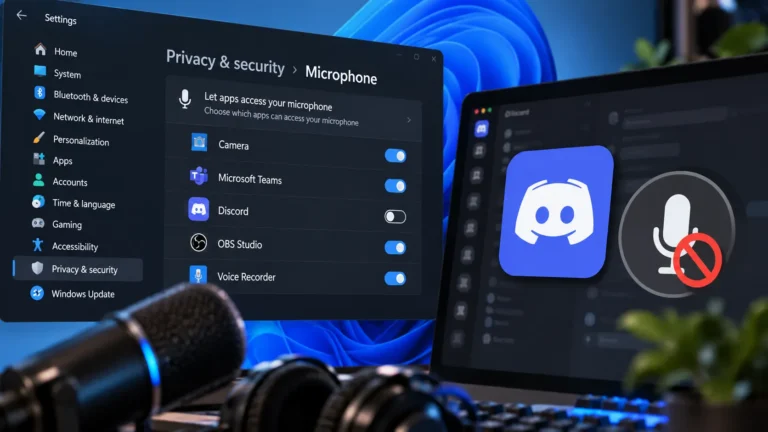
マイクの入力そのものが働いていないときは、Windows 11でDiscordだけマイクを許可できない理由で、アプリごとのマイクの許可を確かめます。USBマイクの選び方や配信向けの構成は、ゲーミングPC向けマイク・オーディオインターフェース構築ガイドにまとめています。
FAQよくある質問
まとめまとめ|USBマイクの声は「聴く」で無線へ返し、遅れが困るなら有線の直接モニターにする
無線ヘッドホンでUSBマイクの自分の声を聞くには、「サウンドの詳細設定」の録音タブでマイクのプロパティを開き、「聴く」タブの「このデバイスを聴く」にチェックを入れて、再生先に無線ヘッドホンを選びます。通話アプリの入力はUSBマイク、出力は無線ヘッドホンにして、声が返ること、ほかの音が普段どおり聞こえること、相手に声が届くことの3つを確かめてください。
この方法はPCと無線伝送の分だけ遅れるので、声の大きさを確かめる使い方に向きます。タイミングが大事なら、マイク本体のヘッドホン端子から直接モニターできる構成と、有線のヘッドホンへ切り替えます。
あわせて読みたい
- HP「マイクが動作しているか確認する」
- Roland「BRIDGE CAST: 音声をワイヤレスイヤホンやワイヤレスヘッドホンで聴くことはできますか?(Windows)」
- オーディオテクニカ「AT2020USB-X」製品ページ
- Microsoft サポート「Bluetooth が接続されているのにサウンドが出ない問題を修正する」
- Microsoft サポート「Windows でマイクを設定してテストする方法」
- Microsoft サポート「Windows 11 での Bluetooth LE Audio の品質設定の構成」
- Microsoft Learn「通信オーディオ形式の機能」
- Discord「マイクテスト」
- Discord「オーディオ入力が見つかりません」


Amazonの価格・在庫情報について



Amazonの価格・在庫情報について