SD・microSDカードが書き込み禁止で解除できない原因|LOCK・変換アダプター・カードリーダーの確認順【2026年11月】

本記事にはアフィリエイト広告(Amazon・楽天市場等)のリンクが含まれています。
データを退避してから、部品を1つずつ入れ替える
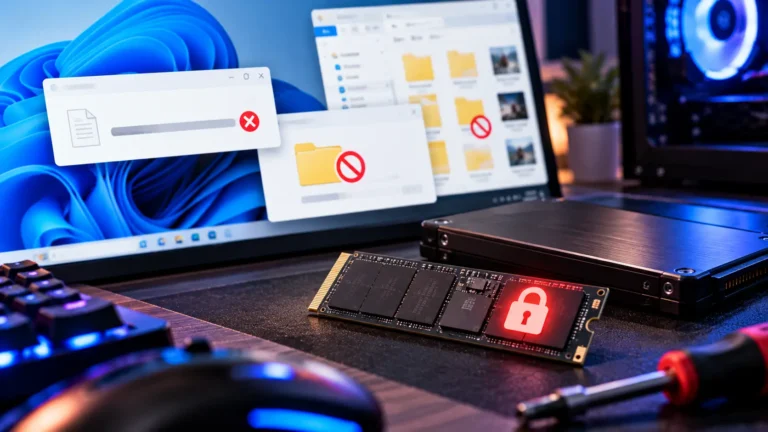
SD・microSDカードの中身は開けるのに、コピーやゲーム録画の保存で「書き込み禁止」と出て先へ進めない。LOCKは動かしたはずなのに直らない、という状態です。
最初にやるのは、読めるデータを別の媒体へコピーして、コピー先で開けるか確かめることです。そのうえで、SDカード本体とmicroSD用の変換アダプターのLOCK、別アダプター、別カードリーダー、別PCを1つずつ入れ替えます。KingstonのmicroSDXC仕様書は、microSDカード本体に機械式の書き込み禁止スイッチはないと明記しています。microSDで書けないときにLOCKを疑う場所は、差しているアダプターです。
フォーマットやDiskPartは、退避と入れ替えのあとに回します。属性を解除しても直るのは「Windowsがディスクに付けた読み取り専用」だけで、物理LOCKやカード側の不具合には効きません。複数の部品を同時に替えると原因が分からなくなるため、替えるのは常に1か所です。
目次
症状まず症状を4つに分ける
「書き込み禁止」と出ても、同じ原因とは限りません。保存できないファイルの範囲で、見る場所が変わります。
| 症状 | 疑う方向 | 進む節 |
|---|---|---|
| 読めるが、小さいファイルも新規保存できない | LOCK、アダプター、リーダー、Windowsのディスク属性 | 以降の切り分けに進む |
| 大きいファイルだけ失敗する | ファイルシステムのファイルサイズ上限。FAT32は4GiB | ドライブのプロパティでファイルシステムを確認する |
| 特定のファイルだけ上書き・削除できない | ファイルの読み取り専用属性、他のアプリが使用中 | ファイルのプロパティを見る |
| ドライブ自体が表示されない | 規格の非対応、接続の不良、カードの故障 | 別の機器に挿して認識されるか見る |
FAT32のファイルサイズ上限が4GiBであることは、Microsoftのファイルシステム比較表に載っています。ゲーム録画のように1本が大きいファイルだけ失敗するなら、LOCKではなくこちらの可能性があります。小さいファイルも保存できないときだけ、以降の切り分けに進みます。
最優先解除より先に、読めるデータを別の媒体へコピーする
後の手順にはフォーマットや属性の変更が含まれます。フォーマットでカード内のデータは消えるため、必要なデータは先に別の場所へ移します。SD Associationのフォーマッター公式FAQも、作業前にデータのコピーを別の場所に残すよう案内しています。
- PCの内蔵ドライブなど、別の媒体にフォルダーごとコピーする
- コピー先でファイルを開き、動画なら再生、画像なら表示まで確かめる
- コピーの途中でエラーが出て止まるときは、フォーマットや属性の変更に進まない。データが必要なら、メーカーの復旧サービスなどへの相談を先にする
コピーが終わった表示だけでは、中身が無事かは分かりません。重要なデータは、開いて確かめてから次へ進みます。
LOCKSD本体とmicroSD用アダプターで、スライダーの場所が違う
SDカードの側面にあるライトプロテクトタブがLOCK側にあると、データを書き込めません。バッファローのFAQは、タブを端の止まるところまで動かすよう案内しています。I-O DATAのFAQも、LOCKスイッチがロックの位置になっていないかを確認項目に挙げています。
標準サイズのアダプターをノートPCのきついカードスロットへ押し込むと、スライダーが意図せずロック側へ動くことがあります(THINKWAREのサポート)。外したアダプターを入れ直す前に、スライダーの位置を見直します。
入れ替え別アダプター・別リーダー・別PCを1条件ずつ比べる
LOCKの位置が正しくても書けないときは、部品を1つだけ替えて同じ書き込みを試します。カードは同じものを使い、替えるのは表の1か所だけです。I-O DATAのFAQも、別の機器にカードを挿して認識されるか、リーダー使用時は機器に直接挿して認識されるかを確認するよう案内しています。
| 替えるもの | そろえておくもの | 結果から言えること |
|---|---|---|
| A. 別の変換アダプター | 同じカード、同じリーダーまたはスロット、同じPC | 書けたなら、元のアダプターが疑わしい。書けなくても、他の原因は残る |
| B. 別のリーダー、またはアダプターなしでmicroSDを直接挿せるリーダー | 同じカード、同じPC | 書けたなら、元のリーダーかアダプターの組み合わせが疑わしい |
| C. 別のPC | 同じカード、同じリーダー | 書けたなら、PC側の設定やポリシーを疑う。書けなければ、カードかリーダーが残る |
| D. 別のカードで元のリーダー・アダプターを試す | 同じリーダー、同じアダプター、同じPC | 別のカードが書けるなら、元のリーダーとアダプターは使える。元のカード側が残る |
結果から決まるのは疑う範囲で、原因そのものではありません。2つ同時に替えると、どちらが効いたのか分からなくなります。各組み合わせの結果はメモしておくと、メーカーへ伝えるときに使えます。
Windows側属性・権限・ポリシーは、物理LOCKとは別の層
LOCKと入れ替えを済ませても、別のPCでは書けて元のPCだけ書けないときは、Windows側を見ます。層ごとに名前が違い、直す操作も別です。
| 層 | 対象 | 注意点 |
|---|---|---|
| ファイルの属性 | 個別のファイル。attrib で読み取り専用を付け外しする | ドライブ全体に書けない症状の原因にはなりにくい |
| ディスクの属性 | 選択したディスク全体。attributes disk で表示・解除する | 対象のディスクを選んでから実行する。物理LOCKは解除しない |
| 管理ポリシー | リムーバブルディスクへの書き込みを拒否するポリシー | 会社・学校のPCや管理されたPCで有効なことがある。個人の判断で変えない |
| ファイルシステムの権限 | NTFSのアクセス権 | MicrosoftのFAT32・exFATはアクセス制御リスト非対応。セキュリティタブでの権限変更を、SDカードの入口にしない |
ディスクの属性を確認するなら、管理者権限のコマンドプロンプトで次のように進めます。Microsoftのドキュメントでは、attributes disk を成功させるには先にディスクを選択している必要があります。
diskpart
list disk
select disk 番号
attributes disk
attributes disk clear readonly「番号」は、list disk に表示される容量でSDカードを見分けて入れます。PCの内蔵ドライブの番号を選ぶと、別のディスクの属性を変えてしまいます。attributes disk だけを実行すると現在の属性が表示されるだけなので、読み取り専用が付いていると確認してから clear readonly に進みます。clean やフォーマットを解除の手順に入れる必要はありません。
ディスクの読み取り専用属性だけが原因とは限りません。属性を解除しても書けないときや、別のPCでは書けるときは、管理ポリシーなどPC側の設定も疑います。管理されたPCでは、管理者へ相談します。それでも決まらなければ、入れ替えの結果に戻ります。
初期化フォーマットは、データが不要か退避済みのときだけ
I-O DATAのFAQでは、認識されるのに読み書きできないときのフォーマットは「データが入っていない、または必要ない場合」の手順です。フォーマットで内部のデータは消えます。バッファローのFAQは、フォーマット情報が壊れている可能性にも触れつつ、使う機器でフォーマットするよう案内しています。機器ごとに専用のフォーマット形式がある場合があり、別の機器でフォーマットしたカードは正しく保存できないことがあります。
ゲーム機本体やSteam Deckで使っているカードは、Windowsで書けない結果だけで機器側の故障や初期化の要否を決められません。機器の取扱説明に沿って、本体側でも同じ症状が出るか確かめます。
フォーマットの前には、SD Associationの公式FAQが挙げる点も確認します。データをコピー済みであること、書き込み禁止スイッチが保護なしの位置にあること、WindowsではSD Memory Card Formatterの実行に管理者権限が必要なことです。
判断症状が残るときは、比較結果を添えてメーカーへ
LOCK、アダプター、リーダー、別PCを替えても書けないなら、カード側の不具合が残ります。I-O DATAのFAQは、改善しないときはカードが故障している可能性があるとして、購入後2週間以内は初期不良交換、2週間以上は修理の依頼を案内しています。データが必要で退避できていないなら、初期化の前に復旧サービスの有無を確かめます。
| 控えておく項目 | 書く内容 | 理由 |
|---|---|---|
| 機器の型番 | カード、変換アダプター、リーダーそれぞれの型番 | どの部品の不具合かをメーカーが判断しやすい |
| 環境 | Windowsのバージョン、PCの機種、接続方法 | PC側の要因を切り分けられる |
| エラー表示 | 画面の文言そのまま、出る操作 | 書き込み時か、フォーマット時かで原因の見立てが変わる |
| 入れ替え結果 | A〜Dの各組み合わせで書けたか、書けなかったか | 交換対象をカード・アダプター・リーダーから絞れる |
FAQよくある質問
attributes disk clear readonly で必ず解除できますか?まとめまとめ|データを退避してから、部品を1つずつ替える
書き込み禁止の表示が出たら、読めるデータのコピーと、コピー先で開ける確認が先です。次にSDカード本体と変換アダプターのスライダーを見て、別アダプター、別リーダー、別PCを1つずつ試します。microSD本体にスライダーはなく、アダプターのLOCKはアダプター装着中だけ働きます。
退避してコピー先で開けることを確かめ、LOCK、別アダプター、別リーダー、別PCの順に1条件ずつ替えます。Windowsのディスク属性は対象を確かめて解除し、フォーマットは不要か退避済みのときだけ。残ったら比較結果を添えてメーカーへ相談します。
確認日:2026年11月22日。出典:バッファロー:SDメモリーカードへ書込みができません、I-O DATA:SD/microSDカードが認識しなくなった・読み書きができない、Kingston:microSDXC仕様書、Kingston:SDカード・microSD FAQ、THINKWARE:The disk is write protected、SD Association:SD Memory Card Formatter FAQ、Microsoft Learn:attributes disk、Microsoft Learn:ADMX_RemovableStorage、Microsoft Learn:ファイルシステムの機能比較
あわせて読みたい


Amazonの価格・在庫情報について


Amazonの価格・在庫情報について