RufusのWindows 11 USBで起動時の検証が失敗する原因と直し方|4.16の修正と作り直し手順【2026年11月】

本記事にはアフィリエイト広告(Amazon・楽天市場等)のリンクが含まれています。
Rufus 4.16で直った2つの誤検知と、USBの作り直し手順
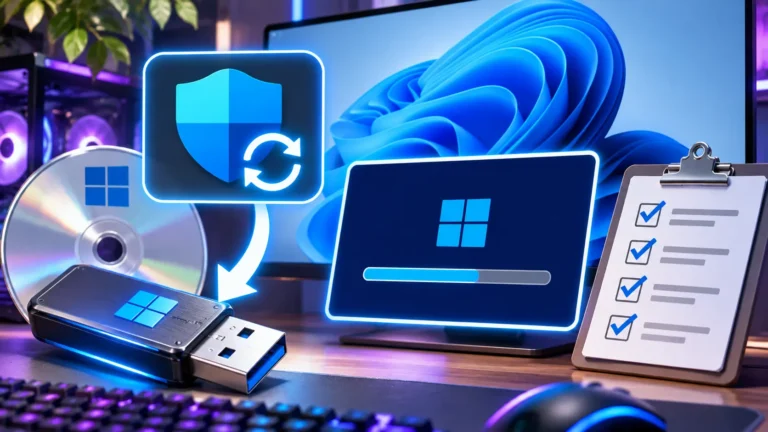
Rufusで作ったWindows 11のインストールUSBから起動すると、ファイルの検証画面が出て「failed」が並ぶ。あるいは「Buggy AMI NTFS driver detected!」という英語の警告が出る。これは、USBを作るときに「ランタイムUEFIメディア検証を有効化」を入れた場合だけ出る画面です。
Rufus 4.16は、この検証が誤って失敗する原因を2つ直しました。1つはAMI製のNTFSドライバーが、USB上のファイルを正しく読めないことがある不具合の回避。もう1つは、Windows CA 2023署名のブートローダーに差し替えたファイルが、検証の照合リストに反映されていなかった不具合の修正です。どちらも書き込み時の処理なので、4.16でUSBを作り直すのが対処になります。
検証オプションを入れていないUSBは、この話の対象外です。4.16で作り直しても失敗が残るなら、ISOかUSBメモリ本体が壊れている可能性があるので、後半の切り分けに進んでください。
目次
症状失敗が出る場面は3つに分かれる
「検証に失敗する」と言っても、出る場面で原因の探し方が変わります。4.16の修正が関係するのは、2行目の起動時の検証だけです。
| 出る場面 | 画面の目印 | 4.16との関係 |
|---|---|---|
| Rufusで書き込み中 | Rufusの画面にエラーが出て作成が止まる | 今回の修正の対象外。USBメモリの状態やISOから調べます |
| USBから起動した直後 | 英語の検証画面に「failed」の件数や、AMI NTFSドライバーの警告が出る | 今回の本題。4.16で作り直します |
| Windowsセットアップの途中 | ファイルをコピーできないなどのエラーで止まる | 検証オプションの有無とは別の問題。ISOとUSBを疑います |
原因4.16で直った2つの誤検知
起動時の検証は、USB内の各ファイルのMD5値を、書き込み時に作った一覧(md5sum.txt)と照合する仕組みです。失敗の理由は、ファイルが壊れたときだけではありません。4.16の更新内容から、ファイルは正常なのに失敗する原因が2つ分かっています。
この警告は、検証プログラムが「このドライバーは予期しないチェックサムエラーを出すことがある」と知らせるものです。続けて「failed」が出ても、ファイルが壊れた証拠にはなりません。逆に、この警告が出ていない失敗は、AMIドライバーが原因とは言えません。
自分のUSBがNTFSかどうかの見分け方
AMIドライバーの不具合が関係するのは、NTFSで作ったUSBだけです。Rufusは、4GBを超えるファイルを含むWindows ISOではFAT32を選びません。ISOを選んだ直後の「ファイル システム」欄が「NTFS」になっていれば該当します。作成済みのUSBは、エクスプローラーでドライブを右クリックして「プロパティ」を開くと、ファイルシステムが確認できます。
手順Rufus 4.16でUSBを作り直す
4.16の回避策は書き込み時に働くため、アプリを更新しただけでは、古い版で作ったUSBは変わりません。USBの中身は作り直しで消えるので、必要なファイルは先に別の場所へ移します。
- ISOのハッシュ値を確かめる。ダウンロードしたISOが壊れていないかを先に見ておくと、後の切り分けが楽になります。PowerShellで次のコマンドを実行し、出力のSHA256を、Microsoftのダウンロードページの「ダウンロードを検証する」にある、同じ言語の値と比べます。
Get-FileHash C:\Users\ユーザー名\Downloads\Win11_Japanese_x64.iso - Rufus 4.16を入手する。Rufus公式の日本語ページで、標準版(rufus-4.16.exe)かPortable版(rufus-4.16p.exe)を取得します。インストールは不要で、ファイル名の数字で版を確認できます。
- USBとISOを選ぶ。「デバイス」で作り直すUSBを選び、「ブートの種類」の「選択」からISOを指定します。
- 検証オプションを入れる。「詳細なドライブ プロパティ」を開き、「ランタイムUEFIメディア検証を有効化」にチェックを入れます。このオプションは、UEFIで起動できるISOイメージを書き込むときだけ選べます。
- スタートを押して作成する。「Windows CA 2023署名のブートローダーを使用する」は、対応するPCが必要なオプションです。必要がなければ触らなくて構いません。
- 起動して検証の結果を見る。作り直したUSBからUEFIで起動し、検証画面の最後の行が「files processed [0 failed]」になるのを確かめます。検証が終わるとWindowsセットアップへ進みます。
失敗があると「Continue with boot? [y/n]」と聞かれます。0にならないうちは「y」を押さずに、原因を探すのが安全です。
切り分け作り直しても失敗が残るとき
4.16で作り直してもAMIの警告が出ず、それでも失敗するなら、ファイルが実際に壊れている可能性があります。次の順で原因を絞ります。
FAQよくある疑問
まとめまとめ|直す手順は「4.16で作り直して0 failedを確かめる」
検証の失敗は、USBが壊れているとは限りません。AMI製NTFSドライバーの読み出しの不具合と、CA 2023版ファイルの照合漏れという、Rufus側の2つの原因が4.16で直りました。
起動時の検証が失敗したら、Rufus 4.16でUSBを作り直し、検証画面で「0 failed」になるか確かめます。それでも失敗するなら、ISOのハッシュ確認と別のUSBメモリでの作り直しで、壊れている場所を絞ります。
出典:Rufus 4.16 リリースノート(GitHub)、AmiNtfsBug(Rufus開発者による不具合の解析)、uefi-md5sum(起動時の検証プログラム)、uefi-md5sum 表示メッセージのソース、Rufus 修正コミット(CA 2023ファイルの照合)、Rufus公式(日本語)、Microsoft Windows 11ダウンロード
あわせて読みたい


Amazonの価格・在庫情報について



Amazonの価格・在庫情報について