HWiNFOでスマホからPC温度を確認する方法|8.61 BetaのREST API設定・無料版12時間制限と接続できない時の対処
本記事にはアフィリエイト広告(Amazon・楽天市場等)のリンクが含まれています。
8.61 BetaのREST APIでブラウザに表示
ゲーム中のCPU・GPU温度を確認するたびに、Alt+Tabで画面を切り替えるのは手間です。監視の数字をゲーム画面に重ねたくない場合は、スマホを別の表示画面にできます。
HWiNFO 8.61 BetaのREST APIサーバーを起動し、表示されたURLを同じLAN内のスマホで開くと、センサー値をブラウザで読めます。スマホ側に専用アプリを入れたり、自分でプログラムを書いたりする必要はありません。
無料版のAPIサーバーは12時間までです。Build 6125ではサーバーの手動起動が必要で、APIには認証機能がありません。常設運用より、まずゲーム中の数時間だけ状態を確認したい人に向いています。
目次
対応条件使えるのはREST API対応版と、同じLAN内のブラウザ
REST APIローカルWebサーバーはHWiNFO 8.61 Beta(Build 6125)で追加された機能です。PCで動作するHWiNFOからHTTPまたはHTTPSでセンサー情報を配信し、スマホ・タブレット・別のPCのブラウザで表示します。
iPhoneならSafari、AndroidならChromeなど、使っているブラウザでサーバーのURLを開きます。PCは有線LANでも構いません。スマホとPCが互いに通信できる家庭内ネットワークにいることが条件です。
HTTPSは通信を暗号化しますが、利用者の認証は追加しません。ルーターのポート開放は行わず、Windowsファイアウォールの許可範囲も信頼できるプライベートネットワークに限定してください。
設定手順Remote CenterでAPIサーバーを起動する
1. HWiNFOの対応版を入手し、Sensorsを開く
HWiNFO公式ダウンロードページから、REST API対応のベータ版を選びます。2026年11月23日時点の対象は8.61 Beta・Build 6125です。通常の安定版8.60とは区別してください。
起動時に「Sensors-only」を選ぶか、起動後にSensorsウィンドウを開きます。CPUやGPUの温度がPC側で表示されていることを先に確かめます。ベータ版なので、安定動作を優先するPCでは正式版を待つ選択もあります。
2. Remote CenterのAPIパネルを開く
Sensorsウィンドウの「Remote Center」を押し、APIパネルを開きます。「IP Address」「Port」「HTTPS」「Update Display」「Pause Monitoring」がサーバーの設定項目です。

スマホから接続するときは、IP AddressにPCの家庭内LAN側のアドレスを指定します。Windowsのコマンドプロンプトで次のコマンドを実行すると、接続中のアダプターのIPv4アドレスを調べられます。
ipconfig127.0.0.1はPC自身からの接続用で、スマホからは接続できません。VPNや仮想アダプターがあるPCでは、家庭内ルーターにつながるEthernetまたはWi-Fiのアドレスを選びます。
3. Startを押して、表示されたURLを控える
ほかのアプリと競合しないポートを選び、HTTPSの利用を設定して「Start」を押します。「Running」になったら、表示されたURLを控えます。設定を変える場合は「Stop」→変更→「Start」の順です。
HTTPSの接続先は次の形式です。PCのIPv4アドレスと、指定したポート番号を使います。実際にはRemote Centerに表示されたURLをそのまま使ってください。
https://<PCのIPv4アドレス>:<指定ポート>/4. スマホを家庭内Wi-Fiにつなぎ、URLを開く
スマホがモバイル回線ではなく、PCと通信できるWi-Fiにつながっていることを確認します。SafariやChromeのアドレスバーへ、表示されたURLを入力します。ゲストWi-Fiは端末同士の通信を禁止していることがあるため、通常の家庭内Wi-Fiを使います。
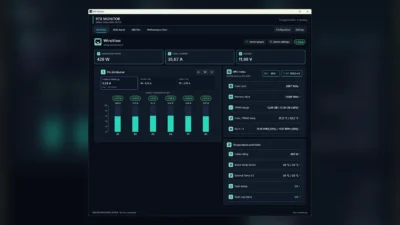
標準Webダッシュボードが開いたら、CPUやGPUのセンサーを探し、Currentの値を確認します。HTTPSは初期状態で自己署名証明書を使うため、証明書の警告が出る場合があります。入力したIPアドレスと自分のPCのIPを照合し、不明な接続先の警告は進めないでください。
表示の見方CurrentとMin・Max・Averageの集計範囲を区別する
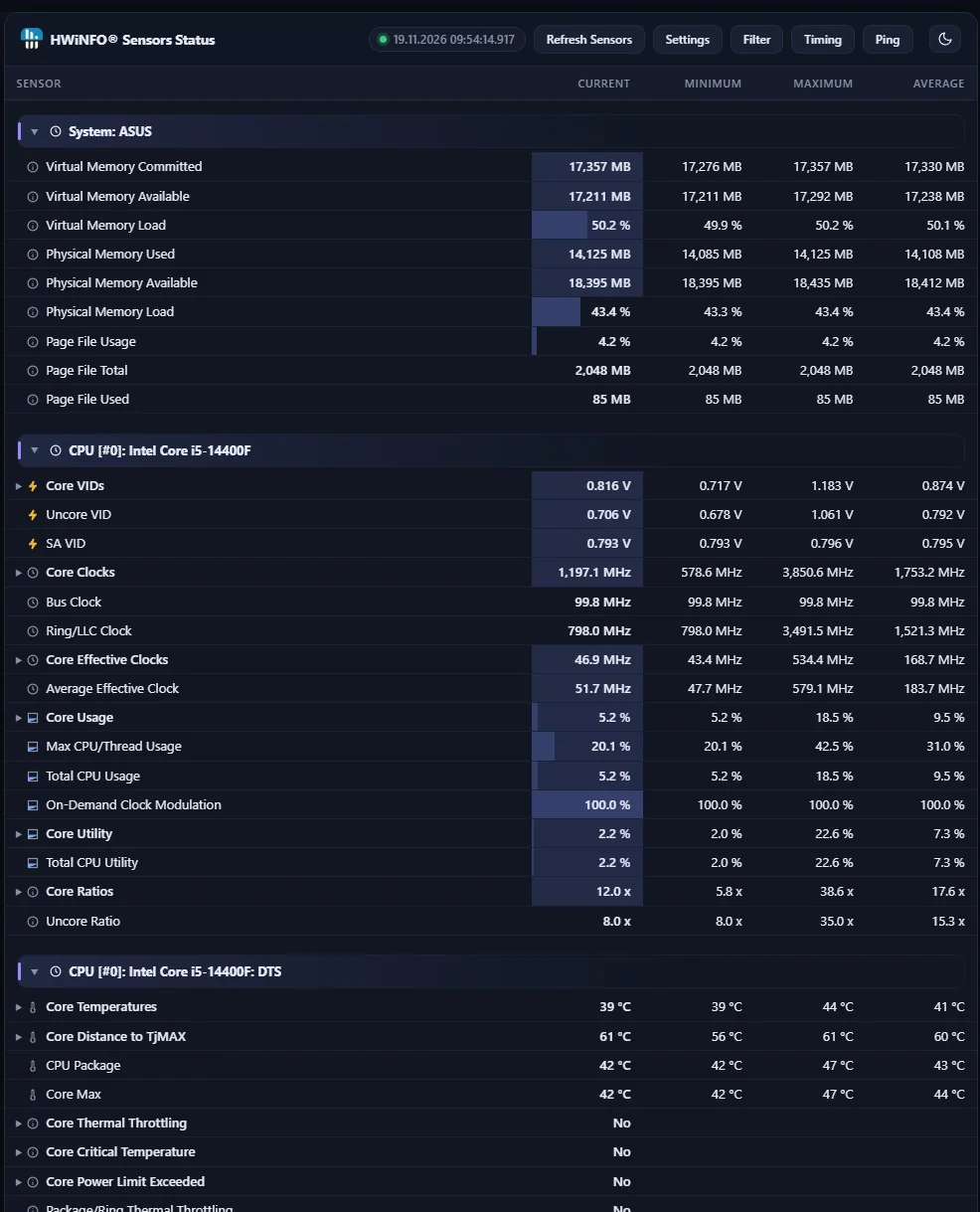
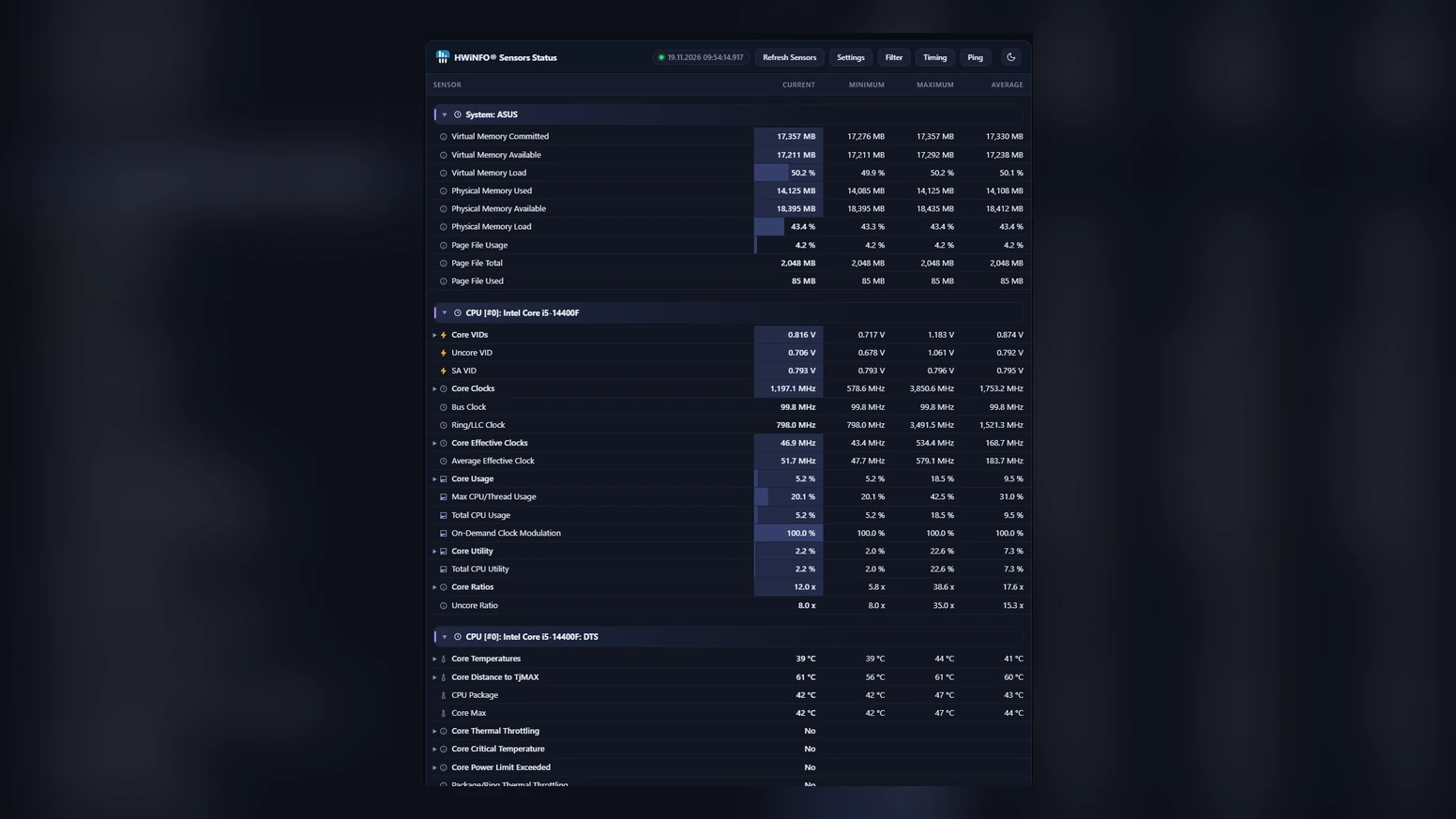
標準画面はSensor・Current・Minimum・Maximum・Averageを表示し、狭い画面ではセンサー表がカード形式になります。更新の初期値は2,000ms(2秒)で、SettingsのPolling periodから変更できます。Pollをオフにすると、自動更新せずRefresh Sensorsによる取得になります。
Min・Max・AverageはWebページを開いてからの集計です。PC側のHWiNFOで長時間記録した統計と、同じ期間の数字とは限りません。ゲーム前にページを開いておけば、そのページ上でプレイ中の変化を追えます。
| 探す項目の例 | 確認できる値 | 読み取るときの注意 |
|---|---|---|
| CPU Package | CPUの温度 | 表記やセンサーの有無はCPUで異なる |
| GPU Temperature | GPUの温度 | GPU Hot Spotとは別の測定値 |
| GPU Hot Spot | GPU内の高温部 | すべてのGPUが表示するわけではない |
| SSD Temperature | SSDの温度 | 複数の温度項目がある機種は項目名も確認 |
数値が高いだけで故障と決めず、ゲームの場面やクロック低下の有無も合わせて見ます。熱とFPS低下の切り分けはサーマルスロットリングの診断手順、SSDの複数の温度欄はHWiNFOのDrive Temperature 2・3の読み方が参考になります。
表示整理Filterはブラウザだけでなくサーバー側の監視を変更する
標準ダッシュボードのFilterでは、Hide・Monitor・Logを項目ごとに編集できます。CPU・GPU温度を探しやすくする場合も、必要なセンサーを残して変更します。
HideをオンにするとMonitorもオフになります。「Apply to server」を押すとサーバー側にフィルターが適用され、非表示・監視対象外の項目はAPIの現在値からも外れます。単に自分のスマホだけで行を畳む操作とは異なるため、ほかのダッシュボードで使うセンサーにも注意してください。
編集途中ならUndoやRedoを使えます。適用済みのフィルターを初期状態へ戻す場合は「Reset on server」を使います。これは保存したフィルター全体を解除する操作なので、独自に絞り込んだ項目がある場合は、戻す前に設定を控えておきます。
無料版REST APIの12時間制限と、自動起動の扱い
ライセンスなしではREST APIサーバーの動作が12時間に制限されます。これは通常のSensors画面が12時間で一律に使えなくなるという意味ではありません。数時間のゲーム中だけ確認するなら無料版から試せますが、常設の監視画面では時間制限が運用上の分かれ目になります。
Proは時間制限を外したい場合の選択肢です。Personalは初年度29ドルからで、保守期間内に公開された対象バージョンは期間終了後も継続利用できます。期間終了後に公開された新バージョンまで使う場合は更新が必要です。Personalは非商用向けです。購入時の価格と条件は公式ライセンスページで確認してください。
Build 6125ではHWiNFOをWindowsログオン時に起動しても、APIサーバーは手動でStartを押す必要があります。次のベータ版では起動用コマンドラインオプションと、終了前のサーバー状態の保存・復元が追加予定です。自動起動を前提とした常設運用は、利用するビルドの対応状況を確認してから組みます。
接続対処スマホからつながらないときはPC内とLAN経由を分ける
最初にPC自身で同じURLを開く
Remote Centerの状態がRunningか確認し、まずPCのブラウザで表示されたURLを開きます。PCでも開けない場合は、サーバー起動・IP Address・ポート・HTTPとHTTPSの指定を先に見直します。URLのプロトコルを勝手に書き換えず、サーバーの設定とそろえてください。
PCでは開くが、スマホでは開かない
スマホのWi-Fi、ゲストネットワークの端末分離、PCの待ち受けIP、Windowsファイアウォールの順に確認します。ルーターの設定でPCのIPが変わった場合は、新しいURLに入れ直します。ファイアウォール全体は無効にせず、必要なアプリやポートの受信許可をプライベートネットワーク内に絞ります。
証明書の警告が出る
自己署名証明書では、スマホがその証明書を信頼していないと警告が出ます。接続先が自分のPCか、表示されたIPとポートが一致するかを確認します。HTTPに変更すると通信は暗号化されません。証明書の問題を避ける目的だけで外部公開や無制限の受信許可を行わないでください。
画面は開くが、温度が更新されない
PC側のSensorsで数値が動くか、Web画面のPollがオンか、APIサーバーが動いているかを確認します。PCのスリープや無料版の時間制限も確認対象です。Refresh Sensorsで再取得し、対象項目が消えている場合はFilterのHide・Monitorを見直します。
使い終わったらサーバーを止める
Remote CenterのAPIパネルでStopを押します。スマホ側でWebページを閉じただけでは、PC側のサーバー停止操作にはなりません。HWiNFOを終了した場合やPCをスリープした場合も、監視を継続する使い方はできません。
API利用自作画面では現在値とセンサー定義を組み合わせる
標準画面で温度を見るだけならAPIを直接操作する必要はありません。独自のHTML・JavaScript画面を作る場合は、GET /api/sensors/readで現在値、GET /api/sensors/sdbで単位やセンサーの定義、GET /api/pingで接続状態を取得します。
フィルターの適用・解除はPOSTでサーバー状態を変更します。読み取り用の画面から不用意に呼び出さないようにしてください。APIのデータ構造やエンドポイントは公式REST APIガイドに掲載されています。
FAQHWiNFOのスマホ監視でよくある質問
PCは有線LANでも構いません。同じ家庭内LANで互いに通信できることが必要です。ゲストWi-Fiなどで端末間通信が分離されている場合は接続できません。
専用アプリは不要です。PCのAPIサーバーが表示するURLをスマホのブラウザで開きます。
APIはHWiNFOが認識するセンサー値を渡す機能です。有効化するだけで全ゲームのFPSを取得する機能ではありません。
スマホへ表示する必要がなければ、ゲーム内OSDという別の方法があります。HWiNFOとRTSS、GPUメーカーのオーバーレイなどから表示したい項目に合わせて選びます。
まとめスマホで温度を見たいなら、家庭内LANでAPIを試す
HWiNFO 8.61 BetaのREST APIなら、Remote Centerでサーバーを起動し、同じLAN内のスマホでURLを開くとCPU・GPU温度を確認できます。ゲーム画面を切り替えず、OSDを重ねずに監視したい人に向いています。
無料版は12時間制限、Build 6125は手動起動です。APIは認証なしのため家庭内の信頼できるネットワークに利用を絞り、使い終わったらStopで終了します。数字を確認した後は、温度・クロック・ゲーム中の症状を合わせて原因を切り分けてください。
あわせて読みたい
出典:REST APIの公式発表 / 8.61 Beta Build 6125 / 標準ダッシュボードの仕様 / ライセンス条件。


Amazonの価格・在庫情報について


Amazonの価格・在庫情報について