GTA6のPS5映像をPCで処理するVeyra設定|リモートプレイ・キャプチャーボードの違いと注意点【2026年11月】
本記事にはアフィリエイト広告(Amazon・楽天市場等)のリンクが含まれています。
PCで動かすのではなく、PS5の映像を加工して見る方法
GTA6はPS5とXbox Series X|S向けの発売で、PC版は発表されていません。それでも発売から数時間で、PS5の映像をPCに取り込み、DLSSの映像処理を重ねて見る人が現れました。
答えは、PCでGTA6が動くのではなく、PS5で動いているゲームの映像をPCで加工して見る方法です。使うのは無料のWindowsソフト「Veyra」で、映像の受け取り方はPS5のRemote Play(ゲーム画面を別の機器へ送る機能)とキャプチャーボード(HDMIの映像をPCへ取り込む機材)の2通りがあります。キャプチャーボードを買わなくても試せます。
ただし、ゲームの計算は30fpsのままで、加工の分だけ操作の反応は遅れます。公式のDLSS 5対応とも別物です。PS5本体とゲーム本編のほか、DLSSの処理にはRTXのグラボを積んだPCが要ります。PC版を待つ人が、いま急いで用意するものはありません。
目次
要点PS5の映像をPCで受け、グラボで加工して見る
Veyraは、PS5から届いた映像をPCのグラボで高画質化(超解像とニューラルレンダリング)し、フレーム生成でコマを足して表示します。世界を計算するのも、ボタン入力を受けるのもPS5のままです。見た目は変えられても、30fpsで動くゲームの反応は速くならず、取り込みと加工の分だけ遅れが増えます。
| 映像の受け取り方 | 必要なもの | 特徴 |
|---|---|---|
| 公式のPS Remote Playアプリ | Windows 10・11(64bit)のPC、PS5、同じアカウント、USB接続のコントローラー | 映像の加工なし。上り下り5Mbps以上が推奨で、最高画質は15Mbps以上 |
| Veyra内蔵のPS5接続 | Windows 11・DirectX 12のPC、Remote Playを有効にしたPS5、本体のIPアドレスとPSNのアカウントID、8桁のペアリングコード | 追加の機材は不要。映像の上限は1080p |
| キャプチャーボード+Veyra | HDMIのキャプチャーボード、HDMIケーブル2本、USB 3.0のポートがあるPC | PS5のHDCPをオフにする。手元の画面ではPS5の映像をそのまま遊べる |
要件は各社の公式説明です。出典: PlayStation公式サポート「PC / MacでPS Remote Playを使用する方法」、Veyra(GitHub)、Elgato公式「Game Capture Neo PlayStation 5セットアップ」
選び方まず追加購入のいらないRemote Playから試す
Veyra内蔵のPS5接続は、機材を足さずに試せます。送られてくる映像は1080pが上限なので、画面が大きいときは超解像で拡大します。開発元Wikiのコミュニティ報告には、画面が動くとにじみやすい(ビットレートが低い)という声があります。
キャプチャーボードは、PS5のHDMI出力をボードに通し、ボードのHDMI出力をテレビやモニターへ戻して使います。Elgatoの説明では、この出力側は映像をリアルタイムでそのまま送るので、手元の画面では通常どおり遊べます。PCには、取り込んだ映像が届きます。
取り込みの解像度は製品で違います。Game Capture Neoは4K60 HDRのパススルーに対応しますが、PCへ取り込めるのは最大1080p60です。Remote Playと同じ1080pが上限になるため、4Kで取り込みたい人は4K対応のボードが要ります。
映像の上限と取り込み解像度の出典: Veyra Wiki「Console Setup and Dual-PC Streaming」、Elgato公式「サポートされているパススルーおよびキャプチャ解像度」
手順Veyra(PS5のRemote Play接続)の設定手順
- Veyraを入手する。開発元のReleasesから、使うグラボに合うNVIDIA用かAMD用のZIPを取得します。2026年11月20日時点の公開版は2.1.9です。新しいフォルダに全部展開し、
veyra_qml_ui.exeを起動します。 - PS5でRemote Playを有効にする。[設定]>[システム]>[リモートプレイ]で、[リモートプレイを有効にする]をオンにします。
- ペアリングコードを出す。同じメニューの[機器をペアリング]を選ぶと、8桁の番号が表示されます。番号は数分で失効するので、PC側の準備を終えてから出します。
- VeyraにPS5を登録する。Homeで[PS5 streaming]を選び、本体を検出するかIPアドレスを入れます。[Get Account ID]で調べたアカウントIDを貼り付け、8桁の番号を入力します。登録した本体は、次回から自動で接続します。
- ストリーミングの画質を決める。設定のPS5 streamingで、画質は1080p・60fps、コーデックはH.265にします。つながらないときはH.264で試します。
- 効果を切った状態で映像と音を確かめる。開発元は、最初は効果をすべてオフにして映像と音が出るかを見てから、1つずつオンにするよう案内しています。
- コントローラーをPCにUSBでつなぐ。公式のRemote PlayもUSBケーブルでの接続を求めており、Bluetoothでは動かないという報告が開発元Wikiにあります。
アカウントIDは、開発元がPSNToolsという第三者サイトで調べる手順を案内しています。そのサイトでパスワードや2段階認証のコードを求められたら、入力せずに中止してください。8桁の番号は数分で切れるため、入力に手間取ったら[機器をペアリング]からやり直します。
手順は開発元と、導入スクリプトの公開者による説明です。ペアリングのメニュー名はPlayStation公式サポートで確認できます。出典: Veyra(GitHub)、Phosphenq/gta6-dlss5、PlayStation公式サポート
キャプチャーキャプチャーボードで取り込むときの接続とHDCP
PS5を取り込む接続は、PS5のHDMI出力をボードのHDMI入力へ、ボードのHDMI出力をテレビやモニターへ、ボードのUSBをPCへつなぐ形です。Game Capture Neoの場合、必要な機材はPS5、USB 3.0のポートがあるPC、HDMIケーブル2本です。
先にPS5のHDCPをオフにします。HDCPがオンのまま取り込むと、画面が真っ黒になります。ボードを通さずにPS5をディスプレイへ直接つなぎ、[設定]>[システム]>[HDMI]の[HDCPを有効にする]をオフにしてから、ボードへつなぎ直します。
Veyraの[Capture card]では、デバイス・解像度・フレームレート・ピクセル形式・音声入力を選びます。色の規格(PQ・HLG・709)とレンジ(Limited・Full)は、入力の信号に合わせます。ElgatoのソフトやOBSなど、同じボードを使う他のアプリは先に閉じます。
出典: Elgato公式「Game Capture Neo PlayStation 5セットアップ」、Veyra(GitHub)
設定値作者が示すGTA6向けの映像設定
Proモード(Professional)のListで、次の値が使われています。開発元ではなく、導入スクリプトを公開しているPhosphenqが示したプリセットで、RTX 5080での計測をもとにしています。
| 項目 | RTX 50シリーズ | RTX 40・30・20シリーズ |
|---|---|---|
| NR(ニューラルレンダリング) | オン。版は「RTX 50 · NVIDIA original」、2層 | オン。版は「RTX 20–50 · SF」、1層 |
| 出力の安定化 | オン(ちらつき対策) | オン |
| 超解像 | RTX Video SR、出力は画面の解像度 | 同じ |
| フレーム生成 | DLSS Frame Generation。60Hzは2倍、120Hzは4倍 | RTX 40は2倍(120Hzは4倍)、RTX 30は互換モードで2倍、RTX 20はオフ |
| 表示タブ | 同期は[Auto]、出力上限はディスプレイに合わせる | 同じ |
プリセットは作者による設定例で、他のグラボでの最適値を保証するものではありません。出典: Phosphenq/gta6-dlss5
NRを2層にするのは、1層では変化がほとんど見えないという作者の説明が理由です。元の映像との見比べは、Vを押し続けると表示できます。
GTA6は30fpsで描かれますが、PS5は60fpsの信号で送るため、2枚に1枚は同じコマのコピーです。コピーにフレーム生成をかけると、滑らかになるどころかカクつきます。Veyra 2.1.6以降は、コピーを自動で取り除いてから生成します。作者がPS5から取り込んだ60fpsの映像は、2,475コマのうち別のコマが1,245で、実質30.1fpsでした。
出典: Phosphenq/gta6-dlss5、PC Gamer
遅れ作者の計測値はGPUの処理時間まで
作者が公開した計測は、GPUの処理時間とVeyraのカウンターの値です。画面に出るまでの総遅延や、物理ディスプレイでのfpsではありません。
| 条件 | 報告された値 | 読み方 |
|---|---|---|
| RTX 5080・NR 2層・安定化・FG 2倍 | NR 1層あたり4.1ms、FG 1.5ms、オプティカルフロー2.1ms、合計約12ms/フレーム | GPUの処理時間。操作から表示までの遅れではない |
| 同じ構成のライブ出力 | 60.0fps、1% low 56.3fps、GPU使用率39% | Veyra自身のカウンターの値 |
| 公開された収録映像 14場面・約80秒 | 処理前29.5fps、処理後59.0fps | 録画の解析。入力への反応は測っていない |
3つとも導入スクリプトの公開者自身による報告です。出典: Phosphenq/gta6-dlss5
キャプチャー経路の遅れは、開発元Wikiにコミュニティの報告値があります。2026年11月5日時点で、測定方法は書かれていません。
| 経路・処理 | 報告された遅れ | 補足 |
|---|---|---|
| USB接続・2K60・NV12 | 10〜16ms | 2K画面向けの目安 |
| USB接続・4K60・NV12 | 35〜45ms | 一般的なUSBボード |
| 30fpsで取り込む | 90〜100ms | 60fpsの2倍 |
| NR 1層を足す | +20〜30ms | ソフト側の処理 |
| フレーム生成だけを足す | +5〜10ms | ソフト側の処理 |
コミュニティの報告値で、GTA6での測定ではありません。出典: Veyra Wiki「Capture Card Prices & Latency」
フレーム生成の遅れは、元のfpsが低いほど目立ちます。30fpsのGTA6は条件が厳しいほうで、撃ち合いや精密な運転では、映像が滑らかでも入力が遅れた感覚になりやすい使い方です。数値はグラボやボードで変わるため、自分の環境で効果をオフにした状態と見比べて決めます。
公式対応公式のDLSS 5とは別物|ゲームの内部情報を使っていない
公式のDLSS 5は、描画したフレームに加えて、ゲームエンジンのモーションベクトル(物体の動きの情報)や前のフレームの状態などを入力に使い、ゲームの描画の途中段階として動きます。対象はGeForce RTX 50シリーズです。
Veyraが受け取るのは、完成した映像だけです。エンジンの情報は届かないため、GTA6がDLSS 5に対応したことにはなりません。開発元自身も、コミュニティのランタイムは、NVIDIAの認証でも公式DLSS 5の完全な統合でもないと書いています。作者の説明では、RTX 50では署名されたNVIDIAのニューラルレンダリング用ランタイムを読み込みますが、組み込みはコミュニティ製で、NVIDIAの認定は受けていません。
NRは映像を作り換える処理のため、顔や文字が元と違って見えることがあります。開発元も、すべての映像で破綻なく最大の効果が出るとは約束できないと注意しています。
出典: NVIDIA ADLR「DLSS 5: Generative Neural Rendering」、Veyra(GitHub)、Phosphenq/gta6-dlss5
不具合つながらない・黒い・音が出ないときの切り分け
出典: Elgato公式「Game Capture Neo PlayStation 5セットアップ」、Veyra 2.1.9リリースノート、Veyra Wiki、PC Gamer
導入前にワンライナーの実行と、非公式の接続に注意
導入スクリプトのREADMEには、PowerShellにirm ... | iexと貼り付ける手順があります。ネットから取得したスクリプトを、中身を読まずにそのまま実行する形です。入手先は開発元のGitHub Releasesにして、掲載されたSHA-256と手元のファイルを照合します。
VeyraのPS5接続は、オープンソースのChiakiを組み込んだ非公式の仕組みで、Sony公式のアプリではありません。Veyraは無料で、名前を使った暗号資産のトークンは、開発元が公式のものではないと断っています。
出典: Veyra(GitHub)、Phosphenq/gta6-dlss5
判断試してよい人と、いまは必要ない人
- PS5とRTXのPCを両方持っている
- 景色を見る探索や運転が中心で、反応の速さを求めない
- 効果をオフにした映像と見比べて決められる
- PC版だけを待っている
- 撃ち合いなど、入力の反応を優先する
- PS5の画質をそのまま味わいたい
GTA6のPC版は発表されておらず、要件もありません。報道されている時期の話はGTA6 PC版2027年1〜3月の報道に、60fpsに必要なグラボの見立てはGTA6 PC版の推奨スペック予想にまとめています。PC版でも実フレームが30fpsなら、補間しても反応が30fpsのままという性質は同じです。
フレーム生成だけでよければ、別の無料ツールもあります。仕組みと向き不向きはSmoovPlayの記事、Remote Playの基本はGTA6を発売日にPCで遊べるかの記事で扱っています。有料のLossless Scalingで公式Remote Playの映像を拡大する方法もありますが、コピーのコマにフレーム生成をかけるとカクつくため、拡大だけに使うのが無難です。
出典: PC Gamer、Rockstar Games「Grand Theft Auto VI」
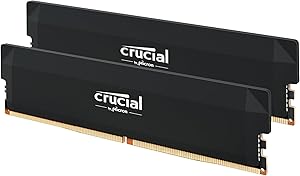
おすすめキャプチャーで試すなら、取り込みは1080p60の入門ボード
作者の計測はRTX 5080だけで、下位のグラボでどこまで動くかの数値は公表されていません。グラボを買い足すなら、RTX 50のNRを使える最安級のカードから始めるのが無理のない順番です。キャプチャーは、Remote Playと同じ1080p60で足りるなら入門ボードで済みます。


FAQよくある質問
まとめまとめ|PCで動くのではなく、PS5の映像を加工する。反応は30fpsのまま
Veyraは、PS5のGTA6の映像をPCで高画質化し、60fps表示に見せる無料ツールです。Remote Play接続なら追加の機材は要りません。ただしゲームは30fpsのままで、取り込みと加工の分だけ反応は遅れます。公式のDLSS 5対応とも別物です。
映像だけ変えたい、PS5とRTXのPCを持つ人向けの実験的な使い方です。反応の速さを求める人と、PC版だけを待つ人には、いま試す理由がありません。
あわせて読みたい


Amazonの価格・在庫情報について


Amazonの価格・在庫情報について