GTA6は30fpsを120fpsにできる?|SmoovPlayはPCで補間、操作は30fpsのまま【2026年11月】
本記事にはアフィリエイト広告(Amazon・楽天市場等)のリンクが含まれています。
SmoovPlayは映像だけ滑らかにし、操作は30fpsのまま
GTA6のコンソール版は30fpsが目標です。発売直前になって、それを60fps以上に見せる無料ツール「SmoovPlay」が公開されました。
答えは、本体の30fps上限は外れず、PC側でコマを足して見せているだけです。PS5からPCへ映像を送り、グラボのAIモデル(RIFE)が実フレームの間に1〜3枚を生成します。60fps表示で約20ms、90fps表示で約36msの遅延が、Remote Play自体の遅延に上乗せされます。
使えるのは、PS5と、RTX 30・40・50シリーズ搭載のWindows PCを両方持っている人です。GTA6の実機での動作確認はまだなく、公式映像を使った疑似テストにとどまります。PC版の発売を待つ人は、いま急いで用意するものはありません。
目次
要点SmoovPlayでできること・できないこと
SmoovPlayは本体に何も入れず、PCで受けた映像にAIで作ったコマを挟みます。増えるのは見た目の滑らかさだけで、ボタンを押してから画面が変わるまでの間隔は縮みません。「滑らかにはなるが、速くはならない」という性質です。
| 表示するfps | 実フレームの間に作るコマ | 追加される遅延 |
|---|---|---|
| 60fps | 1枚 | 約20ms |
| 90fps | 2枚 | 約36ms |
| 120fps | 3枚 | 開発元の数値なし |
コマ数と遅延は開発元の説明で、Remote Play自体の遅延は含みません。出典: SmoovPlay(GitHub)
30fpsの1コマは約33msです。90fps表示の約36msは、その1コマ分を少し超える長さにあたります。このうち約22msは、どのフレーム生成にも共通する「次の実フレームが来るまで、手前のコマを待たせる時間」です。
仕組みPS5の映像をPCで受け、グラボでコマを足す
PS5側に入れるものはありません。PS5のRemote Play(ゲーム画面をPCに飛ばす機能)をオープンソースのchiaki-ngで受け、その映像をSmoovPlayがグラボ上で処理します。流れは、映像を受信、重複したコマを除外、RIFEで中間コマを生成、AMD FSR 1かNVIDIA RTX Video Super Resolutionで画面サイズに拡大、という順です。
Remote Playの映像は1080pで届くため、PS5からHDMIで直接つなぐより少し柔らかい画になります。拡大処理で画面サイズに合わせても、元の解像度が上がるわけではありません。
開発元は、RIFEが1コマを作る時間をRTX 4070 Ti SUPERで約9msと示しています。生成が重いほど、高いfpsは出しにくくなります。
必要なものPS5・RTXのPC・有線LANが前提
| 項目 | 要件 | 検証の状況 |
|---|---|---|
| PC | Windows 10・11(64bit)、メモリ8GB、セットアップ中は空き12GB | 開発元がRTX 4070 Ti SUPERで確認 |
| グラボ | NVIDIA GeForce RTX 30・40・50シリーズ | RTX 20シリーズとノートPCは未確認 |
| 本体 | Remote PlayをオンにしたPS5 | PS5が確認済みの接続方法 |
| 回線 | 本体とPCを有線LAN、または5GHz帯のWi-Fi | 開発元の推奨 |
| AMD・Intelのグラボ | DirectML経由で動作(実験的) | 同じ生成で約1.7倍遅く、実機は未確認 |
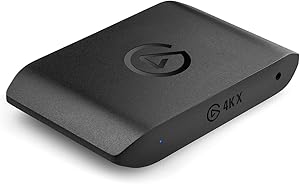
| Xbox・キャプチャーボード | ウィンドウ取り込み・HDMI取り込み(実験的) | 実機では未確認 |
要件と検証状況は開発元の説明(2026年11月18日時点)です。出典: SmoovPlay(GitHub)
画面は60Hzなら60fps、90Hzなら90fps、120Hz以上なら最大120fpsで表示されます。インストールには、約5GBのAIランタイムのダウンロードを含めて10〜20分かかります。
発売後GTA6で動くかは、発売後の報告待ち
GTA6はPS5向けに11月19日から、国ごとの午前0時に順次遊べます。解禁の仕組みはPlayStation Blog「Pre-Load Grand Theft Auto VI on PS5」で案内されています。
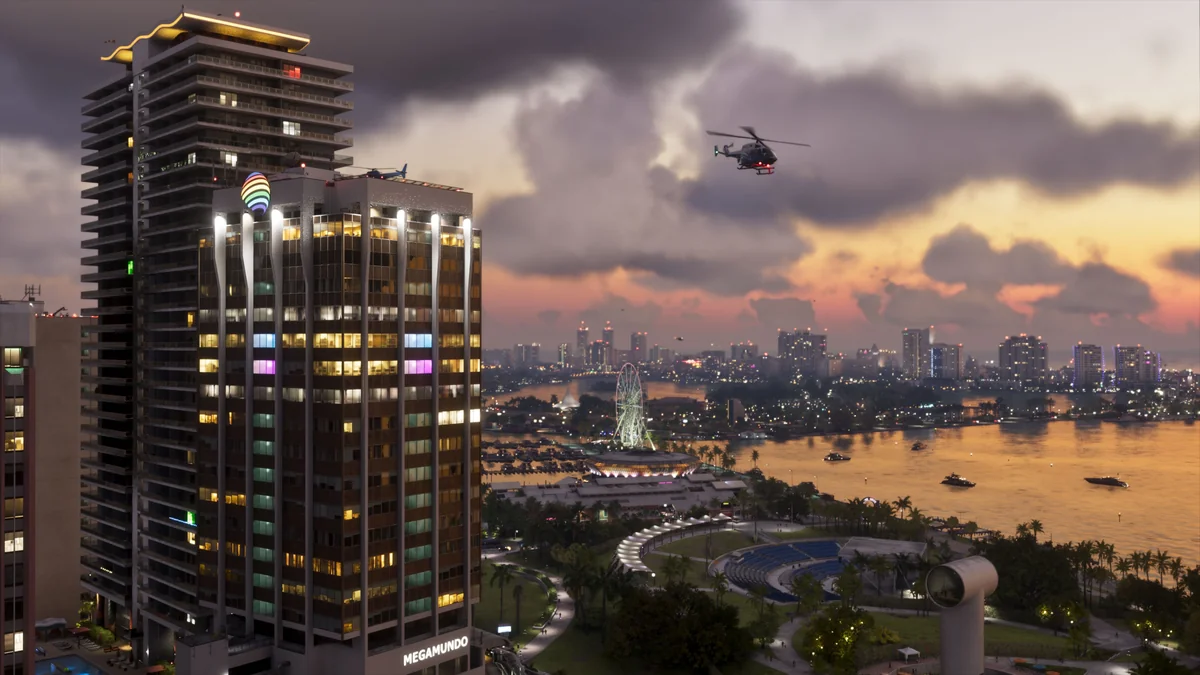
開発元が示しているGTA6での確認は、Rockstarの公式映像「An Extended Look」を疑似的なRemote Play配信として流したものだけです。PS5で動くGTA6を実際に飛ばして試した結果は、発売前の今は存在しません。
リポジトリの公開は11月中旬で、数日のうちに更新が重なり、11月18日時点の最新はv0.3.0です。開発元自身が「初期リリース」と位置づけ、HDR対応やXbox対応は実験的な機能にとどまります。
版数と公開時期の出典: SmoovPlayのReleases
向き不向き運転や探索には合い、撃ち合いには向かない
- 車での移動や街の探索など、細かい操作を求められない場面
- ストーリーミッションを景色重視で遊ぶ場面
- 30fpsとの見え方の差を確かめたい使い方
- 競技性のあるオンラインプレイ(開発元が不向きと明記)
- 銃撃戦など、入力への反応の速さが必要な場面
- 遅延を増やしたくない人、画質を最優先する人
開発元は、画面の文字が速く動く場面や素早いカメラ回転、細い物体が交差する場面で、映像が少し揺れる場合があるとも注意しています。補間をオフにして見比べる操作は、アプリ内に用意されています。
PC版PC版を待つ人は、いまグラボを替える必要はない
GTA6のPC版は未発表で、必要スペックも出ていません。SmoovPlayが使えるのはPS5を持つ人に限られるため、PC版だけを待つ人は対象外です。PC版で60fps以上が選べるかも、まだ分かりません。
PC側で直接動かせれば、Remote Playの遅延と1080pの制限は無くなります。ただ、実フレームが30fpsのままなら、補間しても入力への反応は30fpsのままという性質は変わりません。60fps向けの目安は、GTA6 PC版の推奨スペック予想で計算しています。
PS5の映像をPCで見る手順は、GTA6を発売日にPCで遊べるかの記事とSteam DeckでのRemote Playの記事にまとめています。コンソールが30fpsを目標にする理由は、30fpsでも映像が凄い理由の記事で扱っています。
導入前に未署名のインストーラーと、PS5側の設定に注意
インストーラーにはコード署名がなく、ブラウザとWindowsのSmartScreenが警告を出します。入手先はSmoovPlayのReleasesだけにして、掲載されたSHA-256と手元のファイルを照合してください。管理者権限は求められません。映像が真っ黒になる場合は、PS5のHDCPをオフにして再接続する手順が案内されています。終わったら、動画配信アプリのためにオンへ戻します。
chiaki-ngはSony非公認のアプリで、PSNへのサインインでPS5を登録します。
導入手順とHDCPの案内は開発元の説明です。出典: SmoovPlay(GitHub)、SmoovPlayのReleases
おすすめ試すなら、RTX 50シリーズの対応カード
SmoovPlayの対応はRTX 30・40・50シリーズで、検証済みなのはRTX 4070 Ti SUPERの1枚だけです。ここに挙げる2枚は対応世代のカードですが、90fpsや120fpsが出るかは、開発元の数値がないため断言できません。


FAQよくある質問
まとめまとめ|120fps化は見た目だけ。反応は30fpsのまま
SmoovPlayは、PS5のゲームを60・90・最大120fpsの映像にして見せる無料ツールです。ただし操作の反応は30fpsのままで、遅延は上乗せされます。GTA6での実機確認は、発売後の報告を待つ段階です。
映像だけ滑らかにしたい、PS5とRTX搭載PCを持つ人向けの実験的なツールです。反応の速さが欲しい人と、PC版だけを待つ人には、いま使う理由がありません。
あわせて読みたい


Amazonの価格・在庫情報について



Amazonの価格・在庫情報について