ASUSのベータBIOSでメモリトレーニング中のQ-Codeが00〜09表示に|AGESA 1.3.0.1f Patch Aの対応マザーボードと待つ目安【2026年11月】
本記事にはアフィリエイト広告(Amazon・楽天市場等)のリンクが含まれています。
AGESA 1.3.0.1f Patch Aの対応マザーボードと待つ目安【2026年11月】
出典:ASUS ROGフォーラム「New AMD DDR5 Memory Training Behaviour Arrives with AGESA 1.3.0.1f」、PC Gamer「New Asus beta BIOS patches now include a fresh AMD feature」、ASUS FAQ「Q-Code」(いずれも2026年11月17日に確認)
AM5のマザーボードは、初回起動・メモリの交換・メモリ関連のBIOS設定を変えたあとに、メモリトレーニングで長く待たされることがあります。ファンは回りライトは点くのに、モニターは真っ暗のまま。基板のQ-Codeも同じ数字で止まっているように見えて、故障を疑う人が少なくありません。
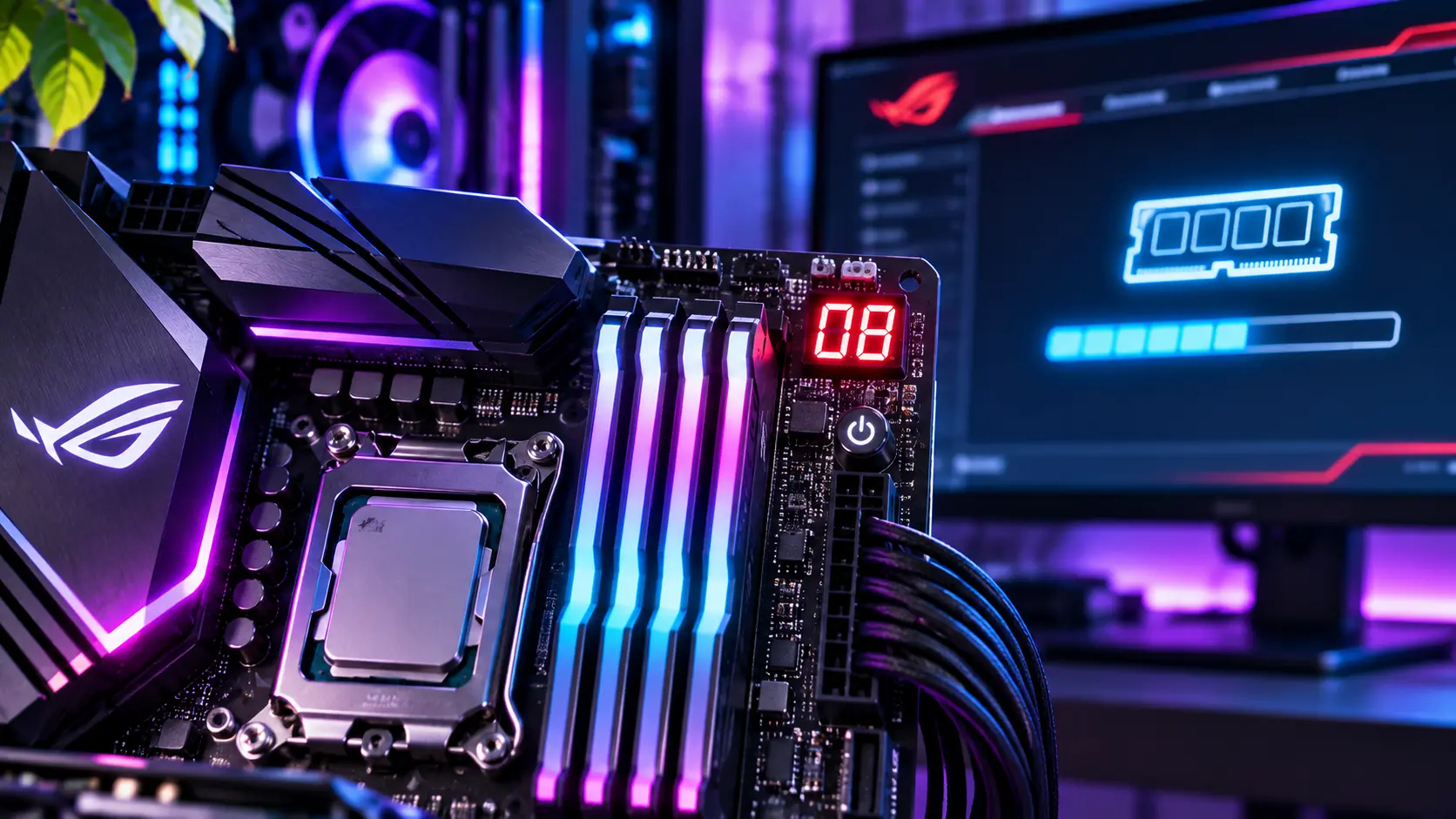
ASUSのAM5向けベータBIOS(AGESA ComboAM5 PI 1.3.0.1f Patch A)では、このメモリ初期化中にQ-Codeが00、01、02…09と約1秒ごとに進み、09の次は00へ戻って通常の起動処理へ進みます。数字が動いていれば、止まっているわけではありません。意図された動作で、POSTの失敗ではないとASUSが説明しています。
ただし、00から09までの約10秒でトレーニングが終わるわけではありません。所要時間はメモリ構成・CPUのメモリコントローラー・設定で変わり、デュアルランクや大容量のキットはかなり長くなります。しかもモニターには引き続き何も映らないので、画面だけで判断せず基板の数字を見るのがこの機能の使い方です。
目次
変更点何が変わったのか
これまでのメモリトレーニング中は、Q-Codeが「15」などの1つの数字で止まったままになる基板がありました。長く待たされるうえに数字が動かないため、フリーズとの見分けがつかなかったのが問題です。
新しいBIOSでは、メモリ初期化の間に数字が進みます。ASUSの説明は次のとおりです。
| 項目 | 内容 | 読み方 |
|---|---|---|
| 表示の順序 | 00 → 01 → 02 … → 09 → 00 | 進んでいれば停止ではない |
| 進む間隔 | 約1秒に1つ | 09で00に戻り、通常の起動処理へ進む |
| 所要時間 | メモリ構成・CPU・設定で変わる | デュアルランク・大容量キットはかなり長い |
| モニター | 引き続き無表示 | グラフィックスの初期化より前の処理のため |
数字の進み方は構成で変わります。64GBのDDR5-6000とRyzen 9 9950X、ROG Crosshair X870E Heroの組み合わせでは、09を過ぎても「11」まで進んでからPCが再起動し、そのまま起動した例があります。09までで必ず終わると決めつけず、数字が動いている間は待ってください。
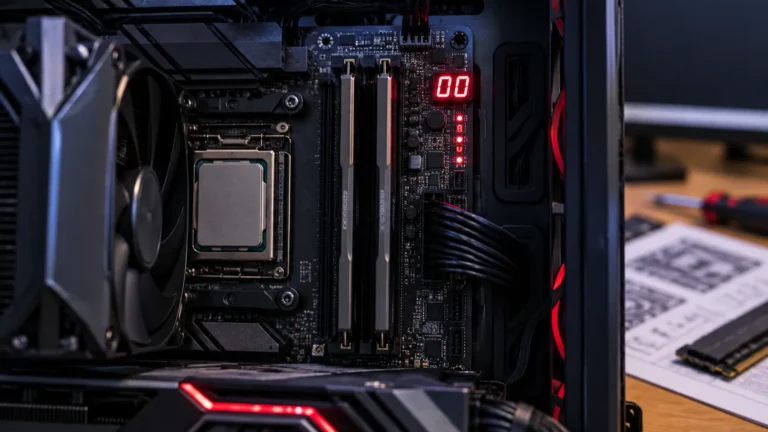
数字が出るのは基板のデバッグ表示です。基板の端にQ-Codeの表示が付いているかは、ASUS公式FAQの確認手順(基板の確認、製品ページの仕様、マニュアル)で調べられます。LEDだけの基板では、この数字は見られません。
対応機種ベータBIOSが出ているASUSマザーボード
ASUSのROGフォーラムが挙げている対応機種は、X870/X870EシリーズとX670Eシリーズです(2026年11月17日時点)。B850やB650の機種は、確認した配布表には載っていません。BIOSのダウンロードは、自分の機種名を選んでから行います。
| BIOS版 | シリーズ | 機種 |
|---|---|---|
| 2603 | X870/X870E | Crosshair X870E Hero/Hero BTF/Apex/Extreme、Strix X870-A Gaming WiFi/同S、X870E-E Gaming WiFi、X870E-H Gaming WiFi7、X870E-H WiFi7 Hatsune Miku/同S、X870-F Gaming WiFi、X870-H Gaming WiFi7 S、TUF Gaming X870E-Plus WiFi7、ProArt X870E Creator WiFi |
| 1203 | X870/X870E | Crosshair X870E Dark Hero/Glacial/Edition 20、Strix X870E-A Gaming WiFi7 Neo、X870E-E Gaming WiFi7 Neo |
| 1813 | X870/X870E | Strix X870-I Gaming WiFi、TUF Gaming X870-Plus WiFi、TUF Gaming X870-Pro WiFi7 W Neo |
| 4103 | X670E | Crosshair X670E Hero/Gene/Extreme、Strix X670E-A Gaming WiFi/E Gaming WiFi/F Gaming WiFi、ProArt X670E Creator WiFi |
| 4013 | X670E | Strix X670E-I Gaming WiFi、TUF Gaming X670E-Plus/同WiFi |
ほかのメーカーのマザーボードは、同じAGESAでも配布の時期が機種ごとに違います。自分の基板の公式サポートページで、BIOSの更新履歴にAGESA 1.3.0.1fがあるか確かめてください。この表示はAMDのAM5向けで、IntelのマザーボードにはAGESAがありません。
判断起動が長いときの見分け方
- 基板のQ-Codeを見ます。00〜09が約1秒ごとに進んでいれば、メモリ初期化中です。モニターが無表示でも、そのまま待ちます。
- 09の次に00へ戻ったあとも数字が進み続け、やがて再起動して起動するなら、正常な動作の範囲です。
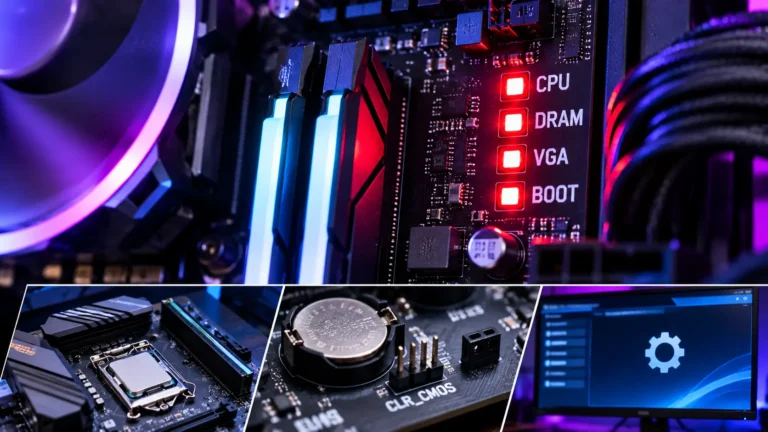
- 数字が1つの値で止まったまま動かない場合は、従来どおりの切り分けです。DRAMランプが点いたままなら、CMOSクリアの手順でメモリ設定を初期値へ戻します。
- 初回起動・メモリ交換・EXPOの切り替えで毎回長い場合は、Memory Context Restoreなどの設定で起動時間を縮められる場合があります。
この新しい表示で分かるのは「メモリ初期化の処理が進んでいる」ことだけです。数字が動いていても、起動したあとに不安定ならメモリの設定や相性は別に疑います。
注意ベータBIOSを入れる前に知っておくこと
BIOSの更新は途中で電源が落ちると起動できなくなる恐れがあります。更新前に現在のBIOS設定をメモし、BitLockerを使っている場合は回復キーを控えておきます。
FAQよくある質問
まとめまとめ|数字が動いていれば待ってよい
ASUSのAGESA 1.3.0.1f Patch AベータBIOSは、メモリトレーニング中のQ-Codeを00から09へ進めて、起動が止まっていないことを示します。00〜09は約1秒ごとの表示で、完了までの時間ではありません。
モニターが無表示でも、Q-Codeが進んでいれば待ちます。数字が1つの値で止まるときは、CMOSクリアなど従来の切り分けへ進みます。ベータBIOSは旧CMOSプロファイルを読み込まず、更新後にメモリ設定を確かめ直せる人向けです。
あわせて読みたい


Amazonの価格・在庫情報について


Amazonの価格・在庫情報について