ゲーミングモニターはWQHD 240Hzと4K 144Hzどっち?fpsと接続条件で選ぶ基準【2026年11月】
本記事にはアフィリエイト広告(Amazon・楽天市場等)のリンクが含まれています。
fpsが出るか、細かさを取るかで決まる
WQHD 240Hzと4K 144Hzは、ゲーミングモニターの価格帯で並びやすく、滑らかさと精細さのどちらを取るかで迷う組み合わせです。WQHDは2560×1440、4Kは3840×2160で、画素数は4Kが2.25倍になります。リフレッシュレート(1秒間の画面の書き換え回数)は240Hzと144Hzで、1回の更新にかかる時間は約4.17msと約6.94msです。
結論は、普段遊ぶゲームでWQHDの平均fpsが144を超えるなら、WQHD 240Hzです。RPGやオープンワールドが中心で、文字や映像の細かさも使いたく、RTX 5070 Ti・RX 9070 XTクラス以上か、アップスケーリングを使う前提なら4K 144Hzが合います。11タイトルの平均fps(海外の検証データ)では、RTX 5090でも4Kは110.8fpsで、4Kのネイティブ描画で144fpsに届くGPUはありません。
分かれ目は、GPUが出せるfpsと、PCの映像端子です。WQHDで240Hzを出すにはDisplayPort(DP)が前提の機種があり、4Kで144Hzを出すにはHDMI 2.1か、映像圧縮のDSCに対応したGPUが必要です。どちらも買う前に確かめられます。
目次
結論先に結論|WQHD 240Hzを選ぶ人、4K 144Hzを選ぶ人
- VALORANT・Apex・CS2のように、高fpsを狙う対戦ゲームが中心
- 遊ぶゲームでWQHDの平均144fps以上を出せる
- 27型で、机との距離が近い
- GPUがRTX 5070・RX 9070クラスまでで、画質設定を落としたくない
- RPG・オープンワールド・映像美重視のゲームが中心
- 文字・写真・動画も同じ画面で使う
- RTX 5070 Ti・RX 9070 XT以上、またはDLSS・FSRを使う
- PS5もつなぎ、HDMI 2.1で4K 120Hzを使いたい
選ばないほうがよいケースもあります。4KはGPUがRTX 5060クラスまでで、アップスケーリングも使いたくない人には向きません。WQHD 240Hzは、HDMI 2.0までしか使えないPCで、HDMI接続だと144Hzまでの機種を選ぶ人と、32型以上の大画面で細かさを保ちたい人には向きません。
数字画素数は2.25倍、更新間隔の差は約2.78ms
| 項目 | WQHD 240Hz | 4K 144Hz |
|---|---|---|
| 解像度と画素数 | 2560×1440=3,686,400画素 | 3840×2160=8,294,400画素(2.25倍) |
| 画素密度(27型) | 約108.8ppi | 約163.2ppi |
| 画素密度(32型) | 約91.8ppi | 約137.7ppi |
| 1回の更新時間 | 約4.17ms | 約6.94ms |
※画素数・ppi・更新時間は、解像度とリフレッシュレートからの計算値です。ppiは対角の画素数を画面サイズ(インチ)で割っています。
更新時間は1,000msをHz数で割った値で、240Hzと144Hzの差は約2.78msです。これは画面を書き換える間隔の差で、操作してから画面に出るまでの遅延全体の差ではありません。遅延にはゲームの処理、GPUの描画、入力機器も入ります。
画素密度は、27型でWQHDが約108.8ppi、4Kが約163.2ppiです。32型の4Kは約137.7ppiで、27型のWQHDより細かくなります。文字の輪郭や細かな表示は4Kが有利です。24型と27型の距離別の考え方は24インチと27インチの選び方の記事にまとめています。
240Hzの画面が書き換わる回数は、1秒に240回までです。fpsが144に届かないゲームでは、可変リフレッシュレート(VRR)が効いているかぎり、更新はfpsに合わせて動き、上限の差は使われません。滑らかさの差が出るのは、fpsが144を安定して超える場面です。144fps未満でも、他の条件が同じなら、240Hz機は1フレームを描き出す時間が短い(約4.17ms対約6.94ms)ぶん、走査に由来する表示の遅れがわずかに減ります。この約2.78msは更新間隔の差で、表示遅延全体の差ではありません。
fpsGPU別に見ると、4KのfpsはWQHDの約36〜66%
Ryzen 7 9800X3Dで、11タイトルをタイトルごとに高〜最高画質で測った平均fpsです(海外の検証データ、2026年6月24日更新)。アップスケーリングもフレーム生成も使わないネイティブ描画の数字です。1440pと4Kの平均fpsは、次のとおりです。
| GPU | 1440p→4Kの平均fps | 4K/1440p |
|---|---|---|
| RTX 5090 | 167.3fps → 110.8fps | 約66% |
| RTX 5080 | 128.3fps → 77.4fps | 約60% |
| RTX 5070 Ti | 116.8fps → 68.6fps | 約59% |
| RX 9070 XT | 116.5fps → 65.8fps | 約56% |
| RTX 5070 | 96.4fps → 54.3fps | 約56% |
| RTX 5060 Ti 16GB | 73.4fps → 40.2fps | 約55% |
| RTX 5060 Ti 8GB | 68.6fps → 28.1fps | 約41% |
| RTX 5060 | 59.8fps → 21.8fps | 約36% |
※出典の測定値(11タイトルの幾何平均)から、4K/1440pの比を計算しています。重量級を含む平均で、遊ぶゲームやCPUで変わります。
1440pの平均が144fpsを超えるのはRTX 5090だけで、240fpsに届くGPUはありません。4Kも同様で、最上位のRTX 5090でも110.8fpsです。つまり、重量級を含む11タイトルを高画質で遊ぶ場合の平均では、WQHD 240Hzの240Hzも、4K 144Hzの144Hzも、ネイティブ描画では使い切れません。240Hzを生かす余地が大きいのは、画質を調整して高fpsを狙う対戦ゲームです。
同じRTX 5060 Tiで、VRAM 16GB版は4Kで40.2fps、8GB版は28.1fpsです。1440pでは73.4fpsと68.6fpsの差なので、VRAMが足りないと4Kで差が大きく開きます。4Kを選ぶなら、VRAM 8GBのGPUは避けるのが無難です。
4Kでfpsを稼ぐ方法は、アップスケーリングです。DLSSのQualityは縦横を約67%で描くので、4K出力の内部描画は2560×1440前後になります。ただし、アップスケーリングの処理も入るため、ネイティブのWQHDと同じfpsになるとは限りません。fpsの伸び方はゲームとGPUで変わるため、手元のゲームで測る必要があります。解像度ごとの目安は4K・WQHD・ウルトラワイドのfps比較の記事にまとめています。
接続端子で上限が変わる|機種により、WQHD 240HzはDP、4K 144HzはHDMI 2.1かDSCが条件
映像信号の量は、「横の画素数×縦の画素数×リフレッシュレート×1画素のビット数」で概算できます。8bitカラーは1画素24bit、10bitは30bitです。同期信号の分が別に加わるため、実際はこれより少し多くなります。
| 映像モード | 画素データ量(8bit/10bit) | 収まる端子の目安 |
|---|---|---|
| WQHD 144Hz | 約12.7Gbps/約15.9Gbps | 8bitならHDMI 2.0(約14.4Gbps) |
| WQHD 240Hz | 約21.2Gbps/約26.5Gbps | 8bitならDP 1.4a(約25.92Gbps) |
| 4K 144Hz | 約28.7Gbps/約35.8Gbps | HDMI 2.1、またはDP 1.4a+DSC |
※DP 1.4a(HBR3)は4レーン合計32.4Gbpsで、符号化を除いた映像用は約25.92Gbpsです。HDMI 2.0は約14.4Gbpsです。数値は計算値で、モニターごとの対応は取扱説明書で確認してください。
MSIの取扱説明書でも、この計算と合う内容が確認できます。MAG 275CQDF X24(27型WQHD)は、DPで2560×1440・240Hz、HDMI 2.0bでは2560×1440・144Hzまでとされ、DPの240Hzは8bit表示です。MAG 321UPD E14(31.5型4K)はHDMI 2.1×2を備え、性能を出し切るにはDSC対応のグラフィックスカードを使うよう案内されています。DSCの仕組みと設定はDisplayPortのDSCの解説記事で扱っています。
MAG 275CQDF X24のHDMI接続は、取扱説明書でWQHD 144Hzまでとされています。端子ごとの上限は、取扱説明書の対応表で確認してください。
ゲーム機PS5もつなぐなら、HDMI 2.1の4Kモニターが使える
PlayStationの公式サポートは、PS5がHDMI 2.1と4K 120Hz出力に対応するとしています。PS5では240Hzも144Hzも使えず、最大が120Hzです。4Kで120Hzを使うなら、HDMI 2.1で4K・120Hzの入力に対応するモニターが条件です。MAG 321UPD E14のコンソールモードは、2160pの60Hzと120Hzに対応します。WQHD機でも、MAG 275CQDF X24のコンソールモードは1440pの60Hzと120Hzに対応しており、1440p・120Hzなら使えます。
用途別遊ぶゲームと手持ちのGPUで選ぶ
| 状況 | 向いている画面 | 理由 |
|---|---|---|
| 対戦FPS中心・WQHDで平均144fps以上 | WQHD 240Hz | fpsが144を超える場面で、240Hzの上限が生きる |
| RPG・オープンワールド中心・RTX 5070 Ti以上 | 4K 144Hz | 掲載テストの平均で60fps超が目安。VRRの範囲は機種ごとに確認し、細かさも得られる |
| GPUがRTX 5060クラス以下 | WQHD 240Hz | 4Kのネイティブ描画は22fps前後で、アップスケーリングが前提になる |
| 作業・写真・動画も同じ画面で使う | 4K 144Hz | 同じ27型で画素密度が約1.5倍 |
| PS5をつなぐ | 4K 120Hzなら4K機、1440p 120HzならWQHD機も可 | PS5の出力上限は120Hz。4K 120HzにはHDMI 2.1の入力対応が要る |
| HDMI接続しかできないPC | 端子の上限を確認 | HDMI 2.0接続だと144Hzまでになる機種がある(HDMI 2.1機は別) |
迷うときは、遊ぶゲームのfpsを今のモニターで測ります。ゲーム内のベンチマークかfps表示で、負荷が高い場面の平均fpsと、遅い側の1%のフレームを評価する1% lowを記録します。WQHDで平均144fps以上、かつ1% lowも高いなら240Hzが生きます。平均が60〜100fps台なら、4Kの144Hzのほうがゲームの見た目の差は大きくなります。ただし4Kに切り替えるとfpsは下がるため、ゲーム内の解像度を3840×2160にして同じ場面で測り直し、目標のfpsを満たすか確かめてください。アップスケーリングを使う場合は、その設定でも測ります。VALORANTなどで240fpsに届かない場合の切り分けは、VALORANTで240fpsが出ない原因の記事が参考になります。
候補WQHD 240Hz・4K 144Hzの購入候補
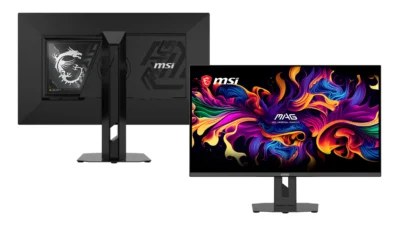
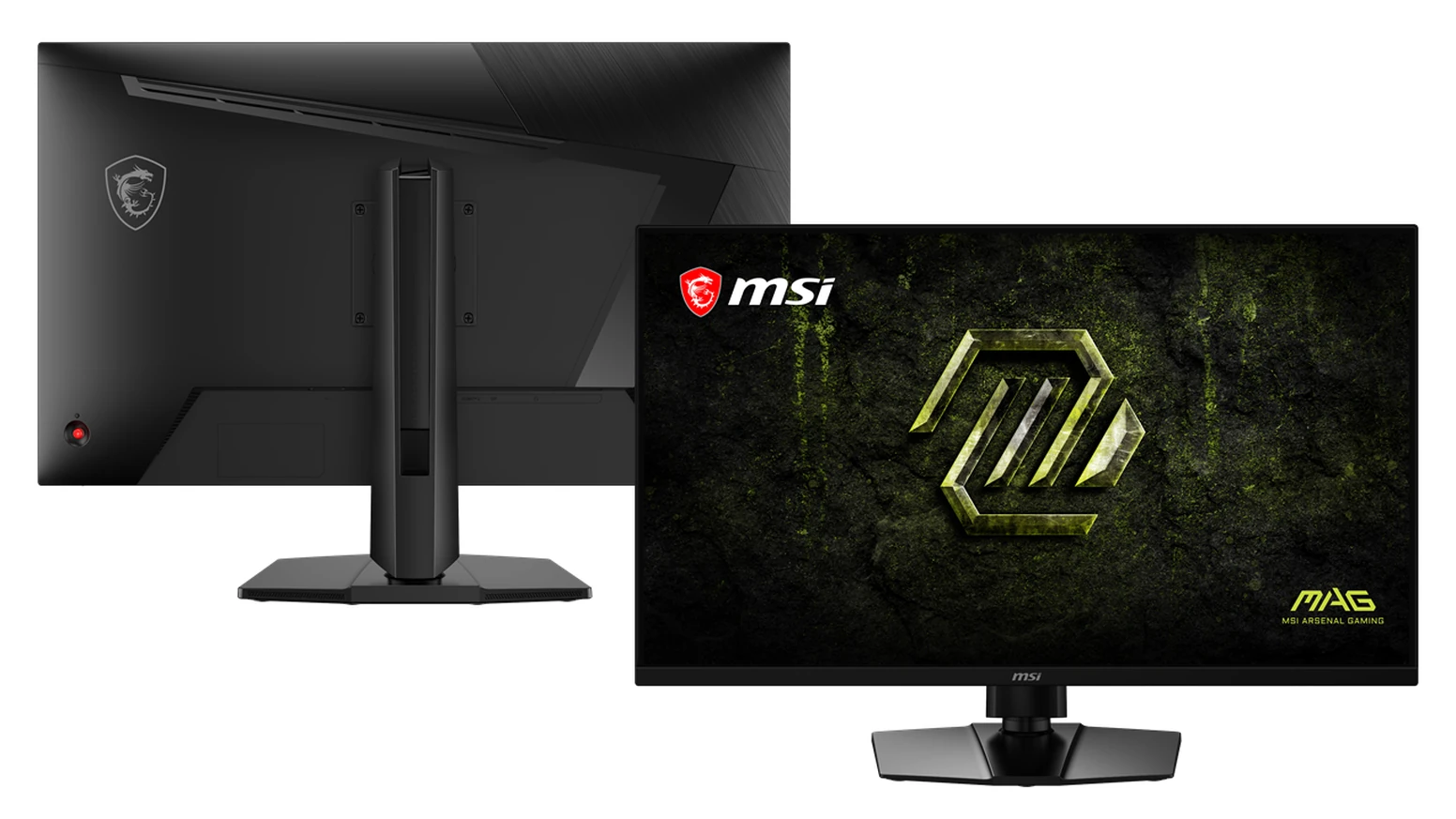
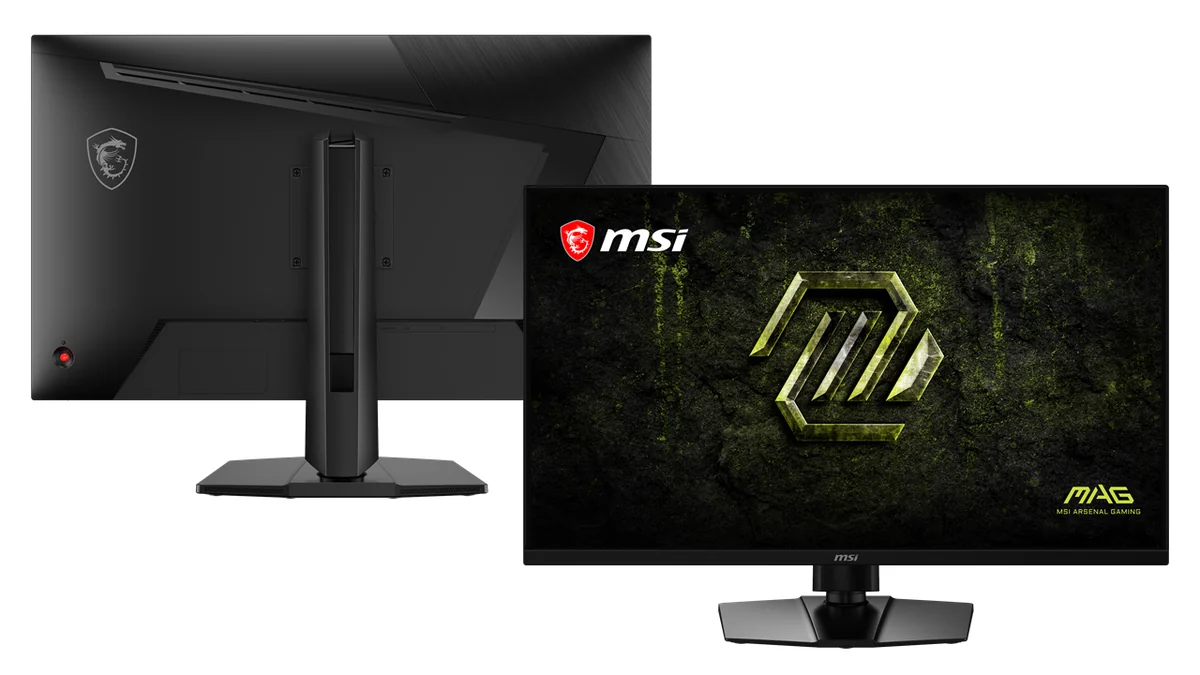
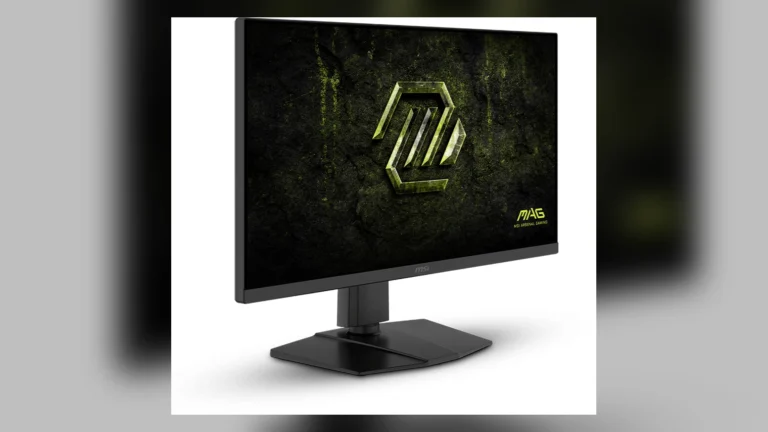
MSIの27型WQHD 240HzのMAG 275CQDF X24と、31.5型4K 144HzのMAG 321UPD E14は、画面サイズとパネルが違うため、価格差が解像度だけの差にはなりません。27型どうしで4Kを比べるなら、4K 160HzのKTC H27P6が候補です。WQHDでIPSを選びたい人には、最大320HzのMAG 274QPF X32があります。
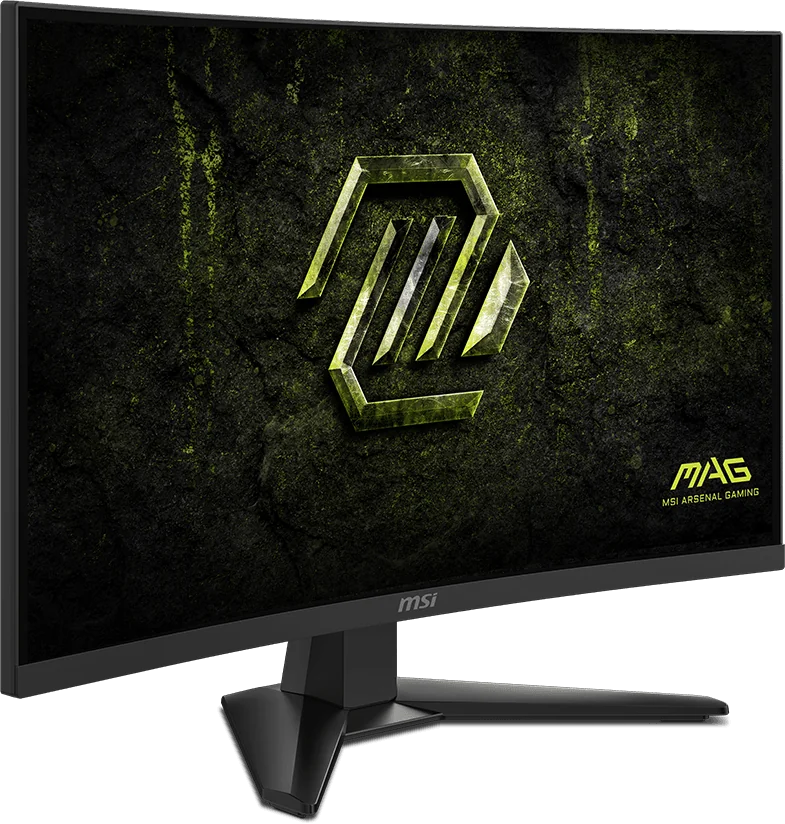
MAG 275CQDF X24は27型・1500R湾曲のRapid VAで、WQHDは240Hzです。240HzはDP接続が条件で、付属ケーブルもDPです。詳しい仕様と使い分けはMAG 275CQDF X24の記事で解説しています。MAG 321UPD E14はGPU別のfpsと接続条件の記事にまとめています。

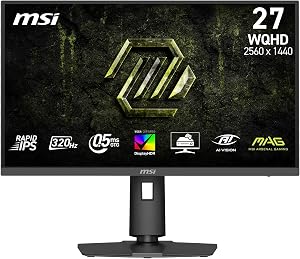


※価格・在庫は変動します。最新の価格はAmazonの商品ページでご確認ください。
FAQ購入前の疑問
まとめまとめ|WQHDで平均144fpsを出せるかで選ぶ
WQHDで平均144fps以上を出せるなら、WQHD 240Hz。RPGや映像美を重視し、RTX 5070 Ti・RX 9070 XT以上か、アップスケーリングを使うなら、4K 144Hz。重量級を含む11タイトルのネイティブ描画の平均では、どちらも上限のHzには届きません。選ぶ前に、使うPCの映像端子で、その解像度とHzが出せるかを確かめてください。
あわせて読みたい
出典:Tom’s Hardware GPU階層表(2026年6月24日更新) / MSI MAG 275CQDF X24 ユーザーマニュアル / 同データシート / MSI MAG 321UPD E14 ユーザーガイド / 同データシート / PlayStation公式サポート / Amazon.co.jp MAG 275CQDF X24 / Amazon.co.jp MAG 274QPF X32 / Amazon.co.jp KTC H27P6 / Amazon.co.jp MAG 321UPD E14(いずれも2026年11月18日確認)


Amazonの価格・在庫情報について




Amazonの価格・在庫情報について