MSI MAG 321UPD E14に必要なGPUは?4K 144Hz・FHD 288Hzの接続条件とGPU別fps【2026年10月】
本記事にはアフィリエイト広告(Amazon・楽天市場等)のリンクが含まれています。
HDMI 2.1ならRTX 30シリーズ以降で両モードとも表示できる計算
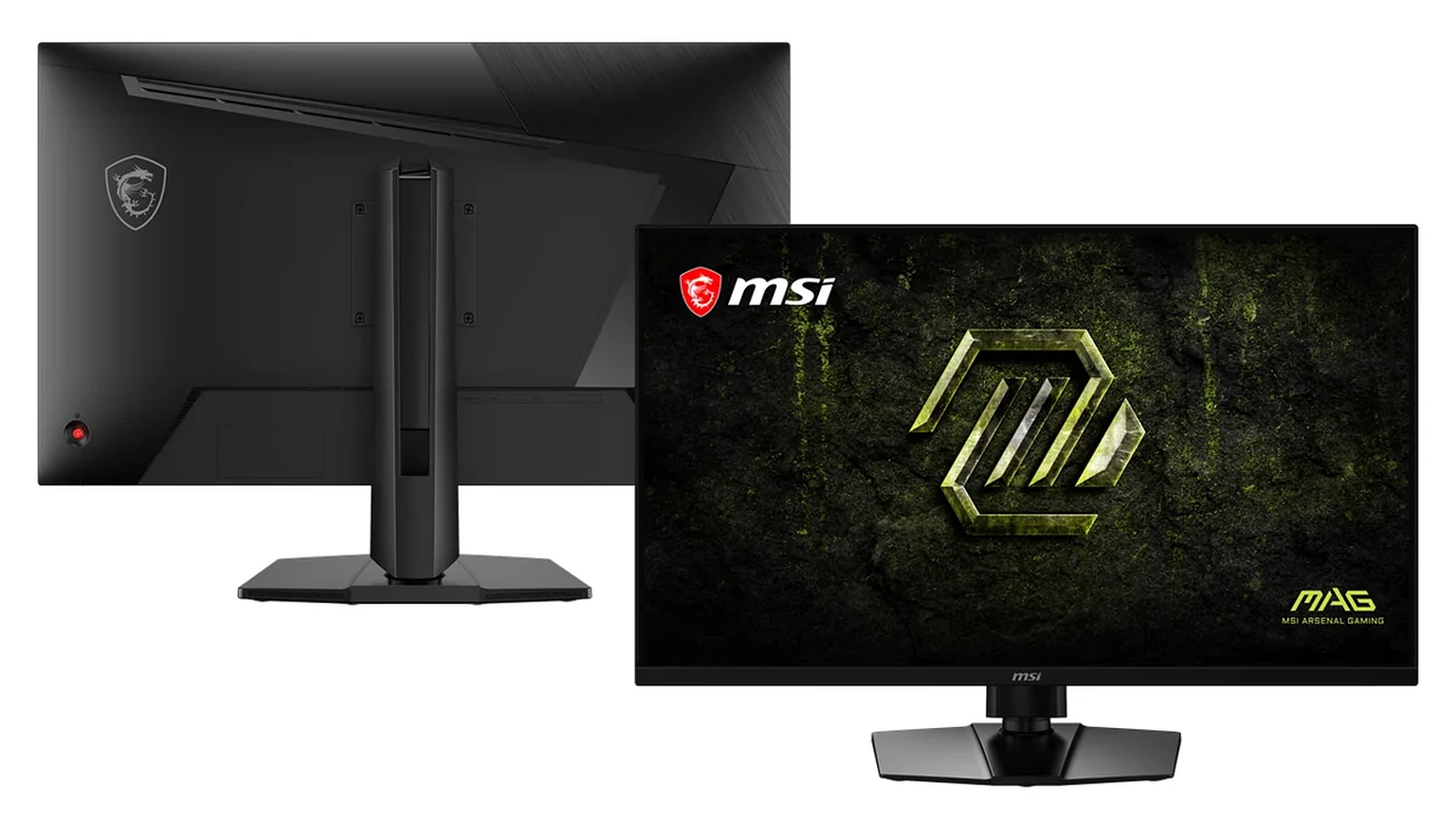
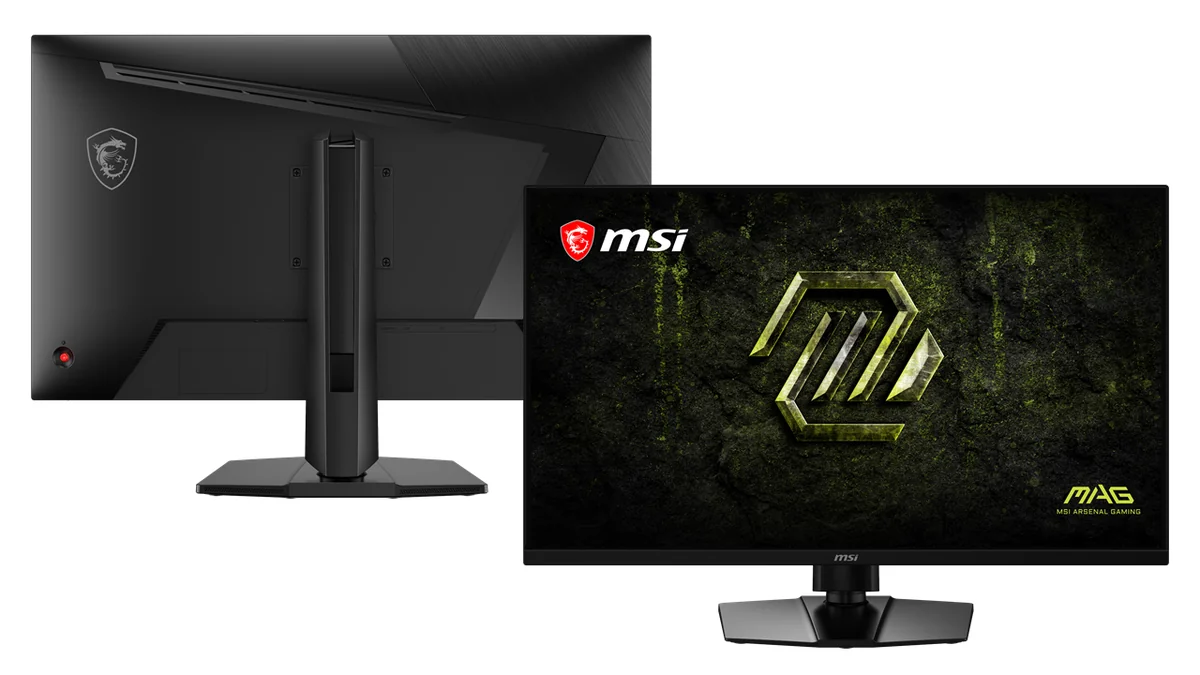
MSIの「MAG 321UPD E14」は、31.5型のIPSパネルで4K・144HzとフルHD・288Hzを切り替えるデュアルモードのゲーミングモニターです。MSI公式ストアの価格は税込69,800円。買う前に確かめたいのは、手持ちのグラフィックボード(GPU)でどちらのモードを生かせるかです。
表示するだけなら、HDMI 2.1を持つGPU(GeForceならRTX 30シリーズ以降)で両モードとも出せる計算です。ただし高画質・ネイティブ描画の11タイトル平均では、4Kで144fpsに届くGPUはなく、RTX 5090でも110.8fpsです。4Kで平均60fpsを超えるのはRTX 5070 Ti・RX 9070 XTクラスからで、フルHD・288Hzを使い切れるのはCounter-Strike 2(CS2)やVALORANTのような軽い対戦ゲームです。
分かれ目は、GPUのVRAM(ビデオメモリ)の容量と、どちらのモードで遊ぶ時間が長いかです。VRAMが8GBのGPUは4Kで大きく落ち込むため、4Kは作業や軽いゲームに使い、対戦ゲームはフルHD・288Hzで遊ぶ使い分けになります。
目次
結論手持ちGPUで使えるモードの早見表
4K側は重いゲームを最高に近い画質で動かしたときの平均fps、フルHD側はCS2を中画質で動かしたときの平均fpsと1% lowで判断しています。1% lowは、描画の遅い側の1%のフレームを評価する統計指標です。最低fpsや、すべての場面で維持できるfpsを保証する値ではありません。
| 手持ちのGPU | 4K・144Hz側 | フルHD・288Hz側 |
|---|---|---|
| RTX 5080 RTX 5070 Ti RX 9070 XT | 重いゲームもそのままの4Kで平均65.8〜77.4fps。144Hzに近づけるならDLSS・FSRを足す | CS2の1% lowは311fps(RTX 5070 Ti)で、288fpsを上回る |
| RTX 5070 RX 9070 RTX 4070 | そのままの4Kは平均41.3〜57.7fps。重いゲームはアップスケーリングが前提 | CS2の1% lowは286〜337fpsで、288fps前後以上が目安 |
| RTX 5060 Ti 16GB RX 9060 XT 16GB | 4Kの重いゲームは平均35.2〜40.2fps。軽いゲームと作業向き | CS2は平均517fps・1% low 295fps(RTX 5060 Ti 16GB) |
| VRAM 8GBのGPU RTX 5060・RTX 4060・RTX 5060 Ti 8GBなど | 4Kの重いゲームは平均17.4〜28.1fps。VRAM不足も重なり不向き | CS2は平均381〜511fps、1% lowは198〜293fps。RTX 5060 Ti 8GBは1% lowも293fpsで、288fpsを上回る |
| RTX 3060(12GB) | 4Kの重いゲームは平均22.2fps。4Kは作業と動画向き | CS2は平均340fps・1% low 187fps |
RTX 5070・RX 9070クラスを持っていれば、4Kのきれいな画面とフルHD・288Hzの対戦向けモードの両方を生かせます。RTX 5060のようなVRAM 8GBのGPUなら、4K側は重いゲームに使わず、フルHD・288Hz側を主に使うことになります。
接続4K 144HzとフルHD 288Hzを出すための接続条件
モニター側は、HDMI 2.1(2基)とDisplayPort 1.4a(1基)のどの端子でも、4K・144HzとフルHD・288Hzの両方に対応します。表示できるかどうかを決めるのはGPU側の端子と、映像信号の量です。
| 接続 | 4K・144Hz | フルHD・288Hz |
|---|---|---|
| HDMI 2.1 | 映像の圧縮(DSC)なしでも表示できる。10bitカラーの画素データは約35.8Gbpsで、本機のHDMI(FRL 12G=12Gbps×4レーン)に収まる | 10bitで約17.9Gbpsで余裕がある |
| DisplayPort 1.4a | GPUがDSCに対応していれば表示できる。DSCなしでは4K・120Hzまで | 8bitで約14.3Gbps、10bitでも約17.9Gbpsで収まる |
※画素データ量は「横の画素数×縦の画素数×リフレッシュレート×1画素のビット数(8bitカラーは24bit、10bitは30bit)」で計算。実際は同期信号の分がさらに上乗せされます。
- 迷ったらHDMI 2.1でつなぐ。GPU側もHDMI 2.1が必要で、GeForceならRTX 3060もHDMI 2.1を備えています。付属の映像ケーブルはDisplayPortケーブルだけなので、HDMIでつなぐならUltra High Speed HDMI認証のケーブルを別に用意します。
- DisplayPortで4K・144Hzを出すにはDSC対応のGPUが必要。DisplayPort 1.4a(HBR3)は4レーン合計32.4Gbpsで、符号化で2割が差し引かれ、映像に使えるのは25.92Gbpsです。4K・144Hzは8bitカラーでも画素データだけで約28.7Gbpsあり、圧縮しないと収まりません。MSIのマニュアルも、DisplayPortでDSCを使わない場合の4Kは120Hzまでとし、性能を出し切るにはDSC対応のグラフィックスカードを使うよう案内しています。GeForceならRTX 3060の仕様にもDisplayPort 1.4aでのDSC対応が載っています。
- DSCに対応しないGPUは4K・120Hzで使う。4K・120Hz・8bitの画素データは約23.9Gbpsで、DisplayPort 1.4aに圧縮なしで収まります。MSIの「AIデュアルモード」は、4K 144Hz⇔フルHD 288Hzのほか、4K 120Hz⇔フルHD 240Hz、4K 60Hz⇔フルHD 120Hzの組み合わせでも、解像度の切り替えに合わせてリフレッシュレートを自動で合わせます。
モードを切り替えたとき、ゲームなどのアプリの再起動が必要になる場合があるとMSIは注記しています。ゲームを起動したまま切り替えて画面がおかしくなったら、ゲームを再起動します。
GPU別fps重いゲームのフルHD・4K平均fps
レイトレーシングを使わない11タイトルの平均fpsです(2026年6月24日更新の集計)。画質はタイトルごとに高〜最高、CPUはRyzen 7 9800X3Dで、11タイトルにはCS2・Apex Legends・Fortniteのような軽いゲームも含まれます。
| GPU | フルHD平均 | 4K平均 |
|---|---|---|
| RTX 5090 | 203.8fps | 110.8fps |
| RTX 5080 | 166.9fps | 77.4fps |
| RTX 5070 Ti | 155.4fps | 68.6fps |
| RX 9070 XT | 156.6fps | 65.8fps |
| RX 9070 | 140.9fps | 57.7fps |
| RTX 5070 | 132.6fps | 54.3fps |
| RTX 4070 | 111.5fps | 41.3fps |
| RTX 5060 Ti 16GB | 105.2fps | 40.2fps |
| RX 9060 XT 16GB | 98.3fps | 35.2fps |
| RTX 5060 Ti 8GB | 100.4fps | 28.1fps |
| RTX 5060 | 88.5fps | 21.8fps |
| RTX 3060 12GB | 61.5fps | 22.2fps |
| RTX 4060 | 71.5fps | 17.4fps |
11タイトルの4K平均では144fpsに届かない
4K平均が最も高いRTX 5090でも110.8fpsで、144Hzの上限には届きません。平均60fpsを超えるのはRTX 5070 Ti(68.6fps)とRX 9070 XT(65.8fps)からで、RTX 5070(54.3fps)とRX 9070(57.7fps)はわずかに届きません。4K側で重いゲームを快適に遊ぶなら、DLSSやFSRのアップスケーリングを使うのが前提です。DLSSのパフォーマンスモードは縦横50%の解像度で描いて4Kへ引き伸ばすので、内部の描画解像度はフルHDと同じになります。ただし、負荷の下がり方や到達fpsはゲーム・GPU・DLSS設定によって変わり、フルHDの実測fpsをそのまま4K出力時の性能として使うことはできません。
VRAM 8GBのGPUは4Kで大きく落ちる
同じGPUチップでVRAMだけが違うRTX 5060 Tiの8GB版と16GB版を比べると、フルHDの差は100.4fpsと105.2fpsで5%ほどですが、4Kでは28.1fpsと40.2fpsで、8GB版は約3割低くなります。4Kでは画面の情報が増え、8GBではVRAMが足りなくなるためです。フルHDではRTX 5060(88.5fps)がRTX 3060 12GB(61.5fps)を大きく上回りますが、4Kでは21.8fpsと22.2fpsで並びます。VRAM 8GBのGPUで4K側を使うなら、テクスチャ画質を下げるか、アップスケーリングで内部解像度を下げます。
11タイトルのフルHD平均でも288fpsに届かない
フルHD平均でもRTX 5090の203.8fpsが最高で、対象11タイトルの高画質・ネイティブ描画の平均では288fpsに届きません。重いゲームでフルHD・288Hz側を選ぶ意味は、fpsが上下してもカクつきにくい可変リフレッシュレート(FreeSync Premium)の範囲が48〜288Hzに広がる点です。288Hzを使い切れるのは、次の軽い対戦ゲームです。解像度ごとにGPUが何Hzまで埋められるかは、GPU10機種の実測fpsで選ぶモニター解像度でWQHDやウルトラワイドも含めて比べています。
対戦ゲームCS2とVALORANTでフルHD・288Hzを狙うGPU
CS2をフルHD・中画質で動かしたときの実測値です(2025年5月公開)。CPUはRyzen 7 9800X3D、メモリーはDDR5-6000です。
| GPU | 平均fps | 1% low |
|---|---|---|
| RTX 5070 Ti | 579fps | 311fps |
| RX 9070 | 568fps | 337fps |
| RTX 5070 | 536fps | 301fps |
| RTX 5060 Ti 16GB | 517fps | 295fps |
| RTX 4070 | 495fps | 286fps |
| RTX 5060 | 484fps | 274fps |
| RTX 3060 Ti | 459fps | 285fps |
| RX 7600 | 385fps | 241fps |
| RTX 4060 | 381fps | 198fps |
| Arc B580 | 341fps | 213fps |
| RTX 3060 | 340fps | 187fps |
平均fpsだけ見れば、RTX 3060を含むすべてのGPUが288fpsを超えます。差が出るのは1% lowで、290fpsを超えるのはRTX 5060 Ti 16GB(295fps)、RTX 5070(301fps)、RTX 5070 Ti(311fps)、RX 9070(337fps)です。RTX 4070とRTX 3060 Tiの1% lowも285fps前後ですが、RTX 4060は198fps、RTX 3060は187fpsです。いずれも常時288fpsを維持できるという意味ではありません。可変リフレッシュレートを有効にすると、対応範囲内でモニターがfpsに合わせて画面の書き換えを調整するため、画面が裂けるティアリングを抑えられます。
VALORANTはさらに軽く、NVIDIAはフルHD・最高画質でRTX 5060が最大660fps、RTX 5080が最大1,000fpsに達するとしています。こちらは「最大」の値で、測定の場面やCPUは示されていません。
CS2の実測は、ゲーム性能の高いRyzen 7 9800X3Dで測った値です。フルHDのように解像度が低いほど、fpsの上限はGPUよりCPUで決まりやすくなり、CPUが遅いPCではこの数値まで出ない場合があります。GPUを替えてもfpsが伸びないときは、CPUの性能が足りていない可能性を疑ってください。
注意点24.5/27インチモードと可変リフレッシュレートの注意点
- 24.5/27インチモードでfpsは上がらない。このモードは31.5型の画面に24.5型・27型相当の大きさで表示する機能です。GPUの負担はPCから送る解像度で決まるので、表示を小さくしても描画量は変わりません。fpsを上げたいなら、フルHD・288Hzのモードに切り替えます。
- 24.5/27インチモード時の解像度と最大Hzは公表されていない(10月14日時点)。同じ種類の機能でも、アイ・オー・データのEX-GDU271JADの「Focus Mode」は、Adaptive-Sync(可変リフレッシュレート)を有効にしていると使えません。本機でも24.5インチモードと可変リフレッシュレートを併用できる前提で選ばないほうが安全です。
- 可変リフレッシュレートの範囲。FreeSync Premiumの動作範囲は、4K時が48〜144Hz、フルHD時が48〜288Hzです。HDMIの可変リフレッシュレート(HDMI VRR)は、モニターのメニューにあるAdaptive-Syncのオン・オフに連動します。
- GeForceでは手動で有効にする。本機は10月14日時点でNVIDIAのG-SYNC Compatible認証一覧に載っていません。GeForceでは、NVIDIAコントロールパネルでG-SYNC Compatibleの設定を手動で有効にして使います。NVIDIAは、認証前のモニターでは正常に動く場合も、一部しか動かない場合も、動かない場合もあるとしています。うまく動かないときは、DisplayPortとHDMIをつなぎ替えて試します。
解像度を下げたときの見え方や、デュアルモードのどちらを常用するかの考え方は、デュアルモードモニターはどちらの解像度で使うべきかで4K⇄フルHDの機種を例に詳しく解説しています。
比較4K 160Hz・フルHD 320Hzの他社機との違い
同じ4K⇄フルHDのデュアルモードで、上限が4K 160Hz・フルHD 320Hzの他社機と比べます。31.5型のPixio「PX32UF Wave」と、27型のアイ・オー・データ「GigaCrysta EX-GDU271JAD」です。
| 項目 | MAG 321UPD E14 | Pixio PX32UF Wave | IODATA EX-GDU271JAD |
|---|---|---|---|
| 画面 | 31.5型・IPS | 31.5型・Fast IPS | 27型・AHVA |
| 4K時/フルHD時 | 144Hz/288Hz | 160Hz/320Hz | 160Hz/320Hz |
| 端子と上限 | HDMI 2.1×2・DP 1.4a×1、全端子で上限まで | HDMI 2.1×2・DP 1.4×2、全端子で上限まで | DP・HDMI1は上限まで、HDMI2は4K 120Hz・フルHD 240Hzまで |
| 可変リフレッシュレート | FreeSync Premium | Adaptive Sync | DPでG-SYNC Compatible、HDMIでHDMI 2.1 VRR |
| 価格 | 69,800円(MSI公式ストア) | 58,480円(Pixio公式ストア) | オープン価格 |
※価格は2026年10月14日時点の各社公式ストアの税込価格。EX-GDU271JADは販売店で価格が変わるため、下のリンク先で確認してください。
GPUの側から見ると、対象11タイトルの高画質・ネイティブ描画の4K平均では、144Hzと160Hzの差を生かしにくくなります。4K平均はRTX 5090でも110.8fpsで、どちらの上限にも届かないためです。差が出るのはフルHD側の軽い対戦ゲームで、CS2の平均fpsは表の全GPUで320fpsを超えています。一方、1% lowが320fpsを上回ったのはRX 9070(337fps)だけです。320Hzを選ぶ際は平均fpsに加えて1% lowも比較し、上位のGPUと速いCPUを検討してください。1% lowが上限を超えていても、常時そのfpsを維持できる保証にはなりません。
31.5型で安さを取るならPX32UF Wave、GeForceでG-SYNC Compatibleの表示を確かめたうえで使いたい、27型で十分という人はEX-GDU271JADが候補になります。MAG 321UPD E14とPX32UF Waveの価格や画質の違いは、MAG 321UPD E14の価格・仕様とPX32UF Waveとの比較で詳しく比べています。
MSIの別機種との比較には、MAG 322URD16の仕様と日本発売・価格情報も参考になります。


購入先MAG 321UPD E14と、4K側を生かすGPU
MAG 321UPD E14は2026年10月1日に発売され、MSI公式ストアの価格は税込69,800円です(10月14日時点)。発売時にMSIが示した想定価格は76,800円前後でした。GPUを買い足して4K側も重いゲームで使いたいなら、4K平均が65.8fpsで、VRAMが16GBあるRX 9070 XTが候補です。4K平均68.6fpsのRTX 5070 Tiとの差は3fpsほどです。


FAQMAG 321UPD E14のGPUと接続に関するよくある質問
出典:MSI国内仕様・MSI国内製品ページ・MSIユーザーガイド(日本語)・MSIデータシート・MSI公式ストア・Tom’s HardwareのGPU階層表・TechSpotのRTX 5060レビュー(CS2実測)・NVIDIAのVALORANT記事・NVIDIA RTX 3060仕様・NVIDIAのDLSSプログラミングガイド・VESAのHBR3解説・NVIDIAのG-SYNC対応モニター一覧・NVIDIAのG-SYNC Compatible発表・Pixio PX32UF Wave公式・アイ・オー・データ EX-GDU271JAD公式(仕様・価格は2026年10月14日確認)。
まとめまとめ|4K側はRTX 5070級から、288HzはCS2ならRTX 3060でも平均で届く
MAG 321UPD E14の4K 144HzとフルHD 288Hzは、HDMI 2.1を持つGPUなら非圧縮で表示できる計算で、表示の条件は厳しくありません。厳しいのはfpsのほうで、重いゲームの4Kは最上位のRTX 5090でも平均110.8fpsにとどまり、RTX 5070・RX 9070クラスでもアップスケーリングが前提です。フルHD・288HzはCS2ならRTX 3060でも平均340fpsで届き、1% lowも288fpsを超えるGPUはRTX 5060 Ti 16GB・RTX 5070クラスが目安です。ただし、常時288fpsを維持できる保証ではありません。
RTX 5070・RX 9070クラス以上なら、4Kの画質とフルHD・288Hzの速さを両方生かせます。VRAM 8GBのGPUなら4K側は作業と軽いゲームに使い、対戦ゲームはフルHD・288Hzで遊ぶつもりで選ぶと期待とのずれがありません。
あわせて読みたい



Amazonの価格・在庫情報について


Amazonの価格・在庫情報について