ゲーミングヘッドセットは有線と2.4GHz無線どっち?FPSの遅延・充電・有線に切り替えたときの機能差で選ぶ【2026年11月】
本記事にはアフィリエイト広告(Amazon・楽天市場等)のリンクが含まれています。
充電・遅延・接続を切り替えたときの機能差で選ぶ
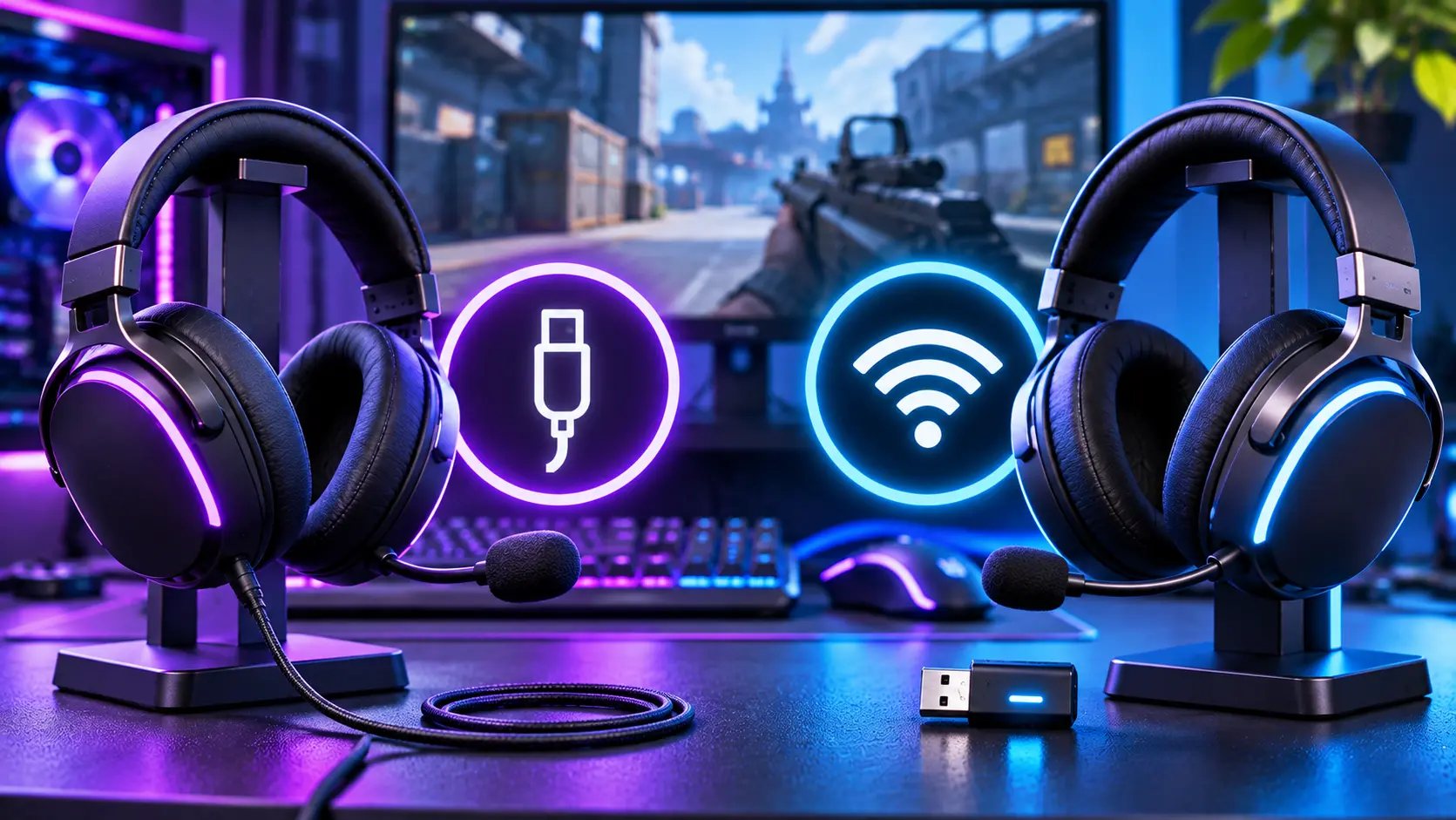
ゲーミングヘッドセットを選ぶとき、最初に迷うのが有線と無線です。無線には2.4GHzとBluetoothがあり、ゲームで話題になるのは専用の小さなレシーバーをUSB端子に挿して使う2.4GHzのほうです。
答えは、充電の管理をなくしたい人と、ケーブルの届く範囲で遊ぶ人は有線。装着したままキッチンやトイレに立ちたい人、デスクのケーブルを減らしたい人は2.4GHz無線です。ソニーの選び方ガイドも、有線は「音の遅延や音飛びが発生しづらい」「充電が不要」、2.4GHzは「装着したまま自由に移動できる」と整理しています。
ただし2.4GHz無線の遅延は有線よりわずかに大きく、環境によって音飛びも起こります。さらに、3.5mmケーブルが付いた無線機でも、有線でつなぐと本体の音量調節や専用ソフトが使えなくなる機種があります。接続方式の名前だけでなく、型番ごとの条件で選びましょう。
目次
結論先に結論|有線が向く人と2.4GHz無線が向く人
- 充電や電池残量を気にせず、つないですぐ遊びたい
- 予算を抑えたい。有線は無線より比較的安価な傾向がある
- 座ったまま遊ぶ時間が長く、ケーブルが気にならない
- 音飛びや遅延の可能性をできるだけ減らしたい
- 装着したまま席を立つことが多い
- マウス操作の邪魔になるケーブルをなくしたい
- レシーバーを挿すだけの手軽さがほしい(ペアリング不要)
- 3.5mmケーブルが付く機種なら、電池切れ時の保険も欲しい
違い有線と2.4GHz無線の違いを項目別に比べる
ソニーの選び方ガイドの整理を、購入判断に使う項目に並べ替えました。下の表は接続方式の一般的な傾向で、すべての製品に当てはまるわけではありません。
| 項目 | 有線 | 2.4GHz無線 |
|---|---|---|
| 充電 | 不要 | 必要。電池切れに備える |
| 移動できる範囲 | ケーブルの長さまで | 通信範囲の目安は約10m(機種で異なる) |
| 遅延・音飛び | 発生しづらい | 有線よりわずかな遅延があり、環境で音飛びの可能性 |
| 接続の手間 | ケーブルをつなぐだけ | 専用レシーバーをUSB端子へ。ペアリング不要だが、紛失すると使えない |
| 重さ | バッテリーがない分、軽めの傾向 | 電池を積む分、重くなりやすい |
| 価格 | 比較的安価 | 有線より高めの傾向 |
| デスクまわり | ケーブルが絡まる、マウス操作の邪魔になる場合 | ケーブルがなくすっきり |
重さと価格はあくまで傾向です。ソニーの公式仕様では、2.4GHz無線のINZONE H5が約260g、有線のINZONE H3が約299gで、無線のほうが軽い例もあります。設計の違う製品を並べているので、「無線にすると必ず重くなる」とは言えません。比較は購入候補の型番どうしで行いましょう。
出典:ソニー ゲーミングギアの選び方/ソニー INZONE H5 仕様/ソニー INZONE H3 仕様
遅延2.4GHz無線の遅延は気にするべきか
ゲーム用の無線は、Bluetoothではなく2.4GHzを選ぶのが基本です。Bluetoothは遅延時間が比較的長めで、映像と音声の同期が大事なFPS・アクション・リズムゲームでは違和感やストレスを感じやすい方式です。2.4GHzはBluetoothより低遅延で、ソニーもゲームには2.4GHz対応製品をすすめています。
一方で、2.4GHzも有線と同じではありません。2.4GHzには「有線に比べて、わずかな遅延がある」「環境によって音飛びが発生する可能性がある」という注意点があります(ソニー)。ロジクールのLIGHTSPEEDも「遅延が少ない」という表現にとどまり、有線との差をミリ秒でそろえた公式の数値は示されていません。
機種ごとに測り方もそろっていないため、「無線はFPSで不利」「2.4GHzなら有線と同じ」のどちらも数字では言い切れません。目安はこうです。
- 音と映像のズレに敏感で、わずかな差も嫌なら有線を選ぶ
- ケーブルの煩わしさをなくす利点のほうが大きいなら、2.4GHz対応の無線機を選ぶ
- どちらか迷う場合は、店頭やメーカーのショールームで自分の耳で確かめる。ソニーも実機での確認をすすめている
音飛びは無線機に特有の悩みです。レシーバーをPC本体の前面ではなく背面の端子に挿す、無線LANルーターや電子機器の近くを避けるなど、設置で改善する場合があります。ヘッドセットの定位感や装着感も含めた選び方は、ゲーミングヘッドセットの選び方で整理しています。
出典:ソニー ゲーミングギアの選び方/ロジクール G PRO X 2 発表
接続無線機を有線でつなぐと何が変わるか
2.4GHz無線の機種には、3.5mmケーブルが付いて有線でも使えるものがあります。電池が切れても遊び続けられる心強い仕様ですが、有線につなぐと使えなくなる機能がある点は見落とされがちです。
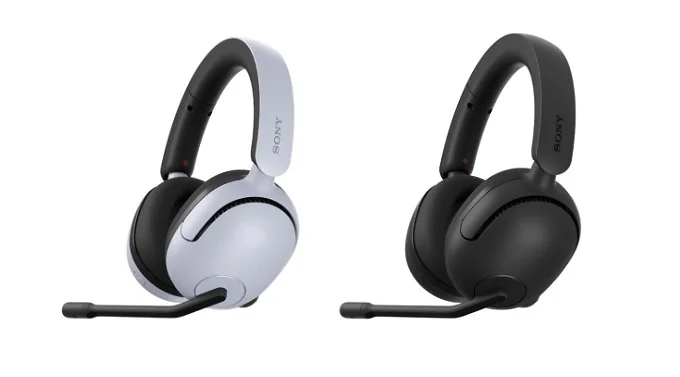
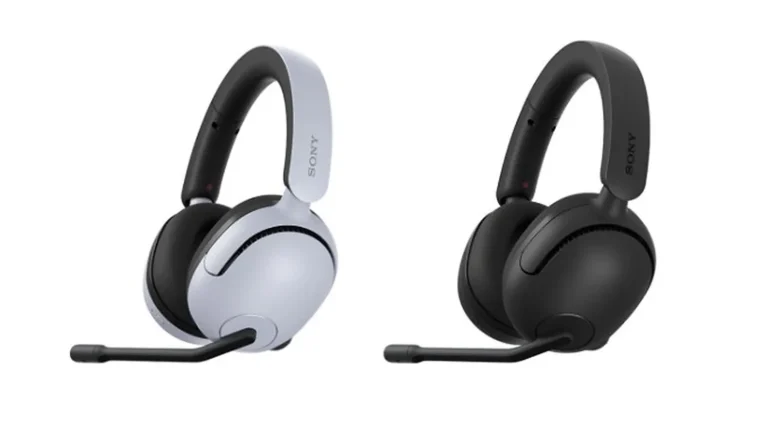
INZONE H5は、付属の3.5mmオーディオケーブルで有線接続できます。ただし有線では、本体の音量調節機能、ゲームとチャットの音量バランス調整機能、PCソフトウェアのINZONE Hubが使えません。USBレシーバーの2.4GHz接続なら、これらの機能を使えます。
電池切れの不安は、有線にしなくても減らせます。H5は付属のUSBケーブルでつなげば、充電しながら使えます。10分の充電で3時間使える急速充電にも対応します。ロジクールのG PRO X 2は、同梱の3.5mmケーブルで有線プレイができ、充電切れのときも使えます。
| 確認項目 | INZONE H5 | G PRO X 2 LIGHTSPEED |
|---|---|---|
| 無線の方式 | 2.4GHz(USBトランシーバー)。Bluetoothなし | LIGHTSPEED(2.4GHz帯の独自方式)とBluetooth 5.3 |
| 有線接続 | 3.5mmケーブル付属 | 3.5mmケーブル同梱 |
| 有線時の機能制限 | 本体の音量調節、ゲーム/チャットバランス、INZONE Hubが使えない | 発表資料に記載なし |
| 電池切れのとき | 3.5mmケーブルで有線接続して使える | 同梱の3.5mmケーブルで有線プレイができる |
| 連続使用時間(最大) | 28時間 | 50時間 |
| 充電しながらの使用 | USBケーブルで可能。10分充電で3時間使用 | 発表資料に記載なし |
| 重量 | 約260g | 345g |
| 無線の範囲 | 仕様表に記載なし | 約30m |
つまり「3.5mmケーブル付き」とあっても、有線で何が使えるかは機種ごとに違います。有線時の機能の違いは、商品ページの注記や取扱説明書で確かめてから買いましょう。H5の2.4GHz接続と有線接続の違いや、Bluetooth非対応の注意点は、INZONE H5の解説記事でまとめています。
出典:ソニー INZONE H5 接続性/ソニー INZONE H5 仕様/ロジクール G PRO X 2 発表。連続使用時間は各社の最大値で、音量などの条件で変わります。
購入前買う前に確かめる4つの条件
- 対応機器:PC、PS5、Switch、Xboxのどれで使うかを決め、商品ページの対応機器の欄を型番で確認する。同じシリーズでも有線版と無線版で対応が違うことがある
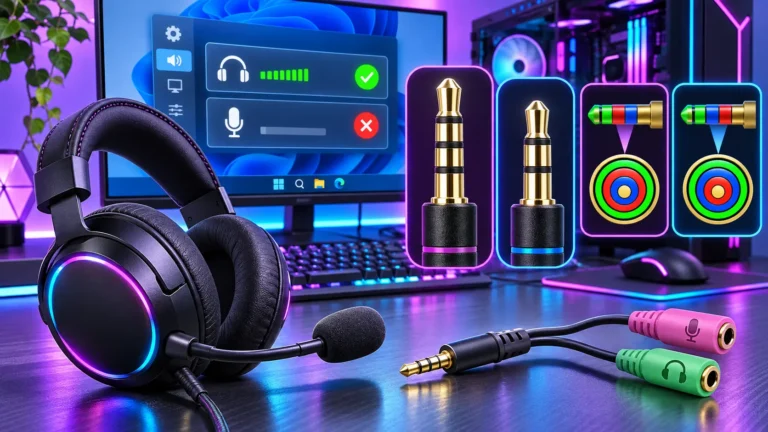
- 端子:有線は3.5mm(4極)かUSBか。PCの端子が音声出力とマイク入力で分かれている場合は、変換が必要になることがある。無線はレシーバーを挿すUSB端子の空きも要る
- 有線に切り替えたときの機能:音量調節、専用ソフト、マイク機能がそのまま使えるかを説明書で確かめる
- 電池:連続使用時間と、充電しながら使えるか。ソニーも、連続使用時間の長さ・急速充電・充電しながらのプレイへの対応の3点を確認項目に挙げている
3.5mmで接続する有線ヘッドセットのマイクが使えないときは、プラグの極数が原因のことがあります。症状が出たら4極・3極プラグの違いを確認してください。
おすすめ有線と2.4GHz無線の候補
有線は軽さと安さを重視するならG335、音のスケール感や装着感を重視するならHyperX Cloud IIIが候補です。無線は、価格を抑えて2.4GHzを試すならINZONE H5、電池持ちと有線の保険を重視するならG PRO X 2です。
有線を選ぶ場合


2.4GHz無線を選ぶ場合

FAQよくある質問
まとめまとめ|充電を避けたいなら有線、自由に動きたいなら2.4GHz
有線は充電が不要で、音飛びや遅延が出にくく、価格も抑えやすい選択です。2.4GHz無線はケーブルがなく、装着したまま移動できる快適さが魅力で、ゲーム用ならBluetoothではなく2.4GHz対応を選びます。
無線を選ぶ場合は、3.5mmケーブルが付くか、有線時に使えない機能がないか、充電しながら使えるかまで確認すると失敗しにくくなります。
座って遊ぶ時間が長く充電が面倒なら有線、席を立つことが多くケーブルを減らしたいなら2.4GHz無線です。無線機は、3.5mmケーブルの有無と有線時の機能制限を型番ごとに確かめてから選びましょう。
あわせて読みたい


Amazonの価格・在庫情報について


Amazonの価格・在庫情報について