外付けSSDと内蔵NVMe SSDはどっちがゲーム向き?PCは内蔵優先、外付けが向く条件とPS5の注意【2026年11月】
本記事にはアフィリエイト広告(Amazon・楽天市場等)のリンクが含まれています。
PCは内蔵優先、外付けは条件つき。PS5は別の話
ゲームを入れるSSDを増やしたいとき、PCの中に挿す内蔵NVMe SSD(M.2)と、ケーブルでつなぐ外付けSSDのどちらにするかで迷います。カタログの速度は内蔵が数倍大きく、外付けは分解せずに使えるため、どちらも一長一短に見えます。
PCで常用するゲームの置き場なら、空きのM.2スロットがある限り内蔵NVMeが第一候補です。Samsung 990 PRO 2TBの連続読み出しは最大7,450MB/s、USB 20Gbps対応のSamsung T9 2TBは最大2,000MB/sで、公称では約3.7倍の差があります。ただし海外のPCMark 8のゲーム用ストレージ試験では、外付けと内蔵の再生時間の差は最大0.8秒にとどまった例があり、公称速度の倍率がそのままゲームの待ち時間の倍率になるとは限りません。
外付けが向くのは、ノートPCや小型PCでM.2スロットが空いていない人、複数台のPCで使い回したい人、分解したくない人です。注意点は2つあります。USB-Cの端子でも速度は5・10・20Gbpsと幅があり、PC側とケーブルが対応しなければ最高速は出ません。もう1つはPS5で、外付けのUSB拡張ストレージではPS5用ゲームを直接プレイできません。
目次
結論先に結論|PCは内蔵、外付けは条件がそろったときだけ
- デスクトップPCなどで、空きのM.2スロットがある
- 常用するゲームを1台のPCにまとめて置きたい
- PS5の本体ストレージを増やしたい(対応要件を満たすM.2のみ)
- ノートPC・小型PCでM.2スロットに空きがない
- 分解せずに、ケーブルを挿すだけで容量を増やしたい
- 複数のPCやゲーム機の間で持ち運びたい
スペック内蔵NVMeと外付けを同じ容量の代表例で比べる
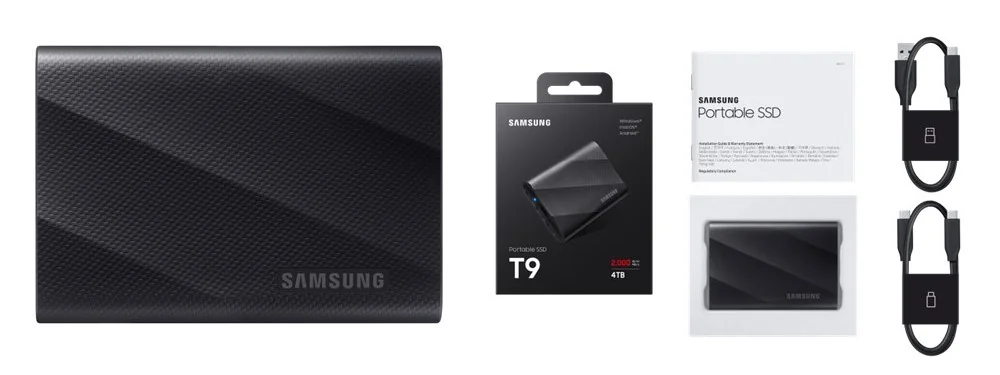
内蔵はSamsung 990 PRO 2TB、外付けはSamsung T9 2TBを代表例にしました。同じメーカーの2TBですが、世代と接続方式が違うため、同じSSDを内蔵と外付けに切り替えた比較ではありません。
| 項目 | 内蔵NVMe(990 PRO 2TB) | 外付け(T9 2TB) |
|---|---|---|
| 接続 | PCIe 4.0 x4・NVMe 2.0(M.2 2280) | USB 3.2 Gen 2×2(20Gbps) |
| 連続読み出し(最大) | 7,450MB/s | 2,000MB/s |
| 連続書き込み(最大) | 6,900MB/s | 1,950MB/s |
| 最高速の条件 | スロットがPCIe 4.0 x4対応であること | PC側のポートとケーブルが20Gbps対応で、UASPが有効なこと |
| 取り付け | PCを開けてM.2スロットに固定 | ケーブルを挿すだけ |
| 持ち運び | できない(PC内に固定) | できる |
| PS5のゲーム | 要件を満たしPS5に取り付ければプレイ可(放熱構造が別途必要) | USB接続では保存のみ。プレイは本体側へ戻す |
※速度はメーカー公称の最大値です。990 PROはSamsungのデータシート、T9はSamsungのデータシートと国内発表の2TBの値です。実際のゲームの読み込み速度とは別の指標です。ここで取り上げる990 PRO 2TB(MZ-V9P2T0B-IT/EC)はヒートシンクなしのモデルです。
ロード時間公称速度が3.7倍でも、ゲーム用ストレージ試験の差は1秒未満だった例がある
外付けと内蔵を同じPCで比べた海外の実測(2020年6月21日公開)では、PCMark 8がゲーム由来の記録済みストレージ動作を再生した時間は、ほぼ同じでした。外付けのTeam Group PD1000(USB 3.2接続)と、内蔵NVMeのKingston A1000・Team Group MP33を比べています。実際のゲームを起動してロード画面を計った数値ではありません。
| SSD | World of Warcraft | Battlefield 3 |
|---|---|---|
| 外付け Team Group PD1000 512GB | 58.2秒 | 133.4秒 |
| 内蔵 Kingston A1000 480GB | 58.0秒 | 132.6秒 |
| 内蔵 Team Group MP33 1TB | 58.2秒 | 132.7秒 |
測定主体:BabelTechReviews(PCMark 8 Storageのゲーム読み込みトレース、レビュー本文)。環境はCore i7-8700K・RTX 2060 SUPER・Windows 10です。容量が揃っておらず、旧作・旧世代SSDでの測定です。最新ゲームやGen4・Gen5のSSDにそのまま当てはまる数値ではありません。
この表から読み取れるのは、ゲーム由来のストレージ動作では、USB接続の外付けと内蔵NVMeの差がこの環境では1秒未満だったことです。ロード時間は転送速度のほかにCPUやゲーム側の処理でも決まるため、公称速度の倍率で待ち時間を見積もることはできません。外付けの初期設定では、NTFSとexFATの違いも確認しておくと安心です。
USB規格USB-Cの端子でも、速度は5・10・20Gbpsに分かれる
外付けSSDの速度は、SSDそのものよりも「PCのポート」「ケーブル」「SSD」のうち最も遅いものに合わせて決まります。USB 3.2には3つの速度区分があり、端子の形(USB-C)からは判別できません。
| 規格 | 表記 | 信号速度 |
|---|---|---|
| USB 3.2 Gen 1 | SuperSpeed USB 5Gbps | 5Gbps |
| USB 3.2 Gen 2 | SuperSpeed USB 10Gbps | 10Gbps |
| USB 3.2 Gen 2×2 | SuperSpeed USB 20Gbps | 20Gbps |
出典:USB-IFの表記ガイドライン。Gbpsは信号速度で、SSDのMB/sとは単位も意味も違います。
T9の最大2,000MB/sを出すには、ホストと接続ケーブルがUSB 3.2 Gen 2×2に対応し、UASPモードが有効である必要があります。付属のケーブルはC to Cが20Gbps、C to Aが10Gbpsなので、USB-A端子のPCにつなぐと10Gbps止まりです(国内発表)。20Gbps対応のポートがないPCでは、20Gbps対応の外付けSSDを選んでも性能を使い切れません。USB4やThunderbolt 5の高速なケースはThunderbolt 5対応SSDケースの選び方、USB4対応のポータブルSSDはSamsung Portable SSD P9の記事で別に整理しています。
PS5PS5は外付けSSDからPS5用ゲームを直接プレイできない
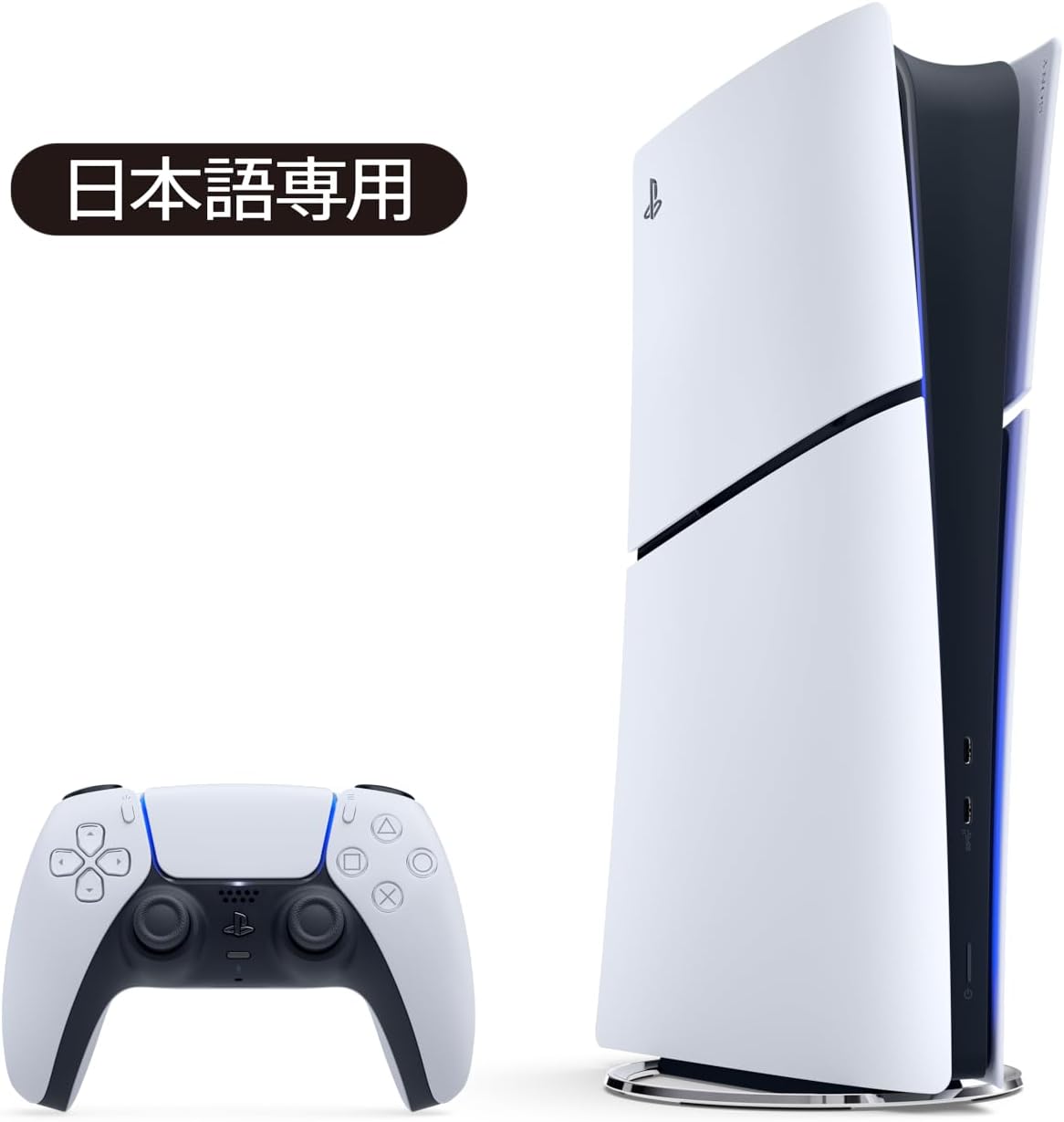
PCとPS5では結論が変わります。PlayStation公式の表では、USB拡張ストレージにはPS5用ゲームのデータを保存できますが、プレイするにはデータを本体ストレージかM.2 SSDストレージへ戻す必要があります。PS4用ゲームはUSB拡張ストレージからプレイできます(PlayStation公式)。
PS5の内蔵M.2 SSDは、PCI-Express Gen4 x4対応のM.2 NVMe SSD(Key M)、容量250GB〜8TB、シーケンシャル読み込み5,500MB/s以上が推奨で、ヒートシンクなどの放熱構造が必要です(PlayStation公式)。ヒートシンクなしの990 PROを使う場合は、放熱部品を別に用意します。PS5で外付けSSDを買うなら、PS5用ゲームの置き場ではなく保管庫として考えるのが現実的です。外付けSSDの対応状況は外付けSSDおすすめ6選にも、機種別にまとめています。
選び方どちらを買うかは、空きスロット・機種・持ち運びで決まる
| あなたの状況 | 選ぶもの | 理由と注意 |
|---|---|---|
| 空きM.2スロットあり | 内蔵NVMe | スロットの規格(PCIe 4.0か3.0か)に合う製品を選びます。M.2スロットの接続先で速度やレーン共有が変わります。 |
| スロットの空きなし | 外付け | PCのUSBポートの規格を先に確認し、10Gbpsか20Gbpsかで製品を選びます。 |
| 複数PCで使い回す | 外付け | ドライブを取り外している間は、そのゲームを起動できません。 |
| PS5の容量を増やす | 放熱構造つきの内蔵M.2 | PS5用ゲームのプレイは本体ストレージかM.2のみ。外付けは保管用です。 |
| 手持ちのM.2を活かす | M.2用の外付けケース | ケースのUSB規格が速度の上限になります。 |
価格価格は容量と世代で逆転する。同じ容量で現在価格を比べる
外付けと内蔵のどちらが安いかは、容量・世代・接続規格で変わります。「内蔵は必ず安い」「外付けは割高」とは言えないため、同じ容量で現在の価格を並べて比べてください。内蔵はヒートシンクが付属しないモデルも多く、マザーボード付属のヒートシンクを使えるかどうかで総額が変わります。


※価格・在庫は変動します。最新の価格はAmazonの商品ページでご確認ください。
FAQよくある質問
まとめまとめ|空きスロットがあれば内蔵、なければ規格を確かめて外付け
PCで常用するゲームの置き場は内蔵NVMeを選び、M.2スロットがない・持ち運ぶ・分解したくない場合は外付けを選びます。外付けを選ぶときは、PCのUSBポートの速度とケーブルを先に確認してください。PS5用ゲームは、USB外付けではなく本体ストレージか放熱構造つきの増設M.2に置きます。
空きM.2スロットがあるPCなら内蔵NVMe、スロットがない・持ち運ぶなら外付け。PS5用ゲームは本体か増設M.2からプレイでき、USB外付けは保管用です。
あわせて読みたい


Amazonの価格・在庫情報について


Amazonの価格・在庫情報について