フォートナイト PC版 FPS最大化おすすめ設定ガイド|Performance Mode・全設定の最適値・GameUserSettings.ini【2026年版】
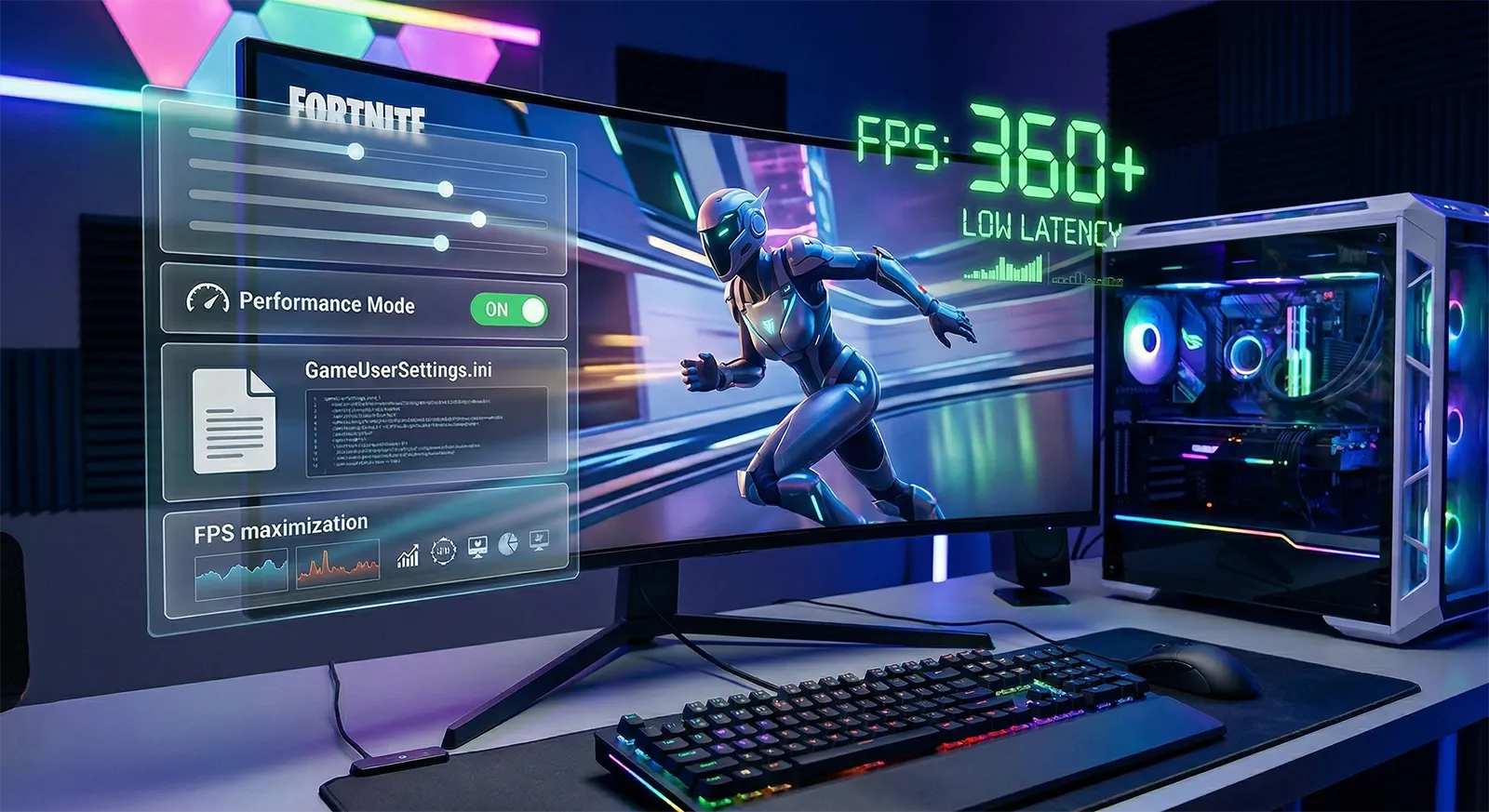
フォートナイトの設定最適化は「レンダリングモード選択(Performance vs 品質)→ グラフィック設定最適化 → GameUserSettings.ini直接編集」の3段階で完成します。RTX 3060で品質モードEpic設定の74fpsがPerformance Mode競技設定で195fpsになるのがフォートナイト独自の特徴です。さらにDLSS / FSR / TSR(Epic独自技術)の3択から選べるアップスケーリングはCS2・VALORANTにはない選択肢で、画質を維持しながらfpsを大幅に上乗せできます。本記事では全設定の最適値、GameUserSettings.iniの書き換え方法、プロ設定の傾向まで解説します。
目次
設定最適化でfpsはここまで変わる
フォートナイトはレンダリングモードとグラフィック設定の組み合わせ次第で、同じGPUのfpsが大きく変わります。特にPerformance Modeへの切り替えは他タイトルにはない大幅なfps向上が期待できます。
FORTNITE — OPTIMIZATION GAINS
設定最適化による FPS改善の参考値(1080p)
フォートナイトには「品質モード(DX12)」と「Performance Mode(DX11)」の2つのレンダリングモードがあります。競技プレイが目的なら、まず設定 → ビデオ → レンダリングモード → 「パフォーマンス – DirectX 11 低品質」に切り替えることが前提です。GPU別の詳細なfps比較はフォートナイト必要スペックと構成ガイドで解説しています。
最優先で確認すべき「5つの設定」
レンダリングモードを選んだ後に、fpsと入力遅延への影響が特に大きい設定を優先度順に解説します。
フォートナイト独自の最重要設定です。Performance Mode(DX11)に切り替えるとUE5のNanite・Lumenが無効化され、同じGPUでfpsが2〜3倍になります。RTX 3060で品質モードEpic設定の74fpsがPerformance Mode競技設定で195fpsに。初回の切り替え時にシェーダーコンパイルが数分走りますが、次回以降は即座に起動します。設定 → ビデオ → 「レンダリングモード」から「パフォーマンス – DirectX 11 低品質」を選択してください。競技プレイを目的とするなら迷わずこのモードを選ぶのが正解です。
おすすめ: パフォーマンス – DirectX 11 低品質(設定 → ビデオ → レンダリングモード)3Dレンダリング解像度はGPUが実際に描画する解像度の割合です。100%がネイティブ解像度、下げるほどfpsは上がりますがエイムに必要な輪郭の鮮明さが失われます。DLSS / FSR / TSRを使う場合は低解像度で描画してアップスケールするため、75%(DLSS Balanced相当)でも映像品質をほぼ維持できます。アップスケーリングを使わないなら100%固定が基本で、75%以下への引き下げは視認性とのトレードオフを理解した上で判断してください。
おすすめ: アップスケール無効なら100% / DLSS Balanced使用なら75% / DLSS Quality使用なら67%フォートナイトはDLSS・FSR・TSRの3種類から選べる珍しいタイトルです。NVIDIA RTX GPUならDLSSが画質・入力遅延ともに最も優れた選択肢です。AMD / Intel / 旧NVIDIAはFSR 3かTSRを使います。TSR(Temporal Super Resolution)はEpic Gamesが独自開発したアップスケーラーで、フォートナイト限定ながらDLSSに近い品質を全GPUで利用できます。RTX 40シリーズ以上ではDLSS Frame Generationも有効化でき、さらに50〜70%のfps追加向上が可能です。品質モード(DX12)使用時のみ最大効果が得られる点に注意してください。
NVIDIA RTX: DLSS Quality〜Balanced / AMD・旧GPU: TSR(第2候補: FSR 3)垂直同期は入力遅延を最大1フレーム増加させます。競技プレイでは必ず無効にしてください。フレームレートは「無制限」か、モニターのリフレッシュレートの2〜3倍に設定するのが基本です(例: 144Hzなら288〜432fps上限)。無制限のままGPU温度が70°Cを超える場合は、モニターHz×3倍程度でキャップすると温度と入力遅延のバランスが取れます。G-Sync / FreeSync対応モニターでもゲーム内VSync ONは遅延が増えるため必ず無効にしてください。
おすすめ: 垂直同期 → オフ / フレームレート上限 → 無制限(GPU温度が高い場合はHz×3倍でキャップ)モーションブラーはカメラを動かしたときに画面がぼける効果で、競技ではエイムの瞬間に視認性が大幅に落ちます。フォートナイトには「モーションブラー品質」の項目があります。オフにしてください。フィルムグレイン(ノイズ感を演出するポストエフェクト)も敵キャラクターの輪郭をぼかすため視認性に影響します。フィルムグレインは0に設定します。どちらもfpsへの直接的な影響は小さいですが、視認性はエイム精度に直結するため最優先で無効にしてください。
おすすめ: モーションブラー品質 → オフ / フィルムグレイン → 0全グラフィック設定 おすすめ値一覧
「競技設定(Performance Mode前提)」と「バランス設定(品質モードDX12)」の2軸でまとめました。まず競技設定を適用してからfpsに余裕がある項目のみバランス側に戻す使い方が効率的です。
| 設定名 | 競技設定 Performance Mode | バランス設定 品質モード (DX12) | 補足 |
|---|---|---|---|
| ウィンドウモード・基本 | |||
| 表示モード | フルスクリーン | フルスクリーン | 必須 ボーダーレスより入力遅延が低い |
| 解像度 | 1920×1080 | 1920×1080 | 影響小 フォートナイトは4:3採用プロが少ない |
| フレームレート上限 | 無制限 | 無制限 | 必須 GPU温度が高い場合はHz×3倍でキャップ |
| レンダリングモード | パフォーマンス(DX11) | 品質(DX12) | fps 最大2.6倍 競技には必須の切り替え |
| 垂直同期 | オフ | オフ | 必須 ONで最大1フレーム分の遅延が発生 |
| グラフィック品質 | |||
| 3Dレンダリング解像度 | 100% | 75〜100% | FPS +25〜35% DLSS/FSR/TSR使用時は75%で画質維持 |
| アンチエイリアシング品質 | TSR または DLSS | DLSS Quality | 中程度 RTXはDLSS推奨・AMD/旧GPUはTSRかFSR |
| テクスチャ品質 | 高 | Epic | 影響極小 fpsへの影響が小さいためEpicでも可 |
| テクスチャフィルタリング | 異方性 x8 | 異方性 x16 | 影響極小 テクスチャの鮮明さに影響 |
| シャドウ品質 | オフ | 低〜中 | FPS +20〜35% 品質モードでの最大改善項目 |
| グローバルイルミネーション | オフ / 低 | 低〜中 | 高負荷 UE5 Lumenの負荷。品質モードで特に重い |
| リフレクション | オフ / 低 | 低 | 中程度 品質モードDX12のみ選択可 |
| エフェクト品質 | 低 | 中 | FPS +10〜15% 爆発・炎などのエフェクト描画負荷 |
| ポストプロセス品質 | 低 | 中 | FPS +8〜12% 深度ブラー・色補正など |
| 植生の品質 | 低 | 中 | 中程度 低にすると草木が減り視認性向上の効果も |
| ビュー距離 | 中 | 遠い | FPS +10〜15% 「中」でも競技に必要な視認距離は十分 |
| モーションブラー品質 | オフ | オフ | 視認性直結 競技では絶対オフ |
| フィルムグレイン | 0 | 0 | 視認性 ノイズ感を除去し敵の視認性向上 |
| NVIDIA Reflex 低遅延 | 有効 + Boost | 有効 + Boost | 遅延 −5〜15ms RTX GPU必須設定。AMD環境では非表示 |
Performance Modeではシャドウ・グローバルイルミネーション・リフレクションなど一部の品質設定がグレーアウトされ変更できません。これらを細かく調整したい場合は品質モード(DX12)を使用してください。競技プレイが目的であればPerformance Modeで十分な設定自由度があります。
GameUserSettings.iniで詳細設定を変更する
フォートナイトはゲーム内設定UIに表示されない項目をGameUserSettings.iniで直接変更できます。ファイルの場所は %LOCALAPPDATA%\FortniteGame\Saved\Config\WindowsClient\GameUserSettings.ini です(エクスプローラーのアドレスバーに貼り付けてEnterで開けます)。
GameUserSettings.iniはゲーム内設定を変更するたびに上書きされます。iniを編集後、変更を保持したい場合はファイルを「読み取り専用」に設定してください(ファイルを右クリック → プロパティ → 読み取り専用にチェック)。読み取り専用にするとゲーム内からの設定変更も反映されなくなります。ゲーム内で調整してから最後にiniで微調整するのが実用的な手順です。
sg.ResolutionQuality=100.000000 ; 3Dレンダリング解像度 100%
sg.ViewDistanceQuality=2 ; ビュー距離 Far相当
sg.AntiAliasingQuality=2 ; AA品質 High相当(ゲーム内AA設定と連動)
sg.ShadowQuality=0 ; シャドウ オフ
sg.PostProcessQuality=0 ; ポストプロセス 低
sg.TextureQuality=3 ; テクスチャ Epic(最大値・fpsへの影響が極小)
sg.EffectsQuality=1 ; エフェクト 中
sg.FoliageQuality=0 ; 植生 オフ(視認性向上も兼ねる)
; ── [/Script/FortniteGame.FortGameUserSettings] セクション ──
bUseVSync=False ; 垂直同期 オフ
FrameRateLimit=0.000000 ; フレームレート上限 無制限
bMotionBlur=False ; モーションブラー オフ
| 設定項目 | 競技推奨値 | 説明 |
|---|---|---|
| sg.ResolutionQuality | 100.000000 | 3Dレンダリング解像度。100が100%。DLSS Balanced使用時は75.000000も有効 |
| sg.ShadowQuality | 0 | シャドウ品質。0=Off、1=Low、2=Medium、3=High、4=Epic |
| sg.PostProcessQuality | 0 | ポストプロセス品質。0=Low、4=Epic。0でも視認性に必要な処理は維持 |
| sg.TextureQuality | 3 | テクスチャ品質。0=Low、1=Medium、2=High、3=Epic(最大値)。fpsへの影響が極小のため最高設定でも可 |
| sg.FoliageQuality | 0 | 植生品質。0=Offにすると草木が減り視認性も同時に向上する |
| sg.ViewDistanceQuality | 2 | ビュー距離。0=Near、1=Medium、2=Far相当。競技では2で十分な視認距離 |
| bUseVSync | False | 垂直同期オフ。ゲーム内設定と連動。Falseに設定してゲーム内で変更しないこと |
| FrameRateLimit | 0.000000 | フレームレート上限。0が無制限。240Hzなら288.000000でキャップも有効 |
| bMotionBlur | False | モーションブラーオフ。ゲーム内設定でオフにすれば自動反映される |
Windowsを最適化する5つの設定
-
電源プランを「高パフォーマンス」または「最終的なパフォーマンス」に変更する。Windowsデフォルトの「バランス」はCPUのブーストクロックを状況に応じて抑制します。フォートナイトは240fps以上の高fps帯でCPUのシングルスレッド性能がボトルネックになりやすく、常に最大クロックを維持する「高パフォーマンス」プランへの変更が有効です。「最終的なパフォーマンス」プランは管理者権限のコマンドプロンプトで「powercfg -duplicatescheme e9a42b02-d5df-448d-aa00-03f14749eb61」を実行後に選択できます。
-
Epic Games Launcherのバックグラウンド動作を最小化する。ランチャーが裏でダウンロードやアップデートを実行していると、通信帯域・CPU・ストレージの書き込みがゲームと競合しフレームタイムが不安定になります。ランチャーの設定 → 「アップデートのダウンロード中のゲームパフォーマンスを向上させる」を有効にして、ゲームプレイ中のバックグラウンドダウンロードを一時停止してください。
-
Windows DefenderのスキャンからFortniteフォルダを除外する。Windowsリアルタイム保護がゲームのファイル読み込みをスキャンすると、ロード時やシェーダーコンパイル時にフレームドロップが発生します。Windowsセキュリティ → ウイルスと脅威の防止 → 「除外の追加または削除」から、Fortniteのインストールフォルダ(通常 C:\Program Files\Epic Games\Fortnite)を追加してください。
-
オーバーレイをすべて無効化する。Discord・GeForce Experience・Xbox Game Bar(Win+G)等のオーバーレイはゲームの描画プロセスに割り込みフレームタイムのばらつきの原因になります。特にXbox Game BarはWindows+Gキーで誤起動しやすいため、Windowsの設定 → ゲーム → Xbox Game Barからオフにすることを推奨します。Discordは設定 → ゲームアクティビティ → オーバーレイをオフにしてください。
-
FortniteをGPUの優先設定に追加する。Windowsの設定 → ディスプレイ → グラフィック → 「アプリを追加」からFortnite.exeを追加し「高パフォーマンス」を選択します。ノートPCや複数GPU環境で内蔵GPUで動作してしまう問題を防ぎます。NVIDIA環境ではNVIDIAコントロールパネル → 「3D設定の管理」でフォートナイトに「電源管理モード: 最大パフォーマンスを優先」を設定すると、さらにGPUクロックの応答性が向上します。
プロ設定の傾向と解像度選び
prosettings.netが公開するフォートナイトプロ選手の設定データ(2026年3月時点)から傾向を整理しました。
Conclusion 2026
フォートナイト
設定最適化まとめ
競技プレイが目的なら、まずレンダリングモードを「パフォーマンス – DirectX 11 低品質」に変更してください。これだけで他の設定の比ではないfps向上が得られます。その後、シャドウオフ・エフェクト低・ポストプロセス低・垂直同期オフ・モーションブラーオフを設定し、RTX GPUならNVIDIA Reflexを有効+Boostにするのが基本セットです。
GameUserSettings.iniのsg.FoliageQuality=0は草木を減らして視認性向上も兼ねる設定で、競技に特にメリットが大きいです。240fps以上を安定させるにはGPUよりCPUのシングルスレッド性能が上限になりやすく、RTX 3060 + Ryzen 7 9800X3Dという組み合わせでも十分競技帯のfpsが出ます。
あわせて読みたい