エルデンリングのコントローラー設定ガイド|公式対応はXbox系のみ、DualSenseは非公式という事実と認識しない時の対処法
本記事にはアフィリエイト広告(Amazon・楽天市場等)のリンクが含まれています。
公式対応はXbox系のみ、認識しないときの切り分けまで
出典:Steam公式ストアページ、フロム・ソフトウェア公式オンラインマニュアル:操作方法、GAME Watch:Ver.1.02.3配信の報道、Steamコミュニティ:他のUSB機器干渉の報告、Steamコミュニティ:HID準拠ゲームコントローラー無効化による解決報告、Steamコミュニティ:起動時の黒画面フリーズの報告、Steamコミュニティ:プレイ中の瞬断・再認識不能の報告、NME:Steam Deck Verified認定の報道。ゲーム内の表記・仕様はアップデートで変わる場合があります。
エルデンリングをコントローラーでプレイしようとして、つないだのに反応しない、途中で急に認識しなくなるという症状に当たった人は少なくありません。「エルデンリング コントローラー 反応しない」で検索すると対処法の記事は多く見つかりますが、そもそもどの機種が公式に対応しているのかを正確に説明しているものは意外と少ないのが実情です。
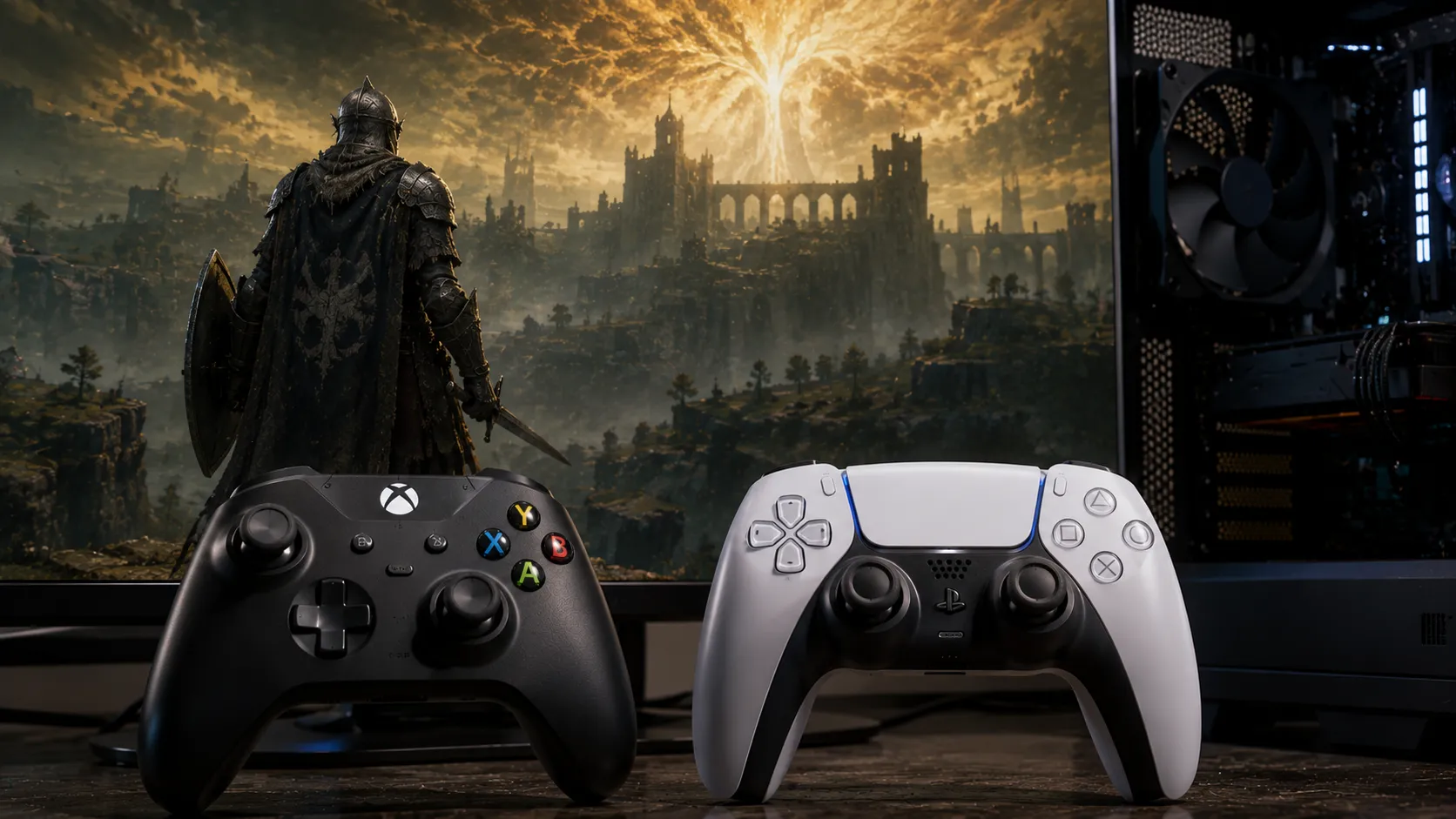
フロム・ソフトウェアの公式オンラインマニュアルを確認すると、対応コントローラーとして名指しされているのはXbox 360コントローラー for Windows、Xbox Oneコントローラー、Xbox ワイヤレス コントローラーの3機種のみです。DualSenseやDualShock 4はSteam Inputという仕組みを介して動作しゲームプレイ自体はできますが、公式マニュアルに対応機種として個別に明記されているわけではありません。この記事では、振動やボタン表示の仕様、認識しない・反応しないときの切り分け、発売直後に配信された修正パッチまで、公式情報とSteamコミュニティの報告をもとに整理します。
他の攻略情報では「PS4/PS5コントローラーも対応」とひとまとめに書かれがちですが、この記事では公式マニュアルの原文にもとづき、Xbox系とPlayStation系で「対応」の意味合いがどう違うのかを区別して説明します。認識しない・反応しないという症状についても、Steamコミュニティで報告されている実例を原因パターンごとに分けて紹介しているのが特徴です。
目次
対応機種公式マニュアルが挙げるのはXbox系のみ
フロム・ソフトウェアの公式オンラインマニュアル「操作方法」ページには、対応コントローラーについて次のように記載されています。
「ELDEN RINGは、キーボード+マウス、またはXbox 360コントローラー for Windows、Xbox Oneコントローラー、Xbox ワイヤレス コントローラーを使ってプレイすることができます」。コントローラーの操作方法は[メインメニュー]>[システム]>[コントローラー設定]で確認・変更できます。
この原文が示すとおり、公式が機種名まで挙げて対応を明言しているのはXbox系の3機種だけです。DualSenseやDualShock 4は名前が挙がっていません。ただし動かないわけではなく、Steamのストアページでは本作は「フルコントローラサポート」に対応すると案内されており、Steam Inputという仕組みを介せばPlayStation系コントローラーでもボタン割り当てを含めて操作できます。
Xbox系コントローラーは公式マニュアルに機種名まで明記された対応機種です。一方でDualSenseやDualShock 4は、Steamの「フルコントローラサポート」表示とSteam Inputの仕組みによって動く形であり、フロム・ソフトウェアが個別の機種名を挙げて保証しているわけではありません。この違いを理解しておくと、後述する認識しない・反応しないトラブルの切り分けもしやすくなります。
なお本記事が扱うのは本編の『エルデンリング』(Steamアプリ)で、3人協力プレイ用のスピンオフ『エルデンリング ナイトレイン』は別のSteamアプリとして配信されているため対象外です。ナイトレインの推奨スペックはナイトレインの推奨スペックとおすすめPCの記事で解説しています。
機能DualSenseの振動やアダプティブトリガーの扱い
DualSenseの振動(ハプティックフィードバック)について、Steamコミュニティには動作したという報告があります。ただし有線接続が前提なのか、Bluetoothでの無線接続でも動くのかまでは、本記事執筆時点で確認できていません。公式マニュアルにもDualSense固有の振動仕様についての説明は見当たらないため、環境によって挙動が変わる可能性を踏まえておいてください。
アダプティブトリガー(L2/R2の抵抗感を変える機能)についても、フロム・ソフトウェア公式が対応を明言した情報は確認できていません。コミュニティの検証や情報サイトでは「対応していないとされる」という扱いにとどまっており、この点も断定はできません。DualSenseを使う場合は、これらの高度な機能が確実に動く前提ではなく、まず基本のボタン・スティック入力ができるかどうかで判断するのが安全です。
表示ボタンアイコンはXbox表記で固定とされる
ゲーム内のボタン案内表示についても注意が必要です。PS4/PS5風のボタンアイコン(○×△□など)に切り替える公式オプションは見当たらず、DualSenseを接続してもXbox表記のまま固定されるとされています。ただし本記事執筆時点でゲーム内メニューの原文を直接確認できておらず、この情報は複数のサードパーティ情報の記述が一致していることに基づく内容です。
どうしてもPS表記のアイコンでプレイしたい場合、有志が公開しているアイコン差し替えのMod(Nexus Modsなど)が存在します。ただしゲームファイルを書き換える改造であり、動作の保証やアップデート後の互換性は利用者の自己責任になります。導入手順の紹介はここでは扱いません。
切り分け認識しない・反応しないときに考えられる3パターン
Steamコミュニティのディスカッションを確認すると、エルデンリングでコントローラーが認識しない・反応しないという報告には、いくつかの原因パターンがあります。代表的な3つを紹介します。
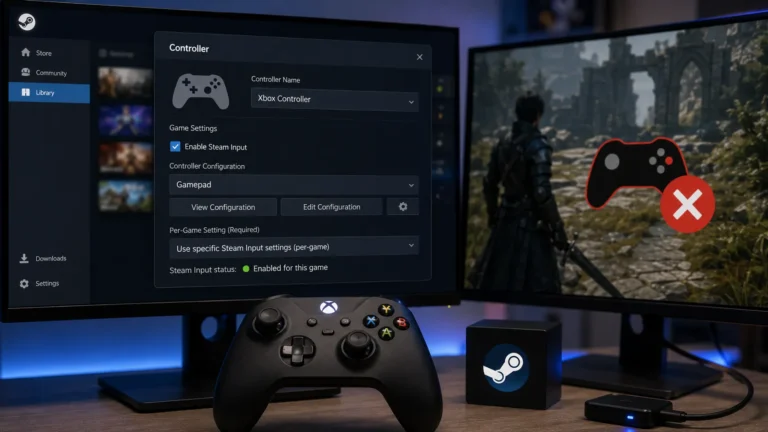
Steamの入力テストでは反応するのに、エルデンリングを起動した後だけ操作を受け付けない場合は、Steam Inputのゲーム別設定を切り替える必要があります。具体的な手順はSteamでは認識するのにゲーム内で動かないときの対処で解説しています。
パッチ発売から約1週間後にコントローラー不具合を修正
エルデンリングは2022年2月25日に発売されましたが、発売から約1週間後の2022年3月4日、フロム・ソフトウェアは「Ver.1.02.3」のアップデートを配信しました。GAME Watchなど国内メディアは、このアップデートを「特定の環境下でコントローラーが正しく認識されない不具合」を修正する内容だったと報じています。
発売直後にこうした修正が入っている一方、前述したUSB機器の干渉や瞬断からの再認識不能といった報告は、Ver.1.02.3の配信後もSteamコミュニティに寄せられ続けています。個別の環境やUSB機器の組み合わせに起因する症状は、公式アップデートの後も残るケースがあるとみられます。
購入用途別におすすめのコントローラー
これから新しくコントローラーを買うなら、本記事で説明した公式対応の違いを踏まえて選ぶのが確実です。認識トラブルを避けたいなら公式が機種名を挙げているXbox系、すでにDualSenseを持っていて使い続けたいなら本記事で解説したSteam Input経由の扱いを理解したうえで、という選び方になります。


FAQよくある質問
総括まとめ|Xbox系が公式対応、PS系はSteam Input任せという理解を
エルデンリングのPC版で公式マニュアルが機種名を挙げて対応を明言しているのは、Xbox 360コントローラー for Windows・Xbox Oneコントローラー・Xbox ワイヤレス コントローラーの3機種です。DualSenseやDualShock 4はSteam Inputを介して動作しゲームプレイ自体は可能ですが、公式マニュアルに個別の機種名で明記された対応機種ではありません。
認識しない・反応しないというトラブルには複数の原因パターンがあります。他のUSB機器との干渉、起動時の黒画面フリーズ、プレイ中の瞬断からの再認識不能など、症状ごとに切り分けて対処法を試すのが近道です。Steamでは反応するのにゲーム内だけ動かない場合はSteam Inputをゲーム別に切り替える手順を確認してください。
2022年3月4日配信のVer.1.02.3でコントローラー認識の不具合が一部修正されていますが、それ以降もコミュニティには類似の報告が寄せられています。快適な設定への詰め方はエルデンリング おすすめ設定ガイド、必要スペックの確認はエルデンリング PC必要スペックで解説しています。
あわせて読みたい