デスストランディング2が重い?|最適設定ガイド&VRAM別おすすめプリセット
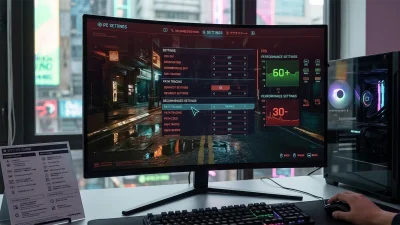
『DEATH STRANDING 2: ON THE BEACH』PC版はDecima 2エンジンの進化により、前作から大幅に描画負荷が増しています。ボリュメトリック品質だけで20%以上、スクリーンスペース反射で15%もFPSが変わり、広大な荒野のテレイン描画もGPU負荷に直結します。一方でDLSS / FSR / XeSS にフル対応しており、最適化の評判も良好。設定を適切に調整すればミドルクラスGPUでも60fps安定が十分可能です。この記事では、FPS影響の大きい設定から順に最適値を解説します。
目次
設定の最適化だけでFPSはここまで変わる
デスストランディング2はボリュメトリック・SSR・テレイン品質の3項目が突出して重く、この3つを調整するだけでFPSが大幅に改善します。
DEATH STRANDING 2 — OPTIMIZATION GAINS
設定最適化による FPS改善の参考値
デスストランディング2はDecima 2エンジンの最適化が優れており、同世代のオープンワールドタイトルの中では比較的軽い部類です。ボリュメトリック・SSR・テレインの3設定を最適化してDLSS Qualityを併用すれば、ほとんどの環境で快適なフレームレートに到達します。重量級タイトルが苦手なミドルGPUでも、設定調整次第で十分楽しめるゲームです。
FPS大幅改善の「下げ得」設定5選
デスストランディング2で効果の大きい設定を5つ、FPS改善幅の大きい順にまとめました。まずここから調整してください。
デスストランディング2で最もFPSに影響する設定です。Ultra → Medium で約20%改善し、荒野に漂う霧やゴッドレイの解像度がわずかに下がる程度。広大なフィールドを移動中に霧のディテールを気にする場面はほぼなく、Mediumでも十分な雰囲気が維持されます。Lowまで下げると霧の密度が不自然に減るため、Mediumが最適なバランスです。
おすすめ: Medium水たまりや濡れた岩肌の反射描画を制御する設定で、雨天や川辺でのFPS影響が大きいのが特徴です。Ultraでは反射の解像度が高くリアルですが、Mediumとの差は注視しないとわからないレベル。デスストランディング2は雨のシーンが多いゲームなので、SSRをMediumに下げるだけで常時FPSが安定しやすくなります。
おすすめ: Medium地形のディテール・LOD距離・テッセレーション精度を制御します。配達中に遠景を見渡す場面が多いゲームですが、UltraとHighの差は遠景の岩肌の凹凸が若干滑らかになる程度。近距離の地形はHighでも十分精細で、足元のディテールに違いを感じることはほぼありません。
おすすめ: High影の解像度と描画距離を制御します。Ultraでは遠景まで高精度なシャドウマップが描画されますが、広大なフィールドでは遠景の影はほぼ視認できないため、Mediumでも見た目への影響は限定的です。屋内やボス戦では近距離の影が重要になりますが、Mediumでもシャープに描画されます。
おすすめ: Medium物体の接触部分や隅に落ちる間接影を描画する設定です。HighからMediumに下げるだけで約5〜8%改善し、暗部のコントラストがわずかに浅くなる程度の差。屋外のフィールド探索中にこの差に気づくことはほぼなく、コストに対する効果が大きい「下げ得」設定の一つです。
おすすめ: Medium全グラフィック設定 おすすめ値一覧
すべてのグラフィック設定をカテゴリ別にまとめました。ボリュメトリック・SSR・テレインの3項目が突出して重く、それ以外は比較的軽量です。
| 設定名 | おすすめ値 | FPS影響・補足 |
|---|---|---|
| ライティング・反射 | ||
| ボリュメトリック品質 | Medium | FPS +15〜25% 最大のFPS影響。霧・ゴッドレイの解像度 |
| スクリーンスペース反射 | Medium | FPS +10〜15% 水たまり・濡れた路面の反射 |
| アンビエントオクルージョン | Medium | FPS +5〜8% 接触影の精度。Mediumで十分 |
| 環境・地形 | ||
| テレイン品質 | High | FPS +8〜12% 地形のLOD・テッセレーション精度 |
| 植生品質 | High | FPS +5〜8% 草木の密度と描画距離 |
| 水面品質 | High | FPS +3〜5% 川・海面のシミュレーション精度 |
| 環境ディテール | High | FPS +2〜3% 遠景オブジェクトの描画密度 |
| シャドウ | ||
| 影品質 | Medium | FPS +5〜10% 影の解像度と描画距離 |
| コンタクトシャドウ | ON | FPS +2〜3% OFFで近距離の影が消える。ON推奨 |
| 描画品質 | ||
| テクスチャ品質 | High | VRAM依存 UltraはVRAM 12GB+推奨 |
| テクスチャフィルタリング | 16x | 影響極小 テクスチャの斜め方向の鮮明さ |
| Level of Detail | High | FPS +1〜2% 遠景の3Dモデル精度 |
| ポストプロセス | ||
| 被写界深度 | ON | 影響極小 カットシーンの映画的演出。ONが没入感高い |
| モーションブラー | Low〜OFF | 影響なし 好みで。OFFの方がクリア |
| フィルムグレイン | OFF | 影響なし ノイズ効果。OFFで見やすい |
| 色収差 | OFF | 影響なし 画面端のにじみ。OFFが見やすい |
| レンズフレア | ON | 影響極小 太陽光の演出。小島監督こだわりの映像表現 |
| アップスケーリング | ||
| DLSS / FSR / XeSS | Quality | FPS +40〜60% 画質とFPSのベストバランス |
| フレーム生成 | ON | FPS ×2 DLSS FG / FSR FG対応 |
テーブルの上半分(ボリュメトリック・SSR・テレイン)が赤〜オレンジで埋まっているのに対し、LOD・ポストプロセスはほぼ全項目が緑(影響極小)です。特にレンズフレアや被写界深度は小島監督の映像演出に欠かせない要素なので、FPS影響がほぼないならONのまま楽しむのがおすすめ。アップスケーリングをQualityで併用すれば、画質を維持したままFPSを大幅に伸ばせます。
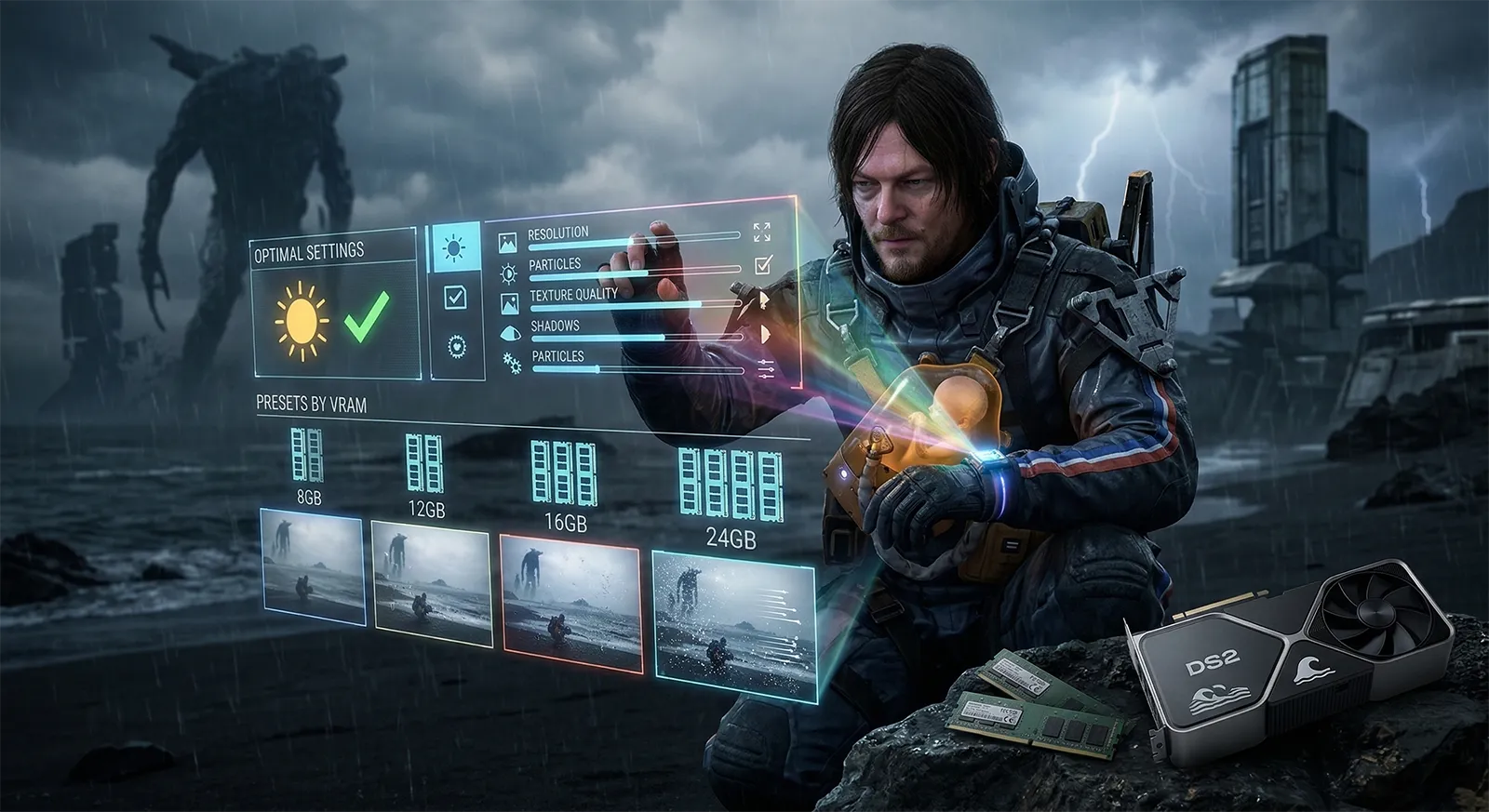
VRAM別おすすめ設定プリセット
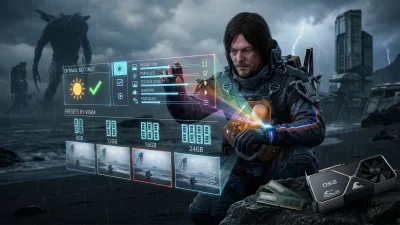
デスストランディング2はDecima 2エンジンのメモリ管理が優秀で、VRAM消費は比較的穏やかです。ただしテクスチャ品質をUltraにするとVRAM使用量が増えるため、お使いのGPUに合わせて設定を選んでください。
HDDではテクスチャストリーミングが追いつかない場合があります。デスストランディング2は広大なフィールドをシームレスに移動するため、SSDへのインストールが強く推奨されています。NVMe SSDが理想ですが、SATA SSDでも問題なく動作します。
プレイ前に知っておきたい5つのTips
-
Decima 2エンジンはCPU効率が高い。前作と同様にマルチスレッド最適化が優秀で、6コア以上のCPUなら大きなボトルネックにはなりにくい設計です。ただしフルHD + ハイエンドGPUの組み合わせではCPU律速になる場合があるため、その際は解像度を上げるかDLSSでGPU負荷を適度に保つのが効果的です。
-
マルチフレーム生成(MFG)はRTX 50シリーズ専用。DLSS 4.5のMFGに対応しており、RTX 5070 Tiなら4Kでも100fps以上を実現できます。RTX 40シリーズでもDLSS FG(1フレーム生成)でFPSがほぼ倍増。AMD GPUではFSR FGが利用できます。配達中の長距離移動が快適になるため、対応GPUなら積極的に有効化してください。
-
GPUドライバは最新版を使う。PC版リリースに合わせてNVIDIA・AMD双方からゲーム対応ドライバが配信されています。古いドライバではスタッターやクラッシュが発生する場合があるため、プレイ前に最新版に更新してください。改善しない場合はDDUを使ったクリーンインストールも有効です。
-
カットシーンのフレームレート上限に注意。デスストランディング2は映画的なカットシーンが多いゲームです。一部のカットシーンでは30fpsまたは60fps上限がかかる場合があります。ゲームプレイ中のFPSが安定しているのにカットシーンでカクつく場合は、この仕様による制限の可能性が高いです。
-
DualSense コントローラーのPC対応が充実。PS5のDualSenseをUSBまたはBluetoothで接続すれば、ハプティックフィードバックとアダプティブトリガーがPC版でもフル対応します。荷物の重さや地形の変化を手元で感じられるため、キーボード+マウスよりもコントローラーでのプレイがおすすめです。
Conclusion 2026
デスストランディング2
最適設定まとめ
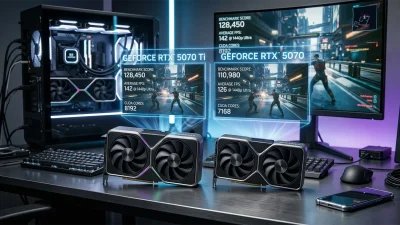
デスストランディング2はボリュメトリック・SSR・テレインの3設定をMediumに下げるだけでFPSが大幅に改善し、DLSS Qualityを併用すれば合計で1.5倍前後のフレームレートが見込めます。4K快適プレイにはRTX 5070 Ti + VRAM 16GB以上、WQHDならRTX 5070 + 12GBが目安です。
Decima 2エンジンの最適化は優秀で、同世代のオープンワールドタイトルの中では比較的軽い部類に入ります。VRAM 8GBでもテクスチャHighが安定する場合が多く、ミドルクラスGPUでも設定調整次第で十分快適にプレイできます。小島監督こだわりの映像演出を楽しむため、レンズフレアと被写界深度はONのまま、負荷の大きいボリュメトリックとSSRを最適化するのがベストです。
あわせて読みたい