DLSS Swapper 1.2.7.0の一括切り替え方法|DLSS・FSR・XeSSを複数ゲームで更新する手順と注意点
本記事にはアフィリエイト広告(Amazon・楽天市場等)のリンクが含まれています。
全タイトル自動更新ではなく、複数ゲームを選んで適用
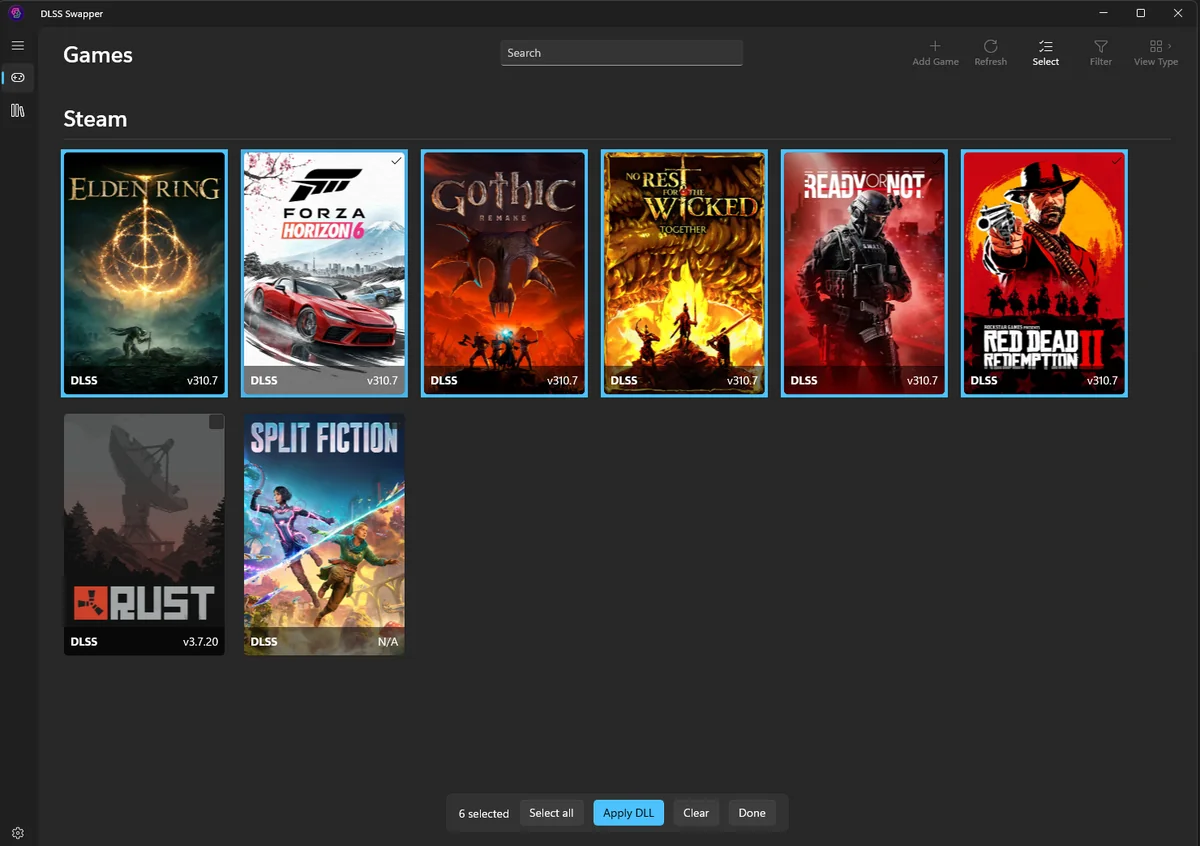
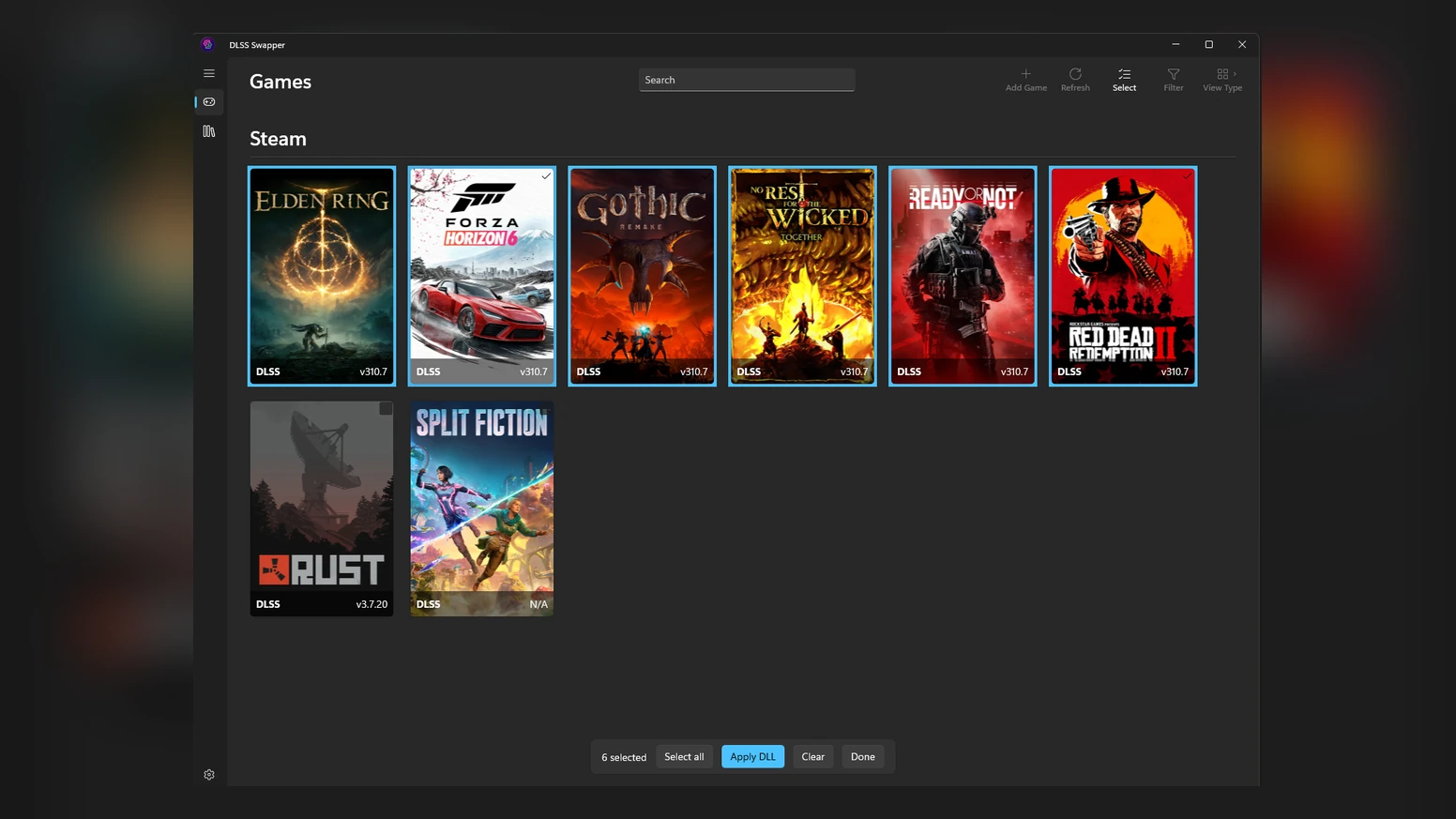
ゲームごとにDLSSやFSRのDLLを交換していると、タイトル数が増えるほど同じ作業を繰り返すことになります。DLSS Swapperの新しい一括切り替えは、複数のゲームを選んでまとめて設定を適用できます。
2026年10月18日公開のバージョン1.2.7.0では、ゲーム一覧の「Bulk Swap」から対象を選び、「Select DLLs」でDLLの種類と適用するバージョンを指定します。DLSSのプリセットも同時に選べ、操作はゲームごとの画面を開かずに進められます。
ただし、ライブラリ内の全ゲームを自動で最新DLLへ更新する機能ではありません。変更するゲームとDLLを自分で選ぶ必要があり、対応しないゲームは適用結果でスキップや対象外として示されます。
目次
新機能複数ゲームへDLLとプリセットをまとめて適用
DLSS Swapperは、ゲームが使うDLSS・FSR・XeSSのDLLを管理し、ゲーム本体の更新を待たずにバージョンを切り替えられるWindows向けツールです。10月18日に公開されたv1.2.7.0では、ゲーム一覧のツールバーに「Bulk Swap」が追加されました。
選択モードでは、ゲームカードにチェックを付けて複数タイトルを対象にできます。ゲーム一覧の表示がグリッドでもリストでも使え、検索やライブラリのフィルターを使いながら選べます。選択したゲームは検索結果から隠れても選択数に残りますが、アプリを終了・再起動すると選択状態は引き継がれません。
「Select all」は現在表示されているゲームだけを選びます。フィルターで隠れているタイトルまで含めてライブラリ全体を選ぶ操作ではないため、対象を広げたい場合はフィルターを解除してから選択してください。
操作手順ゲームを選び「Select DLLs」から適用内容を指定
- DLSS Swapperをv1.2.7.0以降に更新し、ゲーム一覧を開く
- 画面上部の「Bulk Swap」を選び、選択モードにする
- 対象のゲームにチェックを付ける。「Select all」を押すと、現在一覧に表示されているゲームが選ばれる
- 選択バーの「Select DLLs」を開き、変更したいDLLの種類とバージョンを選ぶ。DLSSの対象DLLではプリセットも選択できる
- 変更内容を確認して適用し、進行ダイアログが終わるまで待つ
- 完了画面で変更・スキップ・エラー・対象外の件数を確認し、「Close」で選択モードを終える
一括選択画面の各項目は初期状態で「Don’t change」です。指定していないDLLは変更されないため、必要な種類だけ選んでください。検索やフィルターを使っている場合は、適用対象に意図しないタイトルが含まれていないか、選択件数も確認してから実行します。
対応範囲自動で最新版にはならず、ゲーム別の対応確認も必要
一括切り替えでは、DLSS Swapper上にダウンロード済みのDLLからバージョンを選びます。「最新」を全ゲームへ自動適用するボタンではありません。どのゲームにどのDLLを使うかを利用者が選択し、適用を確定する方式です。
DLLの選択肢はゲーム共通で表示され、各ゲームがそのDLLの種類に対応するかは適用時に判定されます。たとえば、あるゲームがXeSSのDLLを持たない場合、その変更は対象外として件数にまとめられます。ゲーム単位で処理が飛ばされた場合や失敗した場合も、完了画面で結果を区別できます。
一括操作に対応するゲームライブラリは、通常のゲーム一覧で認識されるSteam、GOG、Epic Games、Ubisoft Connect、Xbox App、Battle.netなどです。手動追加したゲームも一覧にあれば選択対象にできます。認識されていないゲームは、先にゲーム一覧へ追加されているか確認してください。
元に戻す「Restore original DLL」で元のファイルへ戻せる
DLLを切り替えたあとに起動しない、表示が乱れるなどの問題が出た場合は、ゲーム一覧から対象ゲームを選び直し、「Select DLLs」の該当行で「Restore original DLL」を選んで適用します。DLLの切り替え時にツールが保存した元ファイルへ戻すため、切り替え前の状態に戻したいときに使います。
「Don’t change」はそのDLLを変更しない指定で、元ファイルへの復元とは異なります。復元したい種類は「Restore original DLL」を選び、他の種類は「Don’t change」のままにしてください。元DLLのバックアップがない場合は、既にオリジナルの状態として対象外に数えられます。
DLSS Swapperの公式READMEは、DLL交換によるDLSSの性能向上・アーティファクト低減・クラッシュしない動作を保証していません。ゲームによっては起動できなくなる場合があり、その際は保存された元DLLへ戻す必要があります。最初は対象を絞って適用し、エラーやスキップが出たタイトルは完了画面の結果を確認してください。
使いどころ同じDLL設定を複数ゲームへ適用したい人向け
- 複数のゲームへ同じDLLバージョンをまとめて適用したい
- DLSSのDLLとプリセットを複数タイトルでそろえたい
- 問題が出たゲームだけ元のDLLへ戻したい
- 「Select all」は画面に表示中のゲームだけを選択する
- 最新版の自動選択や全ゲーム一括更新ではない
- 適用結果にスキップ・エラー・対象外がないか確認する
まとめDLSS Swapperの一括切り替えは対象を選んで実行
DLSS Swapper v1.2.7.0では、ゲーム一覧から複数タイトルを選び、DLLの種類・バージョンやDLSSプリセットを一度に適用できます。対象は自動で全ゲームには広がらず、「Select all」も現在表示中のゲームだけを選びます。初回は少数のタイトルで試し、完了画面のスキップやエラーを確認してから範囲を広げると管理しやすくなります。
ゲームを複数選択し、「Select DLLs」で変更するDLLを指定して適用する機能です。最新版の自動更新ではなく、問題があれば「Restore original DLL」で戻せます。
出典:DLSS Swapper v1.2.7.0公式リリース / 一括切り替え機能の公式Pull Request #913 / DLSS Swapper公式README
あわせて読みたい





Amazonの価格・在庫情報について


Amazonの価格・在庫情報について