RTX Dynamic Vibrance(ダイナミックバイブランス)おすすめ設定|強度と彩度ブーストの決め方【2026年11月】
本記事にはアフィリエイト広告(Amazon・楽天市場等)のリンクが含まれています。
強度は「自分の目で比べて決める」。彩度ブーストは最後に少しだけ
RTX Dynamic Vibranceは、NVIDIAアプリのゲームフィルターに入っている「色の鮮やかさ」を整えるAIフィルターです。調整できるのは強度と彩度ブーストの2本のスライダーだけで、「おすすめ設定」の数値例はあっても、適正値はモニターの色・部屋の明るさ・ゲームの色味で変わります。
結論は、強度は中間付近から動かして違いが分かる位置を探し、彩度ブーストは最後に少しだけ足すことです。彩度ブーストは強度を上げていないと効かない仕組みなので、先に彩度だけ上げても変化は出ません。FPSへの影響は、海外メディアのRTX 5060 Ti 16GBでの測定で2FPS程度と小さめでした(ゲームやGPUで変わります)。
向いているのは、色が眠く見えるゲームを手軽に締めたい人と、ゲームごとに見え方を変えたい人です。モニターの色設定を触りたくない人にも使えます。肌色や赤いUIが不自然になったら、そこが上げすぎのサインです。
目次
仕組み強度と彩度ブーストの役割|2本のスライダーで何が変わるか
RTX Dynamic Vibranceは、2024年2月22日にNVIDIAアプリのベータ版とともに公開された、AIによるFreestyleフィルターです。GeForce RTXのTensorコアで処理され、コントロールパネルのDigital Vibranceを発展させた位置づけで、ゲームごとに視認性を調整できます。色つぶれを抑えながらコントラストを強める設計です。
| スライダー | 何をするか | 動かしたときの見え方 |
|---|---|---|
| 強度 | フィルター効果そのものの強さを決める | 下げると元の画像に近づき、0にすると元の画像のまま。上げると効果がはっきり出る |
| 彩度ブースト | 色をさらに鮮やかにする上乗せ分 | 強度を上げているときだけ有効。上げるほど色がはっきり浮き出る |
出典:NVIDIA Streamline SDK資料(DeepDVC)、NVIDIA公式発表(2024年2月22日)
つまり、調整の中心は強度で、彩度ブーストは仕上げ用のつまみです。「強度0・彩度ブースト100」のような組み合わせは成立せず、強度0では彩度ブーストを上げても元の画像のままになります。
手順有効にする手順|Alt+Zのオーバーレイから調整する
調整できるのは、GeForce RTXシリーズとNVIDIAアプリがそろい、フィルターに対応したゲームを起動した状態です。対応するのはDirectX 9〜12かVulkanのゲームで、ゲーム内HDRとWindowsのAuto HDRはオフにしておきます。ゲーム画面を見ながら動かせるので、数値を決め打ちするよりこちらが確実です。
- NVIDIAアプリとドライバーを最新にし、対応ゲームを起動します。
- Alt+ZでNVIDIAオーバーレイを開きます。開かないときは、NVIDIAアプリの設定でゲーム内オーバーレイがオンになっているか確認します。
- ゲームフィルターを開き、RTX Dynamic Vibranceを追加してオンにします。
- 強度と彩度ブーストのスライダーを動かし、画面の変化を見ながら決めます。
メニューの文言はアプリのバージョンで変わることがあります。見つからないときは、ゲームフィルター(Freestyle)の一覧にRTX Dynamic Vibranceがあるか、そのゲームがフィルターに対応しているかを確かめてください。NVIDIAアプリの使い方全体はNVIDIAアプリのおすすめ設定ガイドで扱っています。
出典:NVIDIAサポート「NVIDIA App FAQ」(RTX Dynamic Vibranceの対応条件)、NVIDIAアプリ正式版の公式発表、NVIDIAアプリ公式ページ
決め方おすすめ値の探し方|同じ場面で1項目ずつ動かす
数値は「この値にすれば正解」という形では示せませんが、決め方には型があります。必ず同じ場面で止まって、オフ・オンを切り替えて比べます。暗い場所・明るい空・人物の顔・赤や青のUIがそろった場面が最適です。
- 強度を中間付近にして、オフとオンを交互に見る。違いが分からなければ強度を上げ、色が不自然に見えたら下げます。
- 彩度ブーストは0付近から始める。強度で作った見え方に満足できないときだけ、少しずつ足します。
- 確認する場所を決めておく。肌の色、赤いUI、ネオンやエフェクトの色、暗部の模様が残っているか、雲や雪が白く飛んでいないかを見ます。
- 違和感が出た一歩手前で止める。鮮やかに見える位置より少し控えめな位置を目安に、自分が自然で見やすいと感じるところで止めます。
ここまでの手順は公式の推奨値ではなく、効果の仕組み(強度が効果全体、彩度ブーストが上乗せ)から組み立てた調整順序です。強度を中間付近から始めるのは、効果が見える位置から上下に探したほうが、元の画像との差を判断しやすいためです。
ゲームの種類別|どこを重視して見るか
| ゲームの種類 | 最初に見る場所 | 上げすぎのサイン |
|---|---|---|
| 対戦FPS | 敵・味方のモデルが背景から分かれて見えるか | 背景の草や壁の色まで派手になり、かえって敵が埋もれる |
| オープンワールド・RPG | 空・草木の緑・夜景の暗部の階調 | 肌色が赤く寄る、夜景の青が濃すぎて暗部の模様が消える |
| レース・スポーツ | 車体・ユニフォームなど原色の面 | 原色が単色にべったりし、陰影が潰れて見える |
| ネオン・SF系 | 発光する看板・エフェクトの縁 | 光の縁がにじむ、色が破綻する |
対戦ゲームで「敵が見やすくなるか」は、そのゲームの背景色と敵の色の関係で決まります。鮮やかにするほど有利になるとは限らないので、実際のマップで敵と背景の見分けやすさを比べて決めてください。
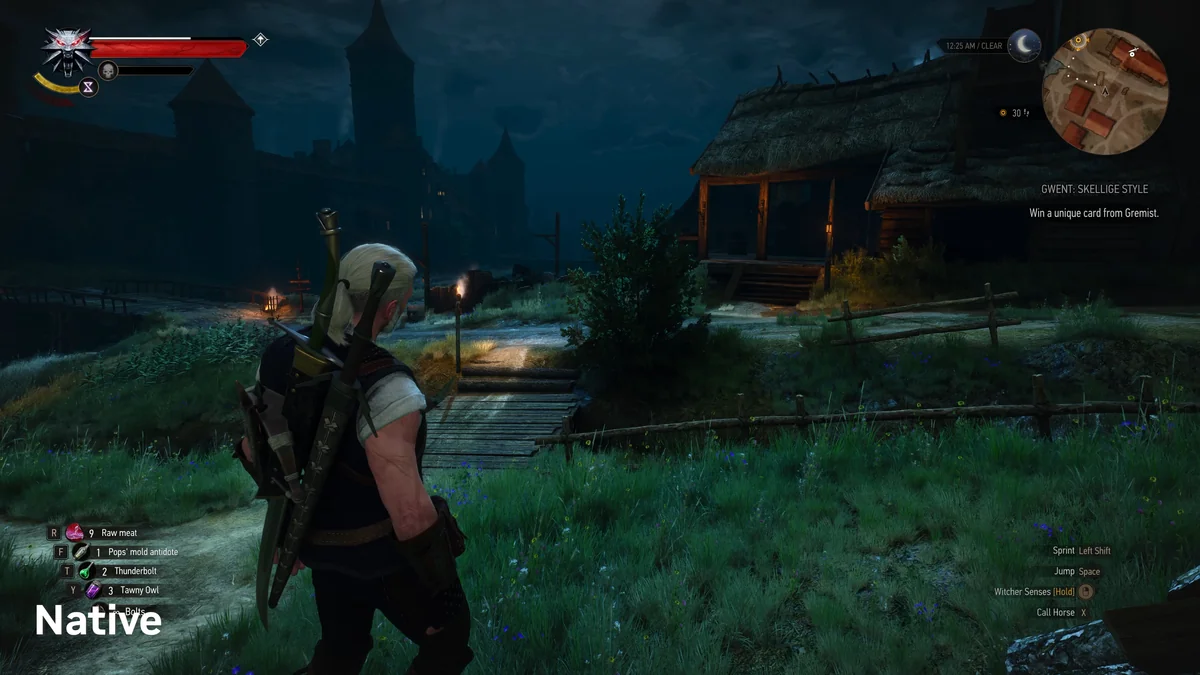
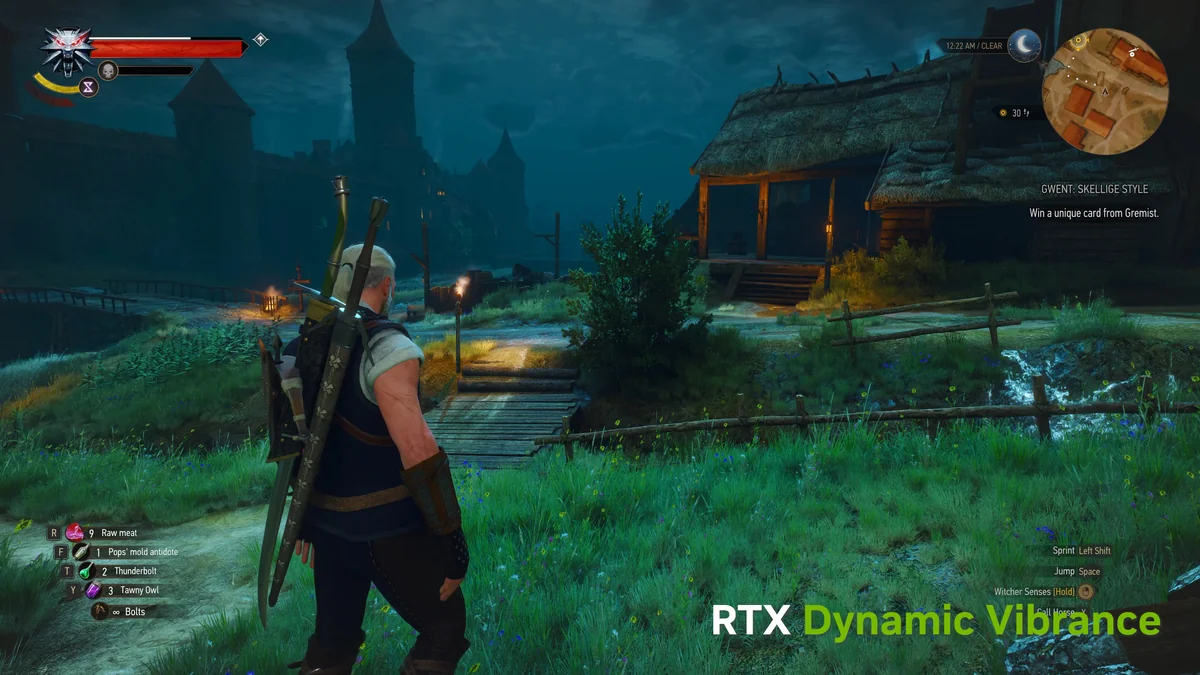
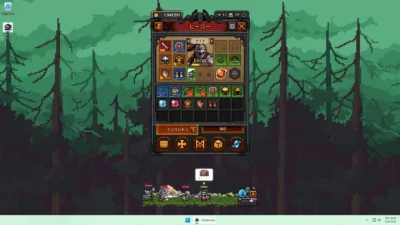
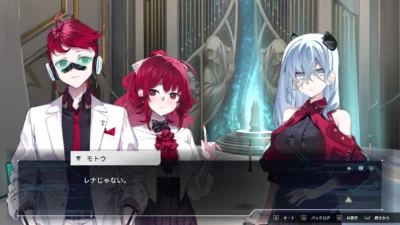
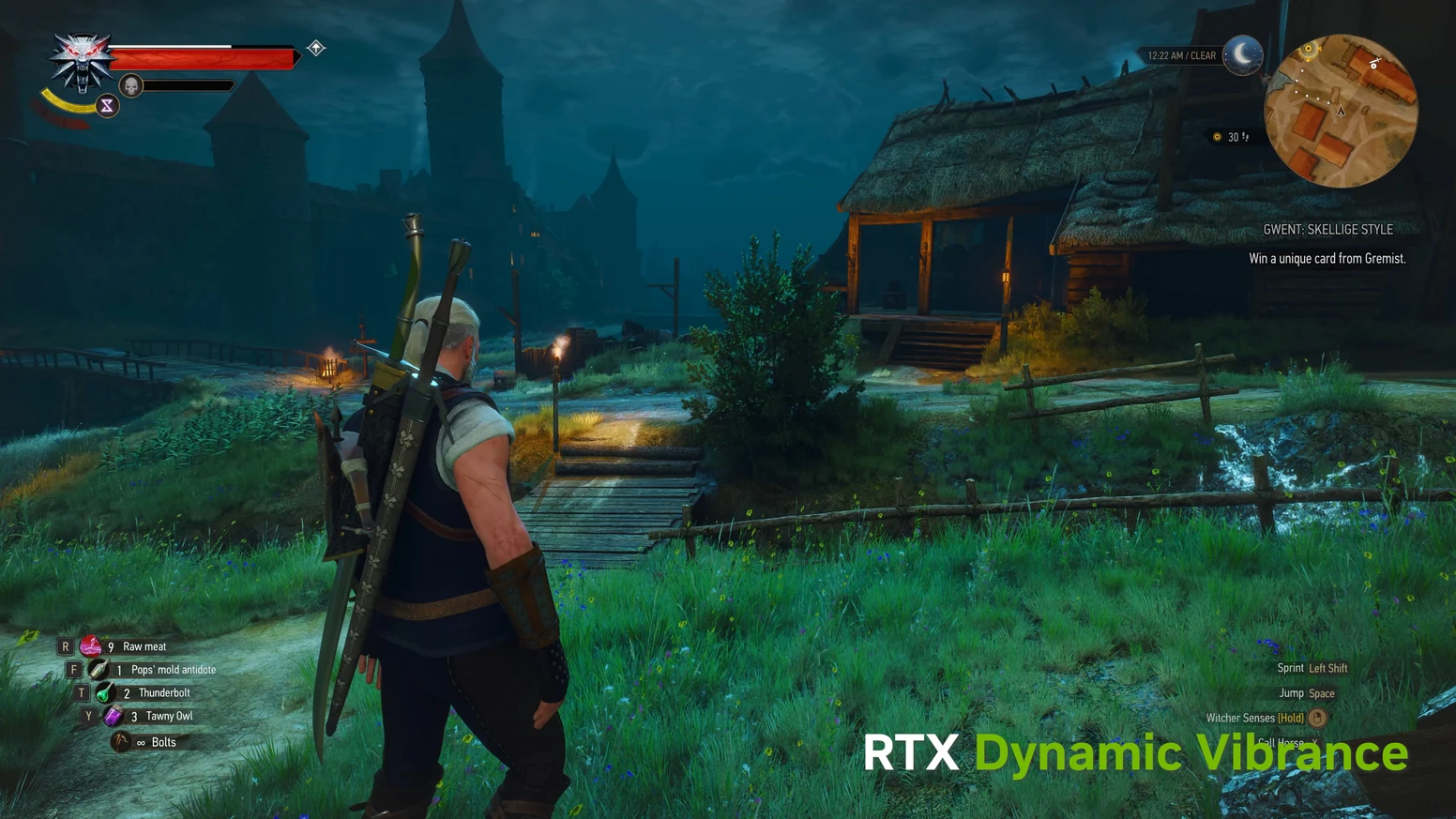
公式の比較画像は、フィルターなし(上の画像)とオン(下の画像)で草や木の色、暗部の見え方がどう変わるかを示しています。オンのほうが草の緑や灯りの暖色がはっきり分かれ、暗部も持ち上がって見えます。ゲームごとの絵作りが違うため、自分の画面では必ず同じ手順で比べてください。
FPSFPSへの影響|他のフィルターより軽い
ゲームフィルターは後処理なので、FPSは多少下がります。海外メディアの実測では、RTX Dynamic Vibranceは他のフィルターより軽い結果でした。
| 測定条件 | RTX Dynamic Vibrance | 参考:他のフィルター |
|---|---|---|
| RTX 5060 Ti 16GB|Forza Horizon 6 1440p・Extreme | 2FPS低下 | 明るさ/コントラスト+カラーで5FPS低下、Sharpen+で8FPS低下(約10%) |
| RTX 5060 Ti 16GB|マーベル・ライバルズ 1440p・High | 2FPS低下 | 明るさ/コントラスト+カラーで5%低下、Sharpen+で8%低下 |
| RTX 5060 Ti 16GB|紅の砂漠 | 録画(2FPS・3%低下)よりわずかに軽い | 明るさ/コントラスト+カラーで3%低下、Sharpen+で5%低下 |
| RTX 2060|Forza Horizon 6 1440p・Medium | 有意な低下なし | 明るさ/コントラスト+カラーで3%低下、Sharpen+で10%低下 |
出典:TechSpot「Does the Nvidia App Hurt Performance?」(2026年6月25日。Ryzen 7 9800X3D環境、GeForceドライバー610.62)。上の数値は同記事の1測定環境の結果で、全ゲームの平均や最大値ではありません。
RTX 2060のような世代の古いカードでも負荷は目立たなかったため、「古いGPUだと重い」と心配する必要は小さそうです。一方で、複数のフィルターを重ねると負荷は積み上がります。対戦ゲームでフレームレートを優先するなら、RTX Dynamic Vibranceだけにして他のフィルターは外しておくほうが無難です。
違い従来のDigital Vibranceとの違い|ゲーム別か、デスクトップ全体か
名前が似ているため混同されがちですが、仕組みと設定場所は別物です。両方を同時に強くかけると色が重なって派手になるので、比べるときは片方を初期値に戻します。
| 項目 | RTX Dynamic Vibrance | 従来のDigital Vibrance |
|---|---|---|
| 設定する場所 | NVIDIAアプリのゲームフィルター(Alt+Z) | コントロールパネル「Adjust Desktop Color Settings(デスクトップのカラー設定の調整)」 |
| かかる範囲 | ゲームごと(アプリ単位) | 選んだディスプレイのデスクトップ全体 |
| 調整項目 | 強度・彩度ブーストの2つ | Digital Vibranceスライダー1本 |
| 仕組み | AIで色を調整(Tensorコアで処理) | デスクトップの色の鮮やかさを上げ下げするスライダー |
出典:NVIDIA公式発表、NVIDIAコントロールパネルヘルプ
ゲームだけ色を変えたいならRTX Dynamic Vibrance、ブラウザや動画も含めてデスクトップ全体を鮮やかにしたいなら従来のDigital Vibranceという使い分けになります。どちらもモニター側の色設定とは別に働くので、モニター側で彩度を上げているなら、その分を戻してから比べてください。
注意効かない・不自然になるときの確認ポイント
判断RTX Dynamic Vibranceを使う人・使わない人
- 色が眠く、全体に灰色っぽく見えるゲームを手軽に締めたい人
- ゲームごとに色の濃さを変えたい人
- FPSをほとんど落とさずに画を整えたい人
- 制作者が意図した色味をそのまま見たい人
- HDRで遊んでいて、すでに色が十分に出ている人
- GTXシリーズなど、RTXでないグラフィックボードの人
おすすめRTXを使うなら|この機能を試せるグラフィックボード
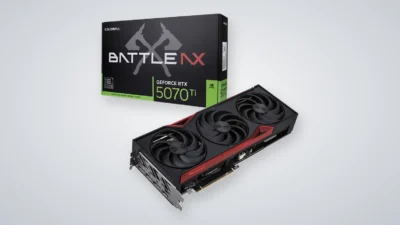
RTX Dynamic Vibranceは、RTX 2060でも負荷が目立たなかった軽い機能です。いま使っているカードがGTXシリーズなら、フィルターのためだけに買い替える必要はありませんが、買い替えを考えているなら、フルHD〜WQHDで定番のRTX 50シリーズが選びやすい価格帯です。価格は変動するため、最新はリンク先で確認してください。


FAQよくある質問
まとめまとめ|強度で決めて、彩度ブーストは最後に少しだけ
RTX Dynamic Vibranceは、強度で効果の強さを決め、彩度ブーストで仕上げる2段構えのフィルターです。同じ場面でオフ・オンを比べ、肌色や赤いUIが不自然になる一歩手前で止めれば、失敗しにくくなります。FPSへの影響は小さいので、まず試して、気に入らなければオフにするだけで済みます。
最適値を探すより、Alt+Zで同じ場面を見比べて決めるほうが確実です。強度を動かして違いが分かる位置を見つけ、彩度ブーストは必要なときだけ少し足します。HDRで遊ぶ場合はオフにして比べ、色が不自然に感じたら一歩戻してください。
あわせて読みたい



Amazonの価格・在庫情報について




Amazonの価格・在庫情報について