Windows 11でローカルアカウントに切り替える前のBitLocker回復キー確認とバックアップ手順【2026年11月】

本記事にはアフィリエイト広告(Amazon・楽天市場等)のリンクが含まれています。
切り替えで締め出されることはありません。困るのは、BIOS更新の後にキーを出せない場合です
Microsoftアカウントで初期設定したWindows 11は、気づかないうちにドライブが暗号化され、48桁の回復キーがそのアカウントに保存されています。ローカルアカウントに切り替えると、そのキーの存在を忘れがちです。
切り替える前に、キーがアカウントにあるかを確かめ、PCとは別の場所にコピーを1つ作っておけば足ります。保存先はUSB・ファイル・印刷から選べます。
出典:Microsoftサポート BitLocker回復キーをバックアップする・Microsoftサポート BitLocker回復キーの検索・Microsoftサポート Windowsでのデバイスの暗号化・Microsoft Learn BitLocker recovery overview・Microsoft Learn manage-bde protectors・日本HP サポート Microsoft アカウントからローカルアカウントに変更したい(Windows 11)・Windows Insider Experimental Build 26340.10013 リリースノート・Windows Latest(2026年11月17日)(2026年11月18日確認)
Microsoftアカウントでセットアップしたパソコンでは、デバイスの暗号化が自動でオンになり、BitLockerの回復キーがそのアカウントに添付されます。ローカルアカウントに切り替えてMicrosoftアカウントを使わなくなると、ドライブが暗号化されていること自体を忘れやすくなります。
切り替えの操作で締め出されることはありません。問題になるのは後日です。BIOS更新・TPMのクリア・マザーボード交換の後に青い回復画面が出たとき、48桁のキーを出せないと、Microsoftサポートにもキーの取得・再作成はできず、残る手段はWindowsのリセット(ファイルの全削除)だけになります。切り替える前に、暗号化がオンか、キーがアカウントに保存されているか、PCとは別の場所にコピーがあるかの3点を確かめれば足ります。
デバイスの暗号化がオフなら、回復キーはそもそも作られておらず、この作業は要りません。会社や学校のアカウントで管理されたPCは、キーが組織側にあるため情報システム部門に確認します。切り替えの途中でBitLocker回復キーの確認画面が出ることがありますが、「この手順をスキップする」を選べるため、画面に頼らず切り替える前に確認を済ませます。11月16日のInsider版(Experimentalチャネル)では、この促しが常に出る形に変わっています。
目次
判定自分のPCはどれに当たるか
キーがどこにあるかは、PCを最初にどう設定したかで決まります。Microsoftの資料では、Microsoftアカウントまたは職場・学校のアカウントで初めてサインインしたときにデバイスの暗号化が有効になり、回復キーがそのアカウントに添付されます。ローカルアカウントで始めた場合は、デバイスの暗号化は自動ではオンになりません。
| PCの状態 | 回復キーの場所 | 切り替え前にすること |
|---|---|---|
| 個人のMicrosoftアカウントで初期設定した | そのMicrosoftアカウントのキー一覧 | キーが一覧にあるか確かめ、PC以外にコピーを作る |
| デバイスの暗号化がオフ | 作られていない | 作業は不要(のちにオンにしたらキーを保存する) |
| 会社・学校のアカウントで管理されている | 組織のアカウント側 | 情報システム部門に確認する |
| BitLockerを自分でオンにした Proなど | オンにしたときに選んだ保存先 | 保存先を思い出し、USBや印刷物も探す |
手順切り替える前の4ステップ
4ステップとも、設定を変えずに確認とコピーだけで済みます。
- 暗号化がオンかを確かめる。「設定」→「プライバシーとセキュリティ」→「デバイスの暗号化」を開き、オンになっているかを見ます。項目が表示されないときは、そのPCでは使えないか、標準ユーザーでサインインしています。
- 別のデバイスでキーがアカウントにあるかを見る。スマートフォンなど別の端末のブラウザーで、aka.ms/myrecoverykey にMicrosoftアカウントでサインインし、自分のPCのキーが一覧にあるかを見ます。
- 回復キーIDを照合する。アカウントを複数使い分けているときは、一覧のキーIDの先頭8桁が自分のPCのIDと一致するかを見ます。
- PC以外の場所にコピーを作る。方法は次の節の3つから選びます。保存したら、ファイルを開くか印刷物を見て、48桁が読めることを確かめます。
コマンドで確認する場合
管理者のコマンドプロンプトで次のコマンドを実行すると、ドライブごとの保護状態を確認できます。
manage-bde -status C:PC側の回復キーIDは、次のコマンドで表示される保護機能の一覧から確認できます。
manage-bde -protectors -get C:コマンドの出力には48桁の回復キーが含まれます。スクリーンショットの公開や、チャット・画面共有での表示は避けます。
保存USB・ファイル・印刷の保存手順
「スタート」で「BitLocker」と入力し、「BitLockerの管理」を開きます。バックアップしたいドライブの横の「回復キーのバックアップ」を選ぶと、保存先を選べます。
| 保存先 | やり方 | 注意点 |
|---|---|---|
| USBフラッシュドライブ | USBメモリを挿して保存先に選ぶ。キーは数KBなので小容量で足りる | キーを入れたUSBをPCと一緒に保管しない |
| ファイル | テキストファイルとして保存し、必要なときにメモ帳で開く | 暗号化されたドライブには保存できない。別のボリュームかUSBに置く |
| 印刷 | 回復キーを印刷する | 印刷物もPCとは別の場所に保管する |
USBメモリと印刷物は、PCと一緒に盗まれると暗号化を回避される手がかりになるため、PCと同じバッグや机に置きません。ファイルで残す場合は、OneDriveの個人用Vaultにコピーすると、どの端末からでも取り出せます。バックアップは何個作っても構いません。
Homeでは「BitLockerの管理」から保存できないことがあります。その場合は、ステップ2で開いたアカウントのページに表示されたキーをテキストファイルにコピーして別のドライブに保存するか、印刷します。
切替切り替えたあとに確認すること
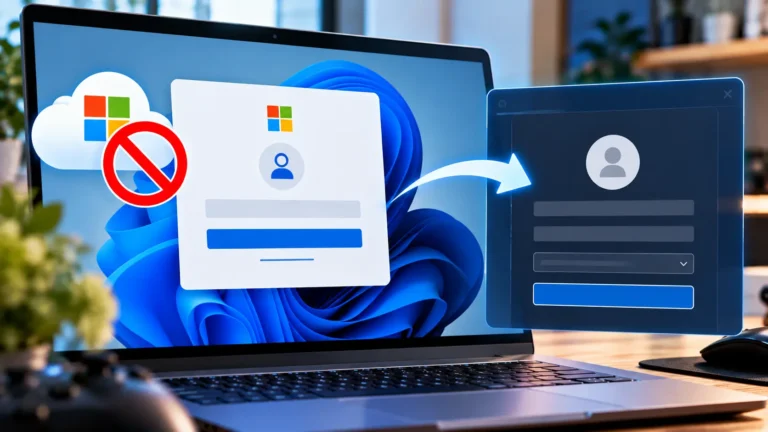
コピーを手元に置いたら、「設定」→「アカウント」→「ユーザーの情報」で「ローカル アカウントでのサインインに切り替える」を選びます。このリンクは、Microsoftアカウントでサインインしているときだけ表示されます。選ぶと切り替えの確認画面が出て、BitLocker回復キーのバックアップを取っていない場合は「閉じてバックアップする」、取ってある場合は「この手順をスキップする」を選ぶ流れです(日本HPの手順)。操作の詳しい流れは、Windows 11 HomeでMicrosoftアカウントを回避できないときの切り替え手順にまとめています。
切り替えは、Microsoftアカウントそのものを削除する操作ではありません。アカウントに保存済みのキーは残り、別の端末からサインインできる限り取り出せます。逆に、アカウントのパスワードを忘れたり、アカウントを閉じたりすると、そこにあるキーも取り出せなくなる前提で考えます。アカウントを閉じる前に、手元のコピーが読めることを確認してください。
切り替えたあとに、もう一度「デバイスの暗号化」の画面を開き、状態が切り替え前と同じかを見ておくと安心です。
場面回復キーを求められる操作
Microsoft Learnには、回復モードに入る例として、BIOS・UEFIファームウェアの更新、TPMの無効化・クリア、新しいTPMを持つマザーボードへの交換、ブートマネージャーやNTFSパーティションテーブルの変更、ISOからのWindowsのアップグレードなどが挙がっています。自作PCやゲーミングPCでは、BIOS更新とマザーボードの交換が身近な場面です。
予定している更新なら、BitLockerの保護を一時停止してから作業すると、回復キーの入力を避けられます。一時停止してもドライブは暗号化されたままで、再起動すると自動で保護が再開されます(再起動の回数を指定した場合を除く)。実際に回復画面が出たときの探し方と、BIOS更新前の準備は、BitLocker回復キーを突然求められる原因と対処法で詳しく扱っています。
Insider11月16日のInsider版で追加された警告
Windows 11 Insider Preview Build 26340.10013(Experimentalチャネル、11月16日公開)のリリースノートに「Secure switch from MSA to Local account」という項目があります。設定からMicrosoftアカウントをローカルアカウントに切り替える人は、データ損失を防ぐための案内つきで、常にBitLocker回復キーのバックアップを促される、という内容です。
現行のWindows 11でも、切り替えの確認画面に「閉じてバックアップする」と「この手順をスキップする」の選択肢が出る環境があります。26340.10013のリリースノートは、この促しが「常に」出ると書いています。この警告は切り替えを止めるものではなく、暗号化も解除しません。一方で、次の点はリリースノートからは分かりません。
| 項目 | 11月18日時点で分かっていること | 読者への影響 |
|---|---|---|
| 提供チャネル | Experimentalチャネルのビルド。Betaの26320.10003のリリースノートには同じ記載がない | 促しが常に出る形は、まだ試験段階 |
| 警告のスキップ | Insider版の画面の例が公開されておらず、不明。現行の確認画面にはスキップの選択肢がある | スキップする前に、保存したかを自分で確かめる |
| 暗号化していないPCでの表示 | Insider版でも現行画面でも、公開資料からは不明 | 暗号化の有無は、ステップ1で確認する |
| 安定版への提供時期 | リリースノートに提供時期の記載はない。Experimentalの機能は変更または見送りの可能性がある | 手順は安定版の現行画面でそのまま使える |
Q&Aよくある質問
まとめまとめ|切り替える前に、PC以外の場所へコピーを1つ
ローカルアカウントへの切り替えそのものでは、締め出されることも暗号化が外れることもありません。備えるのは、後日のBIOS更新やマザーボード交換で回復画面が出る場面です。
切り替える前に(確認画面で「スキップ」を選ぶ前に)、デバイスの暗号化がオンかを確かめ、別の端末でaka.ms/myrecoverykeyにキーがあることを確認し、USB・ファイル・印刷のどれかでPC以外にコピーを作ります。暗号化がオフなら作業は不要です。
あわせて読みたい




Amazonの価格・在庫情報について


Amazonの価格・在庫情報について