タスクマネージャーが開かない・固まる原因|ゲーム中にCPU100%で操作できないときの対処【Windows 11】
本記事にはアフィリエイト広告(Amazon・楽天市場等)のリンクが含まれています。
優先度を上げても直らない理由
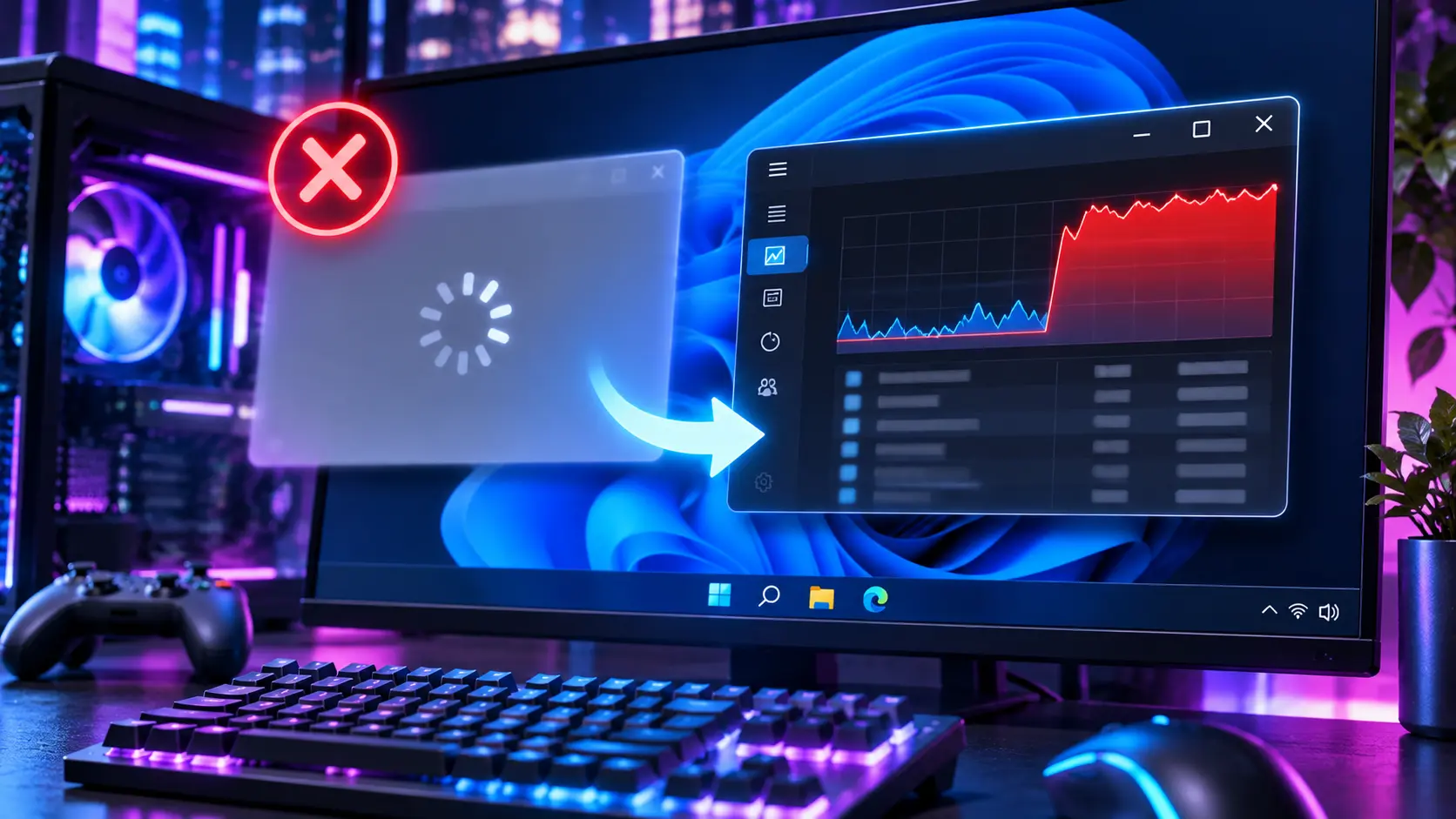
ゲームの動作が極端に重くなり、止めようとCtrl+Shift+Escを押してもタスクマネージャーが出てこない。出ても画面が固まり、タスクバーまで反応が遅い。CPUを使い切るプロセスがあると、こうした状態になります。
タスクマネージャーを「高」優先度で動かしても解決しません。CPUの順番が先になっても、ほかのスレッドが握っている共有資源を待つ場面では順番が回ってこないためです。止める手順は、Ctrl+Shift+Esc、Ctrl+Alt+Delete画面からの起動、Alt+Tabでの切り替えの順に試し、開けたらゲームのプロセスを「タスクの終了」で止めます。
マウスは動くのにクリックの反応だけが遅いならCPU逼迫、タスクマネージャーは開くのにゲームだけ「応答なし」ならゲーム側の停止です。症状で、使う手順が変わります。
目次
原因CPUが逼迫するとタスクマネージャーも遅くなる
CPUを奪い合う状態では、タスクバーやタスクマネージャーを含め、すべてのプロセスが影響を受けます。暴走を止めるための道具が、暴走の影響を受けるわけです(Microsoftのエンジニア、Raymond Chenの2026年10月27日の公式ブログ)。
「ならタスクマネージャーを高い優先度で動かせばよい」という発想は、うまくいきません。Windowsの優先度は、CPU時間を取る順番を決める仕組みです。ところが高い優先度で動かし続けると、いずれ共有資源に行き当たります。その資源を暴走側のスレッドが握っていれば、先頭の順番を持っていても待つしかありません。レジに並ぶとき優先レーンに入れても、先客の買い物かごが山盛りなら会計が終わるまで待つことになる、という例えがわかりやすいでしょう。
画面を扱うUIコードでは、特に深刻です。ほかのUIスレッドと、システムのUI部分を取り合うことになるためです。
REALTIME_PRIORITY_CLASSは、ほとんどの場面で使うべきではありません。マウス入力・キーボード入力・ディスク書き込みを管理するシステムスレッドを妨げるためです。高優先度のスレッドが長く動き続けると、ほかのスレッドにCPU時間が回らなくなります。
一方で、Windowsは操作中のウィンドウを優遇します。標準の優先度クラスのプロセスが前面に来ると、前面ウィンドウのプロセスは背景のプロセスより低くならないよう引き上げられます。フォーカスをタスクバーかタスクマネージャーに移せれば、できることはほぼやれています。逼迫中は、タスクマネージャーを前面に出して、そこで待つのが最善です。
症状固まり方で3つに分ける
手順開けないときにゲームを止める順番
ゲームのプロセスを終了すると、保存していないデータは失われます。それでも、ほかの操作を受け付けない状態が続くよりは、止めて原因を調べるほうが現実的です。
- Ctrl+Shift+Escを1回だけ押し、反応を待つ。このキーはタスクマネージャーを直接開く操作です。押し直しを繰り返さず、画面が切り替わるのを待ちます。
- 出てこなければ、Ctrl+Alt+Deleteを押す。セキュリティ画面が出るので、「タスクマネージャー」を選びます。この画面からタスクマネージャーを開けます。
- ゲームが前面で邪魔をしているなら、Alt+Tabで切り替える。Windowsはフォーカスのあるウィンドウを優遇するため、タスクマネージャーを選んで前面に出します。
- 「プロセス」タブでCPU列を多い順に並べ、止めるアプリを選んで「タスクの終了」を押す。ゲーム本体のほか、ランチャーや録画ソフトなど、CPUを使い切っているプロセスが対象です。Windowsの項目は終了しないでください。
- 終了後、数十秒待ってCPU使用率が下がったかを見る。下がればそのプロセスが逼迫の原因です。下がらなければ、次に多いプロセスを順に止めます。
ウィンドウが開いているなら、マウスで一覧を操作して終了を選びます。最初の1回の操作が通るまで時間がかかるときは、連打せずに待つほうが確実です。
代替コマンドで止める方法
タスクマネージャーの一覧から選べない場合は、コマンドでプロセスを止められます。タスクマネージャーの「新しいタスクの実行」にcmdやpowershellと入力すれば、ターミナルを開かずに始められます。
taskkill /im ゲームの実行ファイル名.exe /f/imはイメージ名での指定、/fが強制終了、/tが子プロセスも含めた終了です。ゲームがランチャーから子プロセスを起動している場合は、/tを付けるとまとめて止められます。実行ファイル名は、タスクマネージャーの「詳細」タブの名前列で確認できます。
Stop-Process -Name ゲームの実行ファイル名 -ForcePowerShellのStop-Processでも同じように止められます。名前には「.exe」を付けず、-Forceで確認なしに終了します。
予防次に備えてタスクマネージャーを先に開いておく
逼迫が起きてから起動するのが、いちばん時間がかかります。重くなりやすいゲームを遊ぶ前は、タスクマネージャーを先に起動しておけば、起動の手間はなくなります。
タスクマネージャーの設定には「常に手前に表示」の項目があります。有効にしておくと、ほかのウィンドウの手前に残せます。切り替えの手順が1つ減るので、固まったあとにAlt+Tabで探す必要が少なくなります。
止めたあとは、原因を調べます。CPU使用率が低いのにカクつく場合はゲーム中のCPU使用率30%でもCPUボトルネックになる理由、ゲームが応答しなくなった記録が残っている場合はイベントID 1002でゲームが固まる原因が手がかりになります。
再発止めたあとに確認すること
強制終了までして原因が分からないままだと、同じ場面で再発します。最初に、何が動いていたかを控えておきます。
- 終了したプロセスの名前と、そのときのCPU使用率
- 重くなった場面(読み込み直後・長時間プレイ後・特定の操作など)
- ゲーム以外に動いていたアプリ(ランチャー・ブラウザ・録画ソフト)
この記録があれば、PCゲームが重い・カクつく原因と対処法の手順で、どの部品や設定を疑うかを絞り込めます。タスクマネージャーの数字が更新されない場合は、タスクマネージャーの数値・グラフが動かないときの直し方も確認してください。
FAQよくある質問
まとめまとめ|開けないときは前面に出して待つ
タスクマネージャーが開かない・固まるのは、CPUの逼迫がタスクマネージャー自身にも及ぶためです。
優先度を上げても直らないので、Ctrl+Shift+Esc、Ctrl+Alt+Delete、Alt+Tabの順に前面へ出し、ゲームのプロセスを「タスクの終了」かtaskkillで止めます。止めたあとは、終了したプロセスと重くなった場面を控え、原因の調査へ進んでください。
あわせて読みたい



Amazonの価格・在庫情報について


Amazonの価格・在庫情報について