PCゲームが重い・カクつく原因と対処法|FPS改善の5ステップ診断ガイド
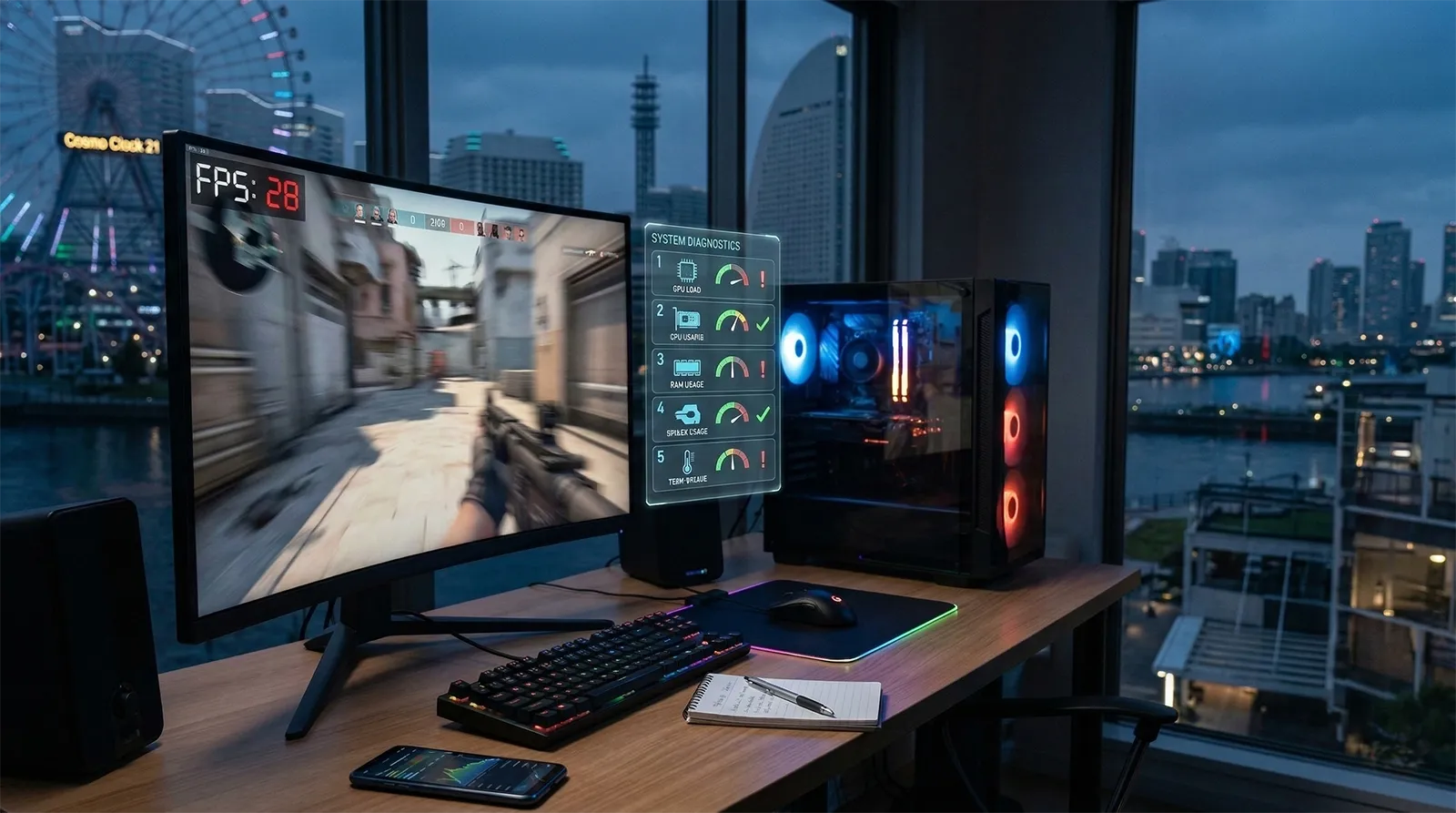
PCゲームが重い・カクつく原因は、GPU不足・CPU不足・VRAM不足・ドライバ不具合・サーマルスロットリングの5つに大別できます。この記事ではタスクマネージャーを使った30秒診断で原因を切り分け、効果の大きい順に対処法を解説します。特定のゲームタイトルが重い場合は、記事末尾のゲーム別設定ガイドもあわせて活用してください。
目次
タスクマネージャーで30秒ボトルネック診断
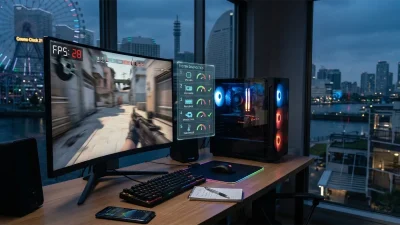
対処法を試す前に、まず原因を特定しましょう。ゲームを起動した状態でCtrl + Shift + Escを押してタスクマネージャーを開き、「パフォーマンス」タブでGPUとCPUの使用率を確認してください。
| パターン | GPU使用率 | CPU使用率 | 原因 | 対策方向 |
|---|---|---|---|---|
| GPU不足 | 95〜100% | 80%未満 | GPUが処理しきれていない | グラフィック設定↓ / DLSS有効化 |
| CPU不足 | 80%未満 | 95〜100% | CPUが先にボトルネック | CPU負荷設定↓ / バックグラウンド停止 |
| VRAM不足 | 不安定 | 80%未満 | VRAM容量を超過 | テクスチャ品質↓ / 解像度↓ |
| サーマルスロットリング | 徐々に低下 | 徐々に低下 | 高温でクロック強制低下 | 冷却改善 / ファンカーブ調整 |
GPU使用率が95%以上で安定していれば正常動作です。FPSが足りないだけならグラフィック設定かDLSSで改善できます。一方、GPU・CPUどちらも80%未満なのにカクつく場合はVRAM不足・ドライバ不具合・RAMのシングルチャネル動作を疑ってください。
効果の大きい対処法5選
原因が特定できたら、効果の大きい順に対処していきましょう。上から順に試せば、多くの場合は2〜3ステップで解決します。
対応しているゲームなら、最初にこれを試してください。AIアップスケーリングは内部解像度を下げてAIで復元する技術で、画質をほぼ維持したままFPSを大幅に改善できます。DLSS(NVIDIA RTX専用)、FSR(全GPU対応)、XeSS(Intel Arc最適化)の3種類があり、いずれもゲーム内の設定画面から有効化できます。フレーム生成(Frame Generation)にも対応していればFPSがさらに倍増します。
おすすめ: Quality → それでも足りなければBalancedゲームを問わずFPS影響が大きい設定は共通しています。レイトレーシング → スクリーンスペース反射(SSR)→ ボリュメトリック → アンビエントオクルージョン(AO)→ 影品質の順に重く、この5項目をUltraからMediumに変えるだけで30〜50%改善するタイトルも珍しくありません。逆にテクスチャフィルタリングやポストプロセス系はほぼFPSに影響しないため、そのまま高設定で大丈夫です。各項目の詳しい解説はグラフィック設定 完全ガイドをご覧ください。
おすすめ: RT OFF → SSR / Vol / AO を Medium → 影を Highドライバの不具合はスタッターやクラッシュの主要因です。先にNVIDIA GeForce Experience(NVIDIA app)またはAMD Softwareから最新の Game Ready / 推奨ドライバに更新してください。それでも改善しない場合は、DDU(Display Driver Uninstaller)を使ってセーフモードでドライバを完全に削除してから再インストールすると、古いドライバの残骸が原因のトラブルを一掃できます。
おすすめ: まず通常更新 → 改善しなければDDUでクリーンインストール(詳しい手順はこちら)Windowsのデフォルト電源プラン「バランス」はCPUクロックを動的に変動させるため、ゲーム中にカクつきの原因になることがあります。設定 → 電源 で「高パフォーマンス」に変更してください。また、ゲーム前にChrome・Discord・クラウド同期(OneDrive等)などを閉じるだけでRAMが1〜2GB解放され、CPU負荷も数%下がります。Windows設定の「ゲームモード」もONにしておきましょう。
おすすめ: 電源プラン「高パフォーマンス」+ ゲームモードON + 不要アプリ終了ゲーム開始直後は快適なのに5〜10分で徐々にFPSが下がる場合、高温によるクロック制限(サーマルスロットリング)が発生している可能性があります。HWiNFOやMSI Afterburnerで温度を監視し、GPU 80℃以上・CPU 90℃以上が継続していないか確認してください。ファンカーブの調整、ケース内のエアフロー改善、CPUグリスの塗り直しなどで対処できます。
おすすめ: まず温度を確認。GPU 80℃以下・CPU 90℃以下なら問題なしそれでも解決しないときのチェックリスト
上記5つの対処法で改善しない場合は、以下の項目も確認してみてください。
-
RAMがデュアルチャネルで動作しているか確認する。メモリが1枚挿しや間違ったスロットに挿さっていると、シングルチャネル動作になりFPSが5〜15%低下します。CPU-Zの「Memory」タブで「Dual」と表示されていればOK。「Single」の場合はマザーボードの同色スロット(通常2番目と4番目)にメモリを挿し直してください。
-
ゲームをSSDにインストールする。HDDにインストールしたゲームはテクスチャの読み込みが追いつかず、エリア移動時のカクつきやテクスチャのぼやけが発生します。最近のタイトルはSSDを動作要件に指定しているものも多く、SATA SSDでも十分改善します。NVMe SSDならさらに快適です。
-
シェーダーキャッシュを削除して再構築する。シェーダーキャッシュが破損すると初回以外でもカクつきが発生します。NVIDIA: NVIDIA app → 設定 → シェーダーキャッシュサイズを「無制限」に設定。AMD: Radeon Software → グラフィックス → シェーダーキャッシュをリセット。再構築中(ゲーム起動直後)は一時的にカクつきますが、その後安定します。
-
ゲーム固有の不具合を疑う。他のゲームは快適なのに特定の1タイトルだけ重い場合、ゲーム側の最適化不足やバグの可能性があります。Steamコミュニティの掲示板やRedditで「ゲーム名 + stuttering」で検索すると、同じ症状の報告と回避策が見つかることが多いです。パッチで改善されることもあるため、ゲーム側のアップデートも確認してみてください。
-
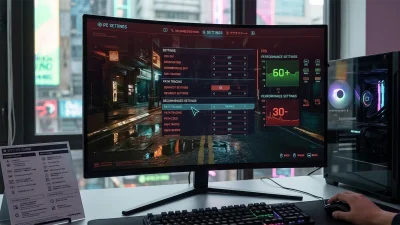
ゲーム別の最適設定ガイドを活用する。当サイトでは人気タイトルごとに全設定の最適値を解説しています。サイバーパンク2077・エルデンリング・モンハンワイルズ・黒神話:悟空・FF7リバース・バイオハザード レクイエムの6タイトルに対応中です。
Conclusion 2026
PCゲームが重いときの
対処フロー
まずタスクマネージャーでGPU / CPU使用率を確認して原因を特定。GPU不足ならDLSSとグラフィック設定、CPU不足ならバックグラウンドアプリの整理と群衆密度などのCPU依存設定を下げる。どちらも使用率が低いのにカクつくなら、ドライバ・VRAM・温度を順に疑ってください。
この診断フローで9割の問題は解決できます。それでも特定のタイトルが重い場合は、ゲーム別の設定ガイドで個別の最適値を確認するのが最短ルートです。
あわせて読みたい