GIGABYTE Z790・B760・H610のBIOS更新方法|LGA1700新CPU対応の確認とQ-Flashの使い方【2026年10月】
本記事にはアフィリエイト広告(Amazon・楽天市場等)のリンクが含まれています。
新CPU対応BIOSは型番とリビジョンで探す
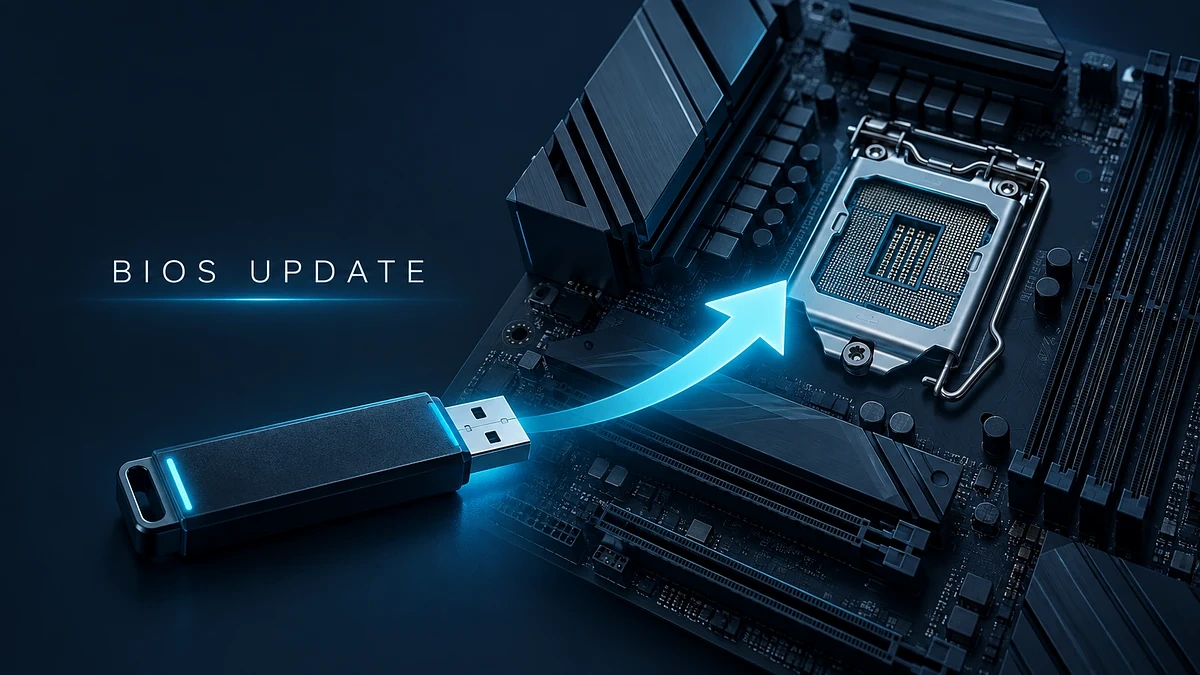
LGA1700のマザーボードに新しいCPUを載せたいとき、先に必要になるのがBIOSの更新です。GIGABYTEは2026年10月13日、Intel Z790・B760・H610を積む自社マザーボードの全製品を、LGA1700向けの未発表CPUに対応させるBIOSを公開したと発表しました。DDR5モデルもDDR4モデルも対象です。
対象は機種名ではなく「Z790・B760・H610のGIGABYTE製マザー全部」で、確認する場所は各製品のサポートページにあるBIOS一覧です。変更履歴に「Preparation for upcoming processor support」と書かれた版が、新CPU向けの準備を済ませたBIOSです。
H610にも、新CPU向けの準備を済ませたBIOSが配布されています。ただし、発表文に対象CPUの名前はなく、新CPUを載せない限りBIOSを急いで更新する必要もありません。CPUの型番が決まったら対応表の最低BIOSを確かめ、載せ替える前に更新してください。
目次
対象今回の発表で決まったこと
10月9日の発表ではB760とH610が対象でした。10月13日の発表で対象にZ790が加わり、3チップセットすべての製品がそろいました。
| 項目 | 発表の内容 | 読者への意味 |
|---|---|---|
| 対象チップセット | Intel Z790・B760・H610 | Z690・B660などの名前は発表文にない |
| 対象メモリ | DDR5・DDR4モデルの両方 | DDR4のマザーでも、CPUだけ載せ替える道が残る |
| 対応の中身 | LGA1700向けの未発表CPUに対応 | CPUの型番・性能・価格は発表文に書かれていない |
| 手順の案内 | BIOSをダウンロード → 更新 → 対応CPUを載せる | マザーボードの買い替えは不要 |
| BIOSの入手先 | GIGABYTE公式サイトで公開済み | 一覧は製品ごとのサポートページで確認する |
※GIGABYTEの2026年10月13日付発表より。対象CPUの名前と発売時期は、この発表文には書かれていません。
確認自分のマザーが対応済みか調べる手順
確認に必要なのは、マザーボードの正確な型番とリビジョンです。同じ型番でもリビジョンによってBIOSファイルが異なる場合があります。自分のリビジョンを含む公式サポートページから選んでください。
- 基板に印字された型番と「REV: 1.0」などのリビジョンを控えます。リビジョンは基板の左上に印刷されています。ケースを開けたくないときは、Windowsで「システム情報」を開き、「ベースボード」の項目で型番を確かめます。
- GIGABYTE公式サイトで型番を検索し、リビジョンが同じ製品のサポートページを開きます。
- 「BIOS」の一覧で、いちばん新しい日付の版を見ます。変更履歴に「Preparation for upcoming processor support」とあれば、新CPU向けの準備が済んだ版です。
- 今のBIOSのバージョンは、起動時にDeleteキーでBIOS画面を開くと確認できます。一覧の版と同じか、それより古いかを比べます。
2026年10月15日時点の機種別BIOS
以下の8モデル・リビジョンには、新CPU対応準備とCPUマイクロコード更新を含む9月29日付のBIOSが配布されています。
| 機種 | 一覧の最新版 | 変更履歴 |
|---|---|---|
| Z790 UD AC(Rev. 1.x) | F17(9月29日) | 準備の記載あり。CPUマイクロコードも更新 |
| Z790 AORUS ELITE AX(Rev. 1.0) | F17(9月29日) | 準備の記載あり。CPUマイクロコードも更新 |
| Z790 AORUS MASTER(Rev. 1.0) | F20(9月29日) | 準備の記載あり。CPUマイクロコードも更新 |
| B760M GAMING X DDR4(Rev. 1.0) | F25(9月29日) | 準備の記載あり。CPUマイクロコードも更新 |
| B760M DS3H DDR4(Rev. 1.0) | F25(9月29日) | 準備の記載あり。CPUマイクロコードも更新 |
| H610M H DDR4(Rev. 1.0) | F35(9月29日) | 準備の記載あり。CPUマイクロコードも更新 |
| H610M H DDR4(Rev. 1.1/1.3) | FZ(9月29日) | 準備の記載あり。CPUマイクロコードも更新 |
| H610M S2H V3 DDR4(Rev. 1.0) | F10(9月29日) | 準備の記載あり。CPUマイクロコードも更新 |
※各機種のGIGABYTE公式サポートページ(2026年10月15日時点)。「準備の記載」は変更履歴の「Preparation for upcoming processor support」を指します。
表の8モデル・リビジョンは、いずれもCPUマイクロコード「M32B0671_00000137」の更新を含みます。同じチップセットでもBIOSの版名は異なるため、ほかのモデルのファイルを流用せず、自分の型番・リビジョンのページからダウンロードしてください。
発表文には対象CPUの名前がありません。新CPUが発売された時点で、サポートページのCPU対応表に載った最低BIOSのバージョンを確かめてください。表に載るまでは、BIOSの版が新しいことと、動作が確定していることは別です。
時期今すぐ更新するか、CPUを買う前に更新するか
更新Q-FlashでBIOSを更新する手順
Q-FlashはBIOSに組み込まれた更新機能で、WindowsやDOSを起動せずに使えます。以下はGIGABYTEのマニュアルに沿った手順です。
- サポートページから、自分のリビジョンに合うBIOSのファイルをダウンロードし、解凍します。
- 解凍したBIOSファイルを、FAT32(またはFAT16)でフォーマットしたUSBメモリに保存します。
- パソコンを再起動し、起動中にEndキーを押してQ-Flashを開きます。BIOS画面のQ-Flashアイコン、またはF8キーからも開けます。
- 「Update BIOS」を選び、USBメモリ内のBIOSファイルを選択します。ファイルが自分のマザーボードの型番に合っているかを、画面で確認してから進めます。
- 更新が終わると、システムが自動で再起動します。更新中は電源を切らず、USBメモリも抜かないでください。
- 再起動後、Deleteキーを押してBIOS画面を開き、「Save & Exit」の「Load Optimized Defaults」でBIOSの既定値を読み込みます。保存して終了すれば完了です。
手順6で既定値を読み込むと、XMPなどメモリの設定も初期化されます。更新後はBIOS画面でXMPを有効にし直してください。
Q-Flash Plusなら、CPUなしでも更新できる
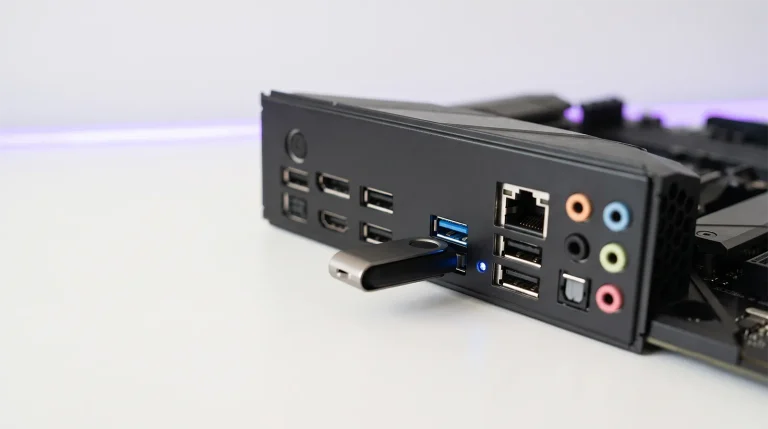
Q-Flash Plus搭載機は、電源を切った状態(S5)のまま、USBメモリとボタンだけでBIOSを更新できます。B760M DS3H DDR4はこの機能を備え、CPU・メモリ・グラフィックボードを載せなくても更新できます。搭載の有無は、型番ごとの製品ページで確かめてください。
- ダウンロードして解凍したBIOSファイルの名前を「GIGABYTE.bin」に変更し、USBメモリに保存します。USBメモリはFAT32、FAT16、FAT12のいずれかで初期化しておきます。
- 電源ユニットのケーブルを、マザーボードのメイン電源コネクターと、12Vの補助電源コネクターにつなぎます。補助電源が2つあるときは、どちらか一方で構いません。
- 電源ユニットの主電源スイッチをオンにします。そのあとでUSBメモリを、背面パネルのQ-Flash Plus用のポートに挿します。
- Q-Flash Plusボタンを押します。ボタンかLEDが点滅し、更新が進みます。点滅が止まれば完了で、目安は6〜8分です。
Q-Flash Plusのポートの位置はモデルごとに違います。背面のポートに「Q-Flash Plus」の表示があるかを確かめてください。DualBIOS搭載機では、メインBIOSの更新後にバックアップBIOSも更新されます。
注意更新前に守ること
更新中に電源ケーブルが抜けたり、停電したりすると、BIOSが壊れて起動できなくなるおそれがあります。自分の型番・リビジョンが対象に含まれていないBIOSファイルを選んだ場合も、正常に動作しなくなるおそれがあります。
- BIOSファイルの対応対象に、自分の型番とリビジョンが含まれているかを確認する。
- BitLockerを使っている場合は、更新前に回復キーを控えておく。
- オーバークロックやXMPの設定は更新後に初期化されるため、変えた項目をメモしておく。
- 更新後は、起動できるか、メモリの容量が正しく表示されるかを確かめる。
まとめまとめ|対応を確かめ、CPUを外す前に更新する
GIGABYTEのZ790・B760・H610は、全製品が新CPU向けの対応BIOSの対象になりました。確認するのは、サポートページのBIOS一覧に「Preparation for upcoming processor support」と書かれた版が、自分のリビジョンにあるかどうかです。
順番は型番とリビジョンを控える → サポートページのBIOS一覧で「準備」の記載を探す → 新CPUを買う前に、今のCPUのままQ-Flashで更新するです。
H610M H DDR4とH610M S2H V3 DDR4にも、新CPU対応準備を含むBIOSが配布されています。CPUの型番が決まったら、CPU対応表の最低BIOSに合わせて更新します。
あわせて読みたい



Amazonの価格・在庫情報について



Amazonの価格・在庫情報について