ゲーミングノートを閉じたまま使っていい?外部モニター接続とカバー設定・機種別の禁止条件【2026年11月】
本記事にはアフィリエイト広告(Amazon・楽天市場等)のリンクが含まれています。
先に見るのはWindowsの設定ではなく、型番の説明書
外部モニターにつないだゲーミングノートのカバーを閉じると、画面が消えたり、スリープに入ったりして、そのまま使えないことがあります。Windowsの既定では、カバーを閉じるとスリープに入る機種が多いためです。カバーを閉じたまま外部モニターだけで使う方法は、クラムシェル運用とも呼ばれます。
先に決めるのは、Windowsの設定ではなく、自分の機種が閉じた状態での使用を認めているかどうかです。MSIのノートPC取扱説明書は「液晶ディスプレイを閉じたままの状態で使用しないでください。」と禁じています。ASUSは、ゲームのような高負荷の処理中にカバーを閉じると冷却と気流が下がり、温度保護のために休止状態へ移ることがあると説明しています。Dellは外部ディスプレイ利用時に閉じて使えるとしていますが、電源設定の調整が必要な場合があるとも案内しています。
そのため、説明書で許可を確かめられた機種だけ、AC接続時のカバー動作を「何もしない」へ変えます。禁止されている機種や、確認できない機種は、カバーを開いたまま外部モニターを主画面にする使い方が安全です。設定の変更前の値は控えておき、熱や動作に異常があれば元に戻します。
目次
可否閉じたまま使えるかはメーカーの資料で決まる
Windowsには、カバーを閉じたときの動作を電源状態ごとに選ぶ項目があります。ただし、この設定を変えられることと、その機種が閉じた使用を想定していることは別の話です。メーカー資料で確認できた内容は次のとおりです。
| メーカー | 資料に書かれていること | 読者の判断 |
|---|---|---|
| MSI | 取扱説明書に「液晶ディスプレイを閉じたままの状態で使用しないでください。」とある。通風口(吸気口・排気口)を塞がず、周囲に適当なスペースを設けることも指示している | この文言が載っている機種では閉じた運用をしない。開いたまま外部モニターを使う |
| ASUS | ゲームや動画再生のような高負荷では、カバーを閉じると冷却と気流が下がる場合がある。「カバーを閉じても何もしない」に設定していても、温度保護で休止状態へ移ることがある | 閉じて使う場合は休止で作業が止まる可能性を織り込む。止まるなら開いて使う |
| Dell | 外付けディスプレイ利用時にカバーを閉じて使用できる。カバーを閉じてもスリープにならないよう、電源設定の調整が必要な場合がある | Dellの一般向け案内。自分の機種の説明書でも許可を確かめてから設定する |
冊子のページは順に1-13、1-13、1-14です。自分の機種の説明書に同じ文言があるかは、型番で確かめます。
説明書は、メーカーのサポートページで型番を検索し、日本語のPDFを「閉じ」「ディスプレイ」「通風口」の語で探すと早く見つかります。禁止の記載があれば、設定では回避せず、次の開いたまま使う方法に進みます。許可の記載が見つからない機種も同じ扱いです。
代替禁止・不明な機種は開いたまま外部モニターを主画面にする
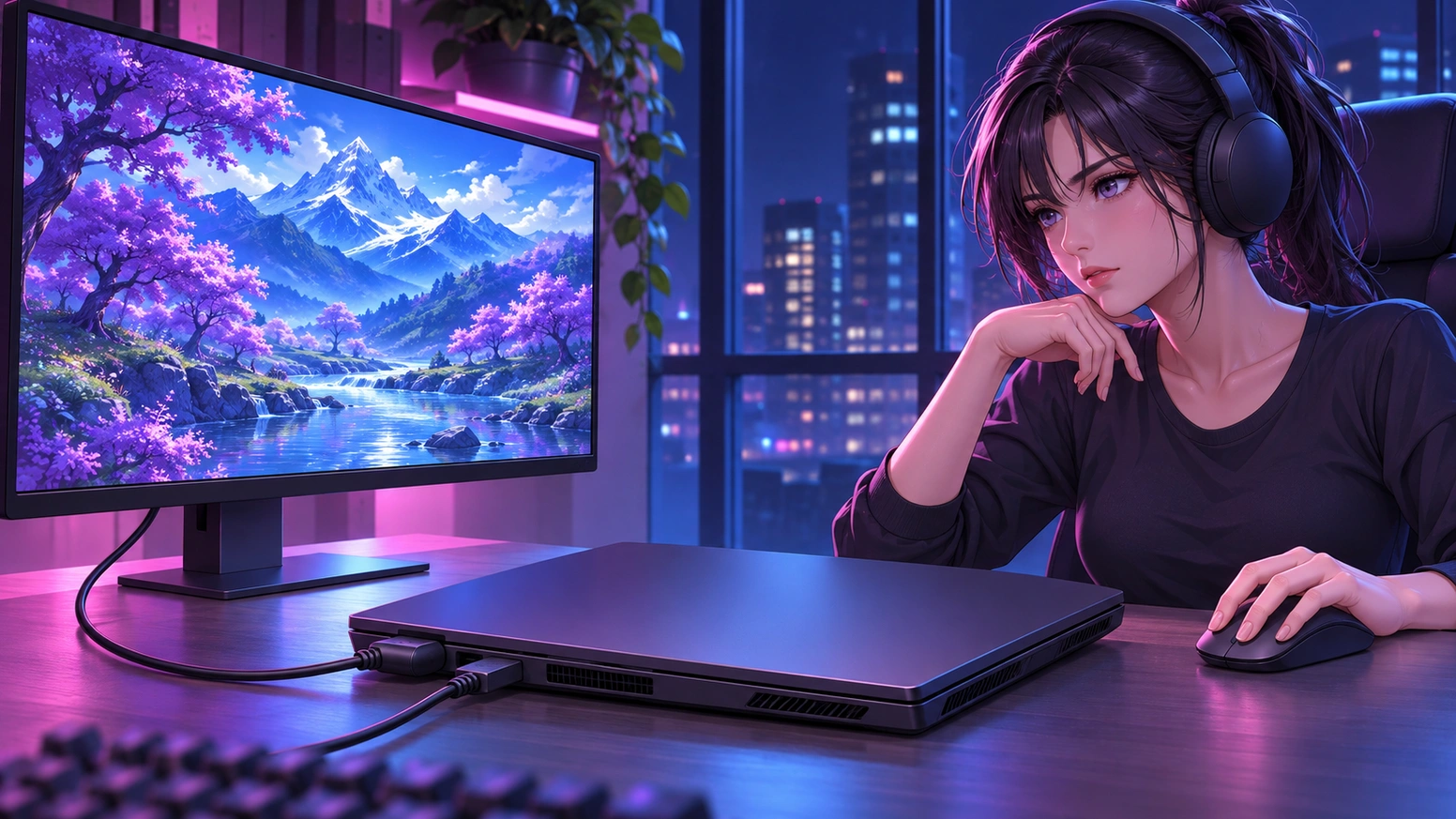
カバーを開いたままでも、机の上の表示を外部モニターに寄せることはできます。Windows+Pキーを押すと、表示モードの一覧が出ます。Dellの案内には、パソコン画面のみ、複製、拡張、2つ目の画面のみの4つが挙げられています。
- 外部モニターを接続する。HDMI、DisplayPort、映像出力に対応したUSB-Cのいずれかでつなぎます。
- Windows+Pキーで「2つ目の画面のみ」を選ぶ。本体の画面は消え、外部モニターだけに表示されます。
- カバーは開いたままにして、通風口を塞がない。本体を平らで硬い安定した面に置き、周囲に空間を残します。MSIの説明書も同じ条件を示しています。
本体の画面を残したいときは「拡張」にして、チャットや配信ソフトを本体の画面側へ置く使い方もあります。閉じる運用ほど机は片付きませんが、冷却の条件を変えずに済みます。
手順許可を確認できた機種のカバー動作の設定
説明書で閉じた使用を認めていると確認できた場合だけ、次の順で進めます。変更前の値を控えておけば、いつでも戻せます。
- カバーを開いたまま、外部モニターに映ることを確かめる。Windows+Pキーで「拡張」か「2つ目の画面のみ」を選び、映像と音が出ることを見ます。ここで映らないなら、閉じる設定を変えても解決しません。USB-Cで接続している場合、すべてのUSB-Cポートが映像出力に対応しているわけではありません。Dellは、DisplayPort AltモードまたはThunderboltに対応したポートが必要だと案内しています。
- 変更前のカバー動作の値を控える。設定画面のスクリーンショットを撮るか、下のコマンドで現在値を出して記録します。
- AC接続時とバッテリー駆動時を別々に設定する。Windows 11では、[設定]→[システム]→[電源とバッテリー]→[カバー、電源とスリープ ボタン コントロール]を開き、「電源に接続」と「バッテリ駆動」それぞれの「カバーを閉じると、PCが」で「何も行わない」を選びます。コントロールパネルの[電源オプション]→[カバーを閉じたときの動作の選択]からも同じ2つの列を変更でき、こちらの選択肢の表記は「何もしない」で、選んだあとは[変更の保存]を押します。画面の表記は、Windowsのバージョンや機種で異なることがあります。外部モニターを使う場面は机の上なので、まず「電源に接続」だけを変え、バッテリー駆動はスリープのまま残すと、持ち出し中の事故を防げます。
- カバーを閉じて、外部モニターの表示が続くかを見る。閉じた直後に表示が切れたり、本体が止まったりしたら、設定が反映されていないか、機種側の制限です。開いて原因を確かめます。
- 復帰の動作を確かめる。スリープからの復帰方法はPCによって異なります。Microsoftは、電源ボタン、キーボードのキー、マウスのクリック、カバーを開く操作のどれで復帰できるかは機種ごとに違うため、付属の資料を見るよう案内しています。外付けキーボードで復帰できない機種では、本体の電源ボタンに手が届く置き方にします。
- ゲーム中の動作を短時間で試す。いきなり長時間遊ばず、最初は短い時間で本体の熱とファンの音、表示の途切れを見ます。熱くて触れない、焦げた臭いがする、止まるなどの異常があれば、すぐにカバーを開き、使用を中止します。
「何もしない」にすると、カバーを閉じたときにPCは止まらず動き続けます。ASUSが説明するように、温度保護が働くと「何もしない」でも休止状態へ移る機種があります。この場合は設定の不具合ではなく、保護機能の動作です。保護を避けるための工夫は勧められません。カバーを開いて使います。
現在の設定値を記録・復元するコマンド
Microsoftの資料では、カバーを閉じたときの動作の設定名はLIDACTIONで、値は0が何もしない、1がスリープ、2が休止状態、3がシャットダウンです。この設定は非表示項目のため、通常の /query では値が出ないことがあります。次のように /qh で隠し項目まで表示します。「現在のAC電源設定のインデックス」がAC接続時、「現在のDC電源設定のインデックス」がバッテリー駆動時の値で、16進数で表示されます(0x00000001は値1のスリープ)。
powercfg /qh SCHEME_CURRENT SUB_BUTTONS LIDACTIONAC接続時だけ「何もしない」にするコマンドと、元のスリープに戻すコマンドは次のとおりです。控えた値が1以外だったときは、末尾の数字をその値に変えます。
powercfg /setacvalueindex SCHEME_CURRENT SUB_BUTTONS LIDACTION 0
powercfg /setactive SCHEME_CURRENT
powercfg /setacvalueindex SCHEME_CURRENT SUB_BUTTONS LIDACTION 1
powercfg /setactive SCHEME_CURRENT端子映像が出ない・消えるときの確認
閉じた直後ではなく、しばらく操作しないと外部モニターが消える場合は、無操作時の画面オフやスリープの設定も確認します。高負荷中に止まるなら、前述の温度保護の可能性もあります。Windows 11の[設定]→[システム]→[電源とバッテリー]→[画面、スリープ、休止状態のタイムアウト]には、「次の後で画面をオフにする」と「次の後にデバイスをスリープ状態にする」があり、どちらも電源接続時とバッテリー使用時で別々に時間を選べます。画面だけが消えるなら前者、PCごと止まるなら後者を長くします。変更前の時間は控えておき、使い終わったら戻します。
どの映像端子が内蔵GPUと外付けGPUのどちらにつながるかは機種ごとに決まっているため、ゲームのフレームレートが変わる場合は型番の仕様表で確認します。端子の違いによる性能差は、別の記事で扱う内容です。電源が足りないときの切り分けは、USB-Cでゲーミングノートが充電できない原因で解説しています。
持ち運び持ち出す前は電源を切る
MSIの説明書は、電源が切れていないままでカバンやケースに入れないよう警告しています。閉じたまま動かしていたPCを、そのままバッグへ入れる動作が危険なのは、この点からも明らかです。持ち出す前に、シャットダウンまたは休止状態にします。スリープと休止の違いは、Windows 11のシャットダウン・スリープ・休止状態の違いにまとめています。
FAQよくある質問
まとめまとめ|閉じる前に説明書、迷ったら開いたまま外部モニター
ゲーミングノートを閉じたまま使えるかは、Windowsの設定ではなく、型番の説明書で決まります。MSIのように禁止する資料がある機種では、カバーを開いたまま、Windows+Pキーの「2つ目の画面のみ」で外部モニターを主画面にします。許可を確認できた機種では、AC接続時のカバー動作を「何もしない」へ変え、表示・復帰・短時間のゲーム動作を確かめます。
説明書で閉じた使用の許可を確認できないなら、カバーは開けておきます。確認できた機種も、AC接続時だけ設定を変え、熱や休止の異常があれば開いた状態へ戻します。持ち出す前は必ず電源を切ります。
出典:MSI 取扱説明書 MS-14K1/MSI 取扱説明書 MS-1571/MSI 取扱説明書 MS-15Q3・MS-2613・MS-17U3/ASUS FAQ カバーを閉じて何もしない設定でも休止状態になる理由/Dell ノートパソコンを外付けディスプレイに接続する/Microsoft サポート PC をシャットダウン、スリープ、休止状態にする/Microsoft Learn Lid switch close action/Microsoft サポート Windows 11 の電源設定/dynabook サポート カバーを閉じてパソコンの使用を中断する方法/I-O DATA Q&A ノートPCを閉じたまま、モニターに映像を表示する方法
あわせて読みたい




Amazonの価格・在庫情報について


Amazonの価格・在庫情報について