4DDiG Windows Backupの評判は?ゲームのセーブ・システム・ディスクのバックアップと復元を試した結果【2026年11月】
本記事にはアフィリエイト広告(Amazon・楽天市場等)のリンクが含まれています。
PR|Tenorshareの提供でお届けしています。製品は実際に導入して検証しており、記述内容は編集部の判断によるものです。
ゲームのセーブ・システム・ディスクのバックアップと復元を、Windows 11 26H2で試しました
SSDが急に壊れると、ゲーム本体は入れ直せても、ローカルにしかないセーブデータや録画、詰めたグラフィック設定は戻りません。そうした備えに使えるソフトの1つが、Tenorshareのバックアップソフト「4DDiG Windows Backup」です。
TPMを付けない仮想マシンのWindows 11 26H2で試すと、ゲームのセーブ・設定・スクリーンショット・録画の29ファイル(1.09GB)をバックアップして元の場所から消しても、復元した29ファイルはすべて元と同じ中身でした。Windowsを丸ごと保存するシステムバックアップも、34.44GBを約3分で取れ、復元でバックアップした時点の状態に戻りました。
ただし、今回の検証では、システムバックアップから復元すると回復パーティションが消えて、回復環境(WinRE)が無効になりました。ゲームのデータを残す用途では試した範囲で問題は出ませんでしたが、Windowsを丸ごと戻す使い方をするなら、復元のあとに回復環境を確かめる手間がかかります。
目次
前提PCゲーマーにもデータのバックアップが必要か
Steamクラウドに対応したゲームなら、セーブは自動でサーバーに保存されます。それでもバックアップが要るのは、クラウドに入らないデータがPCの中に残るからです。
ゲームごとのセーブの保存場所と、Steamクラウドとの違いはPCゲームのセーブデータの保存場所とバックアップにまとめています。
方法PCのデータをバックアップする3つの方法
方法1. 外付けHDDへ手でコピーする
いちばん手軽なのは、セーブのフォルダや録画を外付けのHDD・SSDへコピーする方法です。費用は外付けドライブ代だけで済みます。一方で、コピーを忘れればそこで止まり、AppDataのような隠しフォルダは見落としやすく、Windowsの環境そのものは保存できません。
方法2. クラウドのバックアップを使う
Windows 11の「Windowsバックアップ」やOneDriveを使えば、ドキュメントやピクチャを自動でクラウドに保存できます。PCが壊れても別のPCから取り出せるのが強みです。ただし無料の容量は小さく、録画のような大きいファイルは契約を増やさないと入りません。Windowsバックアップで新しいPCに戻るもの・戻らないものはWindowsバックアップで新しいPCに戻る設定・戻らない設定で確かめられます。
方法3. 専用のバックアップソフトを使う
専用のソフトなら、フォルダ単位のバックアップを決まった間隔で自動で取り、Windowsやディスクを丸ごと保存することもできます。4DDiG Windows Backupはこの方法にあたるソフトです。
| 方法 | 向いているもの | 弱いところ |
|---|---|---|
| 外付けへ手でコピー | セーブのフォルダを時々まとめて残す | 忘れると止まる。Windowsの環境は保存できない |
| クラウド | ドキュメント・画像を自動で外に逃がす | 大きい録画は容量の契約が要る |
| 専用ソフト | セーブ・録画の定期バックアップ、Windowsの丸ごと保存 | ソフト代がかかり、保存先のドライブも要る |
検証4DDiG Windows Backupを実際に使ってみた
4DDiG Windows Backupの主な機能
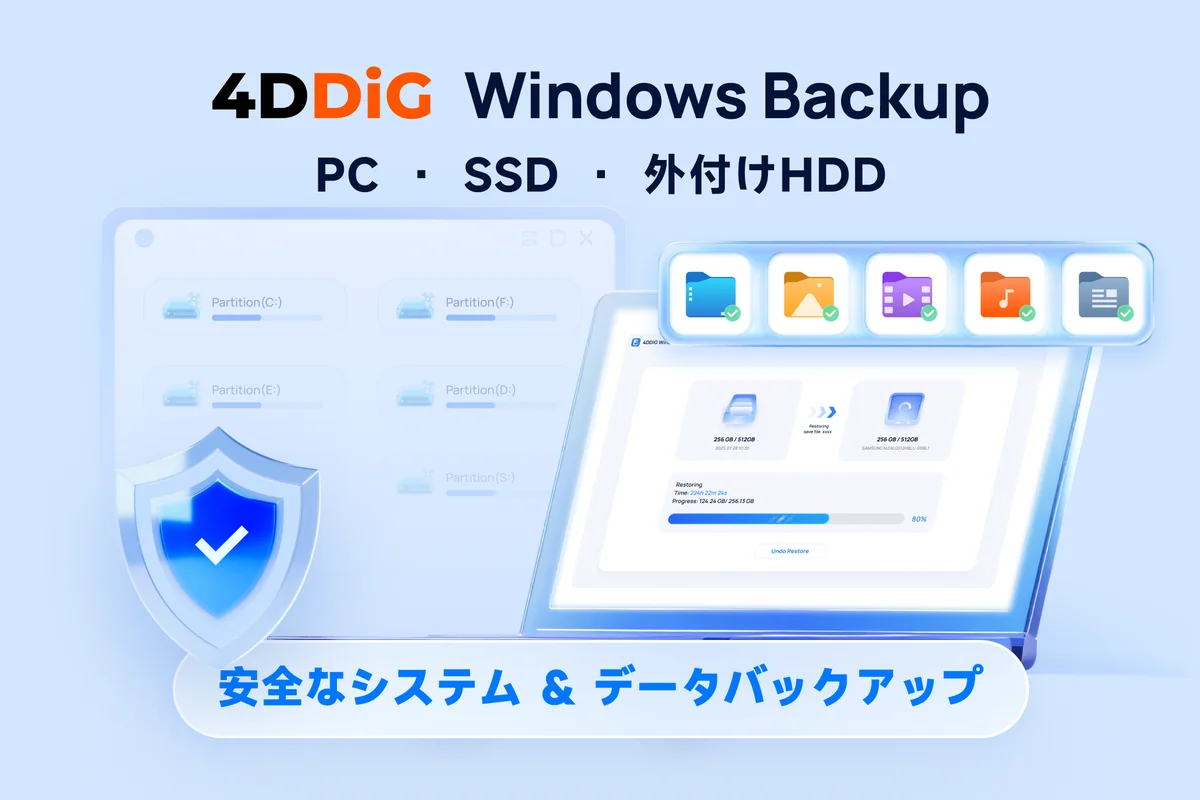
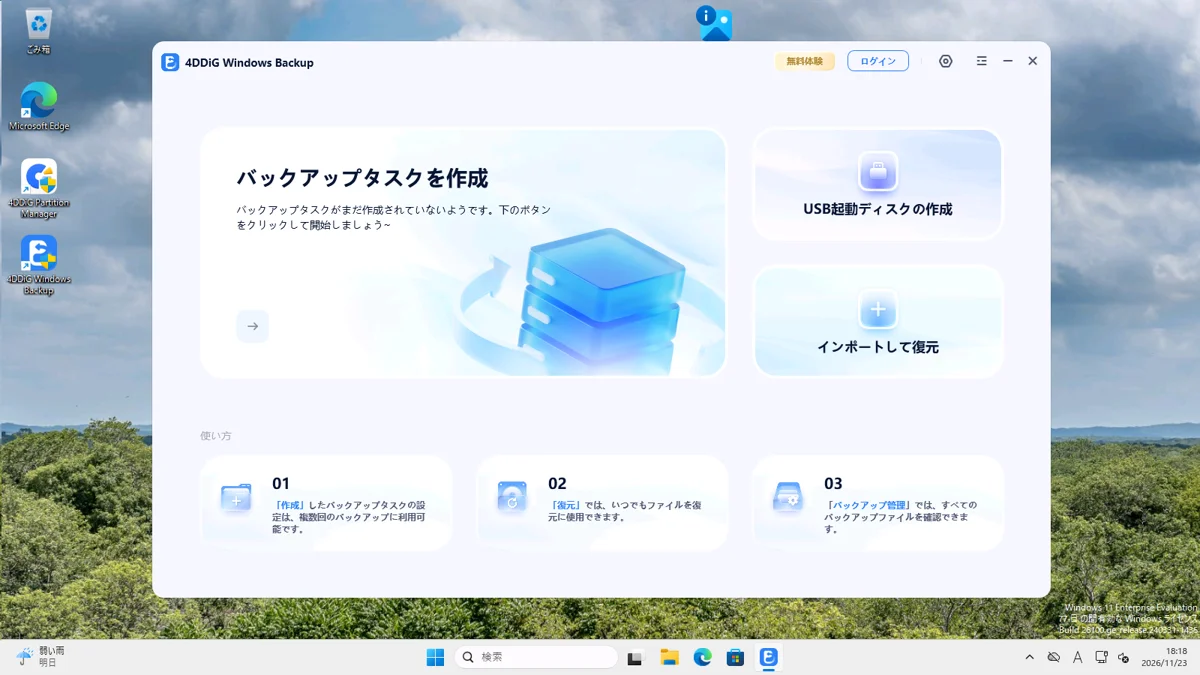
4DDiG Windows Backupは、ファイル・ディスク(パーティション)・システムの3種類のバックアップと復元ができるWindows向けのソフトです。対応OSはWindows 11・10・8.1・8・7で、必要な環境はCPU 1GHz以上、メモリ512MB以上、空き容量200MB以上です。機能の詳細は4DDiG Windows Backupの公式製品ページにまとまっています。
| バックアップの種類 | 保存するもの | 試した結果 |
|---|---|---|
| ファイル | 選んだファイル・フォルダ | 1.09GBを7分42秒。復元した29ファイルはすべて元と同じ中身 |
| システム | Windowsの起動に要るパーティション一式 | 34.44GBを3分01秒。復元で元の状態に戻ったが、回復パーティションが消えた |
| ディスク | ディスク全体、または選んだパーティション | 35.28GBを3分10秒。復元では回復パーティションも選べる |
価格は、2台で使える個人向けのライセンスが3か月更新3,880円、年間更新5,380円、永久8,980円です(いずれも税込み、2026年11月26日時点のセール価格)。5台以上で使うビジネス向けのライセンスもあります。3か月と年間は自動で更新されるライセンスです。今回はTenorshareから提供を受けた製品版のライセンスで試しました。
ミニPCのHyper-Vに作った仮想マシン(第2世代、仮想CPU 4つ、メモリ2〜6GB、TPMなし、セキュアブート有効)に、Windows 11 Enterprise評価版の26H2(OSビルド26300.9711)を入れて試しました。バックアップの保存先は、同じSSDの上に置いた120GBの別の仮想ディスクです。実際のPCでは、かかる時間はドライブの速度と接続方式で変わります。
インストーラーは、言語、使用許諾、インストール先、進行状況の順に進みます。別のソフトを一緒に入れさせる画面はありませんでした。インストール先の画面には「Windowsの起動時に実行する」項目があり、最初からチェックが入っています。常駐させたくない場合は、ここで外しておきます。
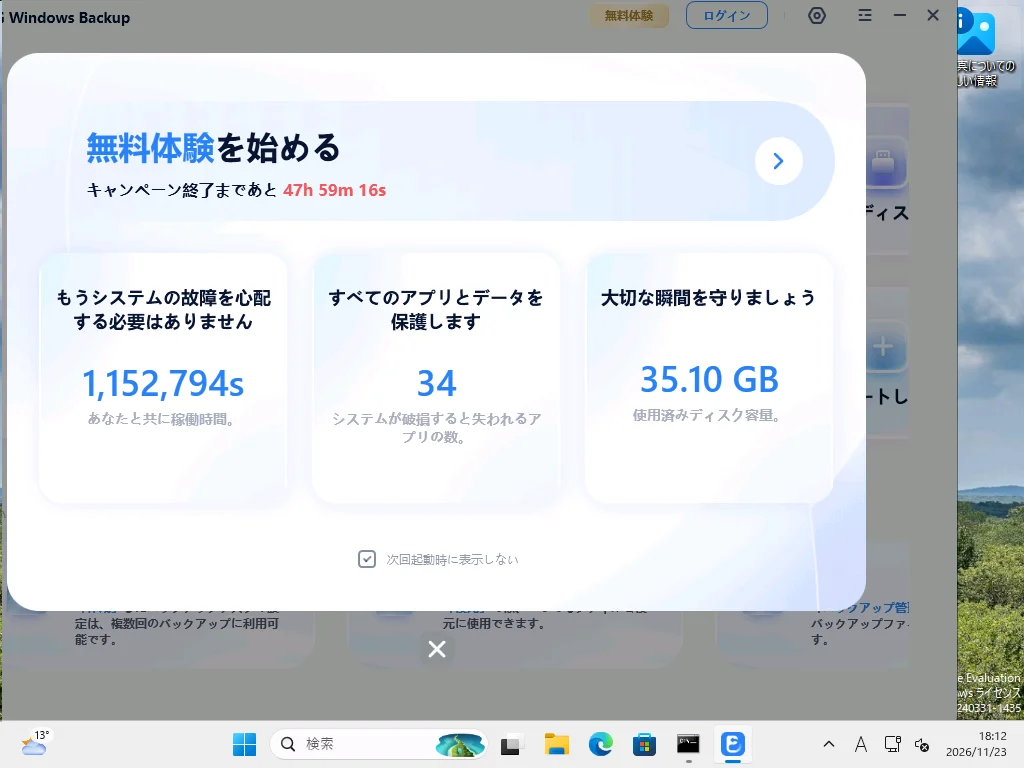
初回起動時には、「無料体験を始める」という案内が「キャンペーン終了まであと47h 59m」という残り時間付きで表示されました。閉じればホーム画面に進めます。ライセンスの登録は、右上の「ログイン」からメールアドレスと登録コードを入れるだけです。
ファイルバックアップでゲーム関連のデータを保存してみた
ゲームのデータに見立てて、次の29ファイル(合計1.09GB)を用意しました。セーブ5つと設定ファイル(ドキュメントのMy Games)、AppData\LocalLowのプロフィールと設定、スクリーンショット20枚、1GBの録画1本です。
- ホームの「新しいタスクを作成」から「ファイルバックアップ」を選ぶ
- 「フォルダーを追加」でMy Games・Screenshots・Captures を、「ファイルを追加」でLocalLowの2ファイルを加える
- 右側の保存先パスに別のドライブを指定し、バックアップ名を入れる
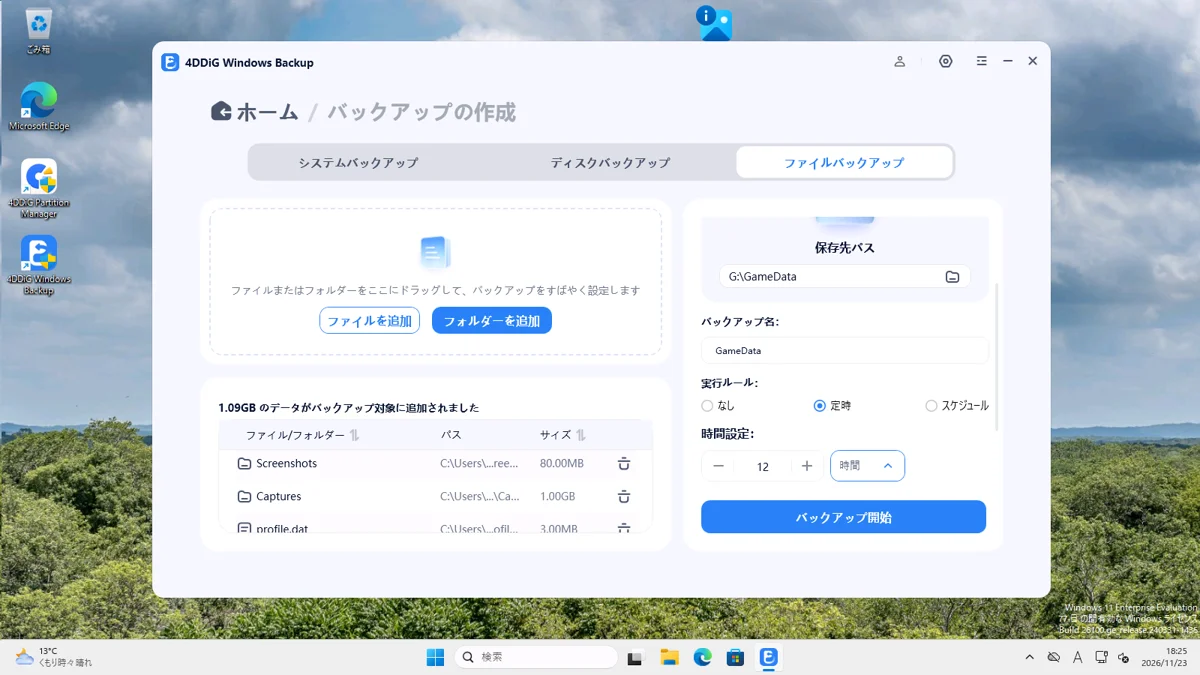
- 実行ルールを「なし」「定時」「スケジュール」から選び、「バックアップ開始」を押す
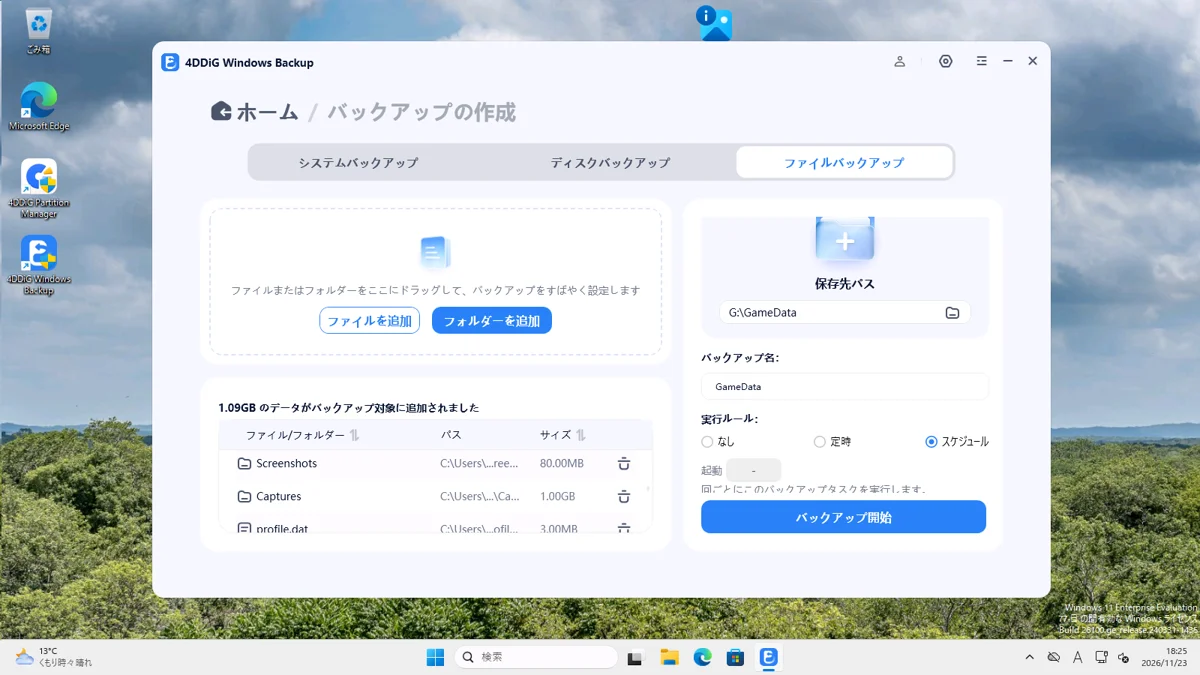
実行ルールの「定時」は、何分・何時間・何日ごとに繰り返すかを決める設定で、初期値は12時間ごとでした。「スケジュール」は起動する時刻を決める設定です。ほかに、バックアップの履歴を何個まで残すかを決める「自動クリーンアップ」もあり、古いバックアップで保存先がいっぱいになるのを防げます。
1.09GBのバックアップは7分42秒かかりました。保存先には「GameData_1.bk」という1つのファイル(1,119MB)ができ、中身をエクスプローラーで直接開くことはできません。取り出すときは、4DDiG Windows Backupの復元を使います。
システムバックアップでWindows環境を保存してみた
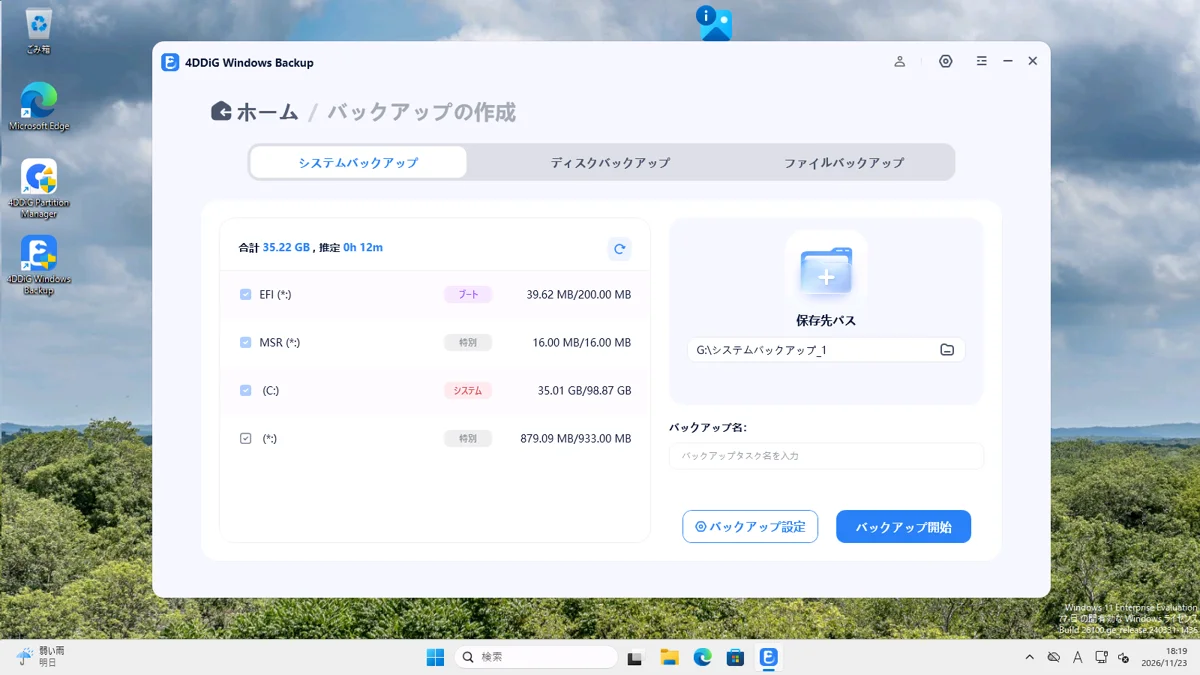
「システムバックアップ」のタブを開くと、EFI、MSR、Cドライブ、回復パーティションの4つに最初からチェックが入っていました。保存先とバックアップ名を決めて「バックアップ開始」を押すと、確認のあとに始まります。Windowsを使いながら進み、画面の見積もりは11分でしたが、34.44GBを3分01秒で取り終えました。保存されたファイルは26,239MBでした。
ディスクバックアップでPCのデータをまとめて保存してみた
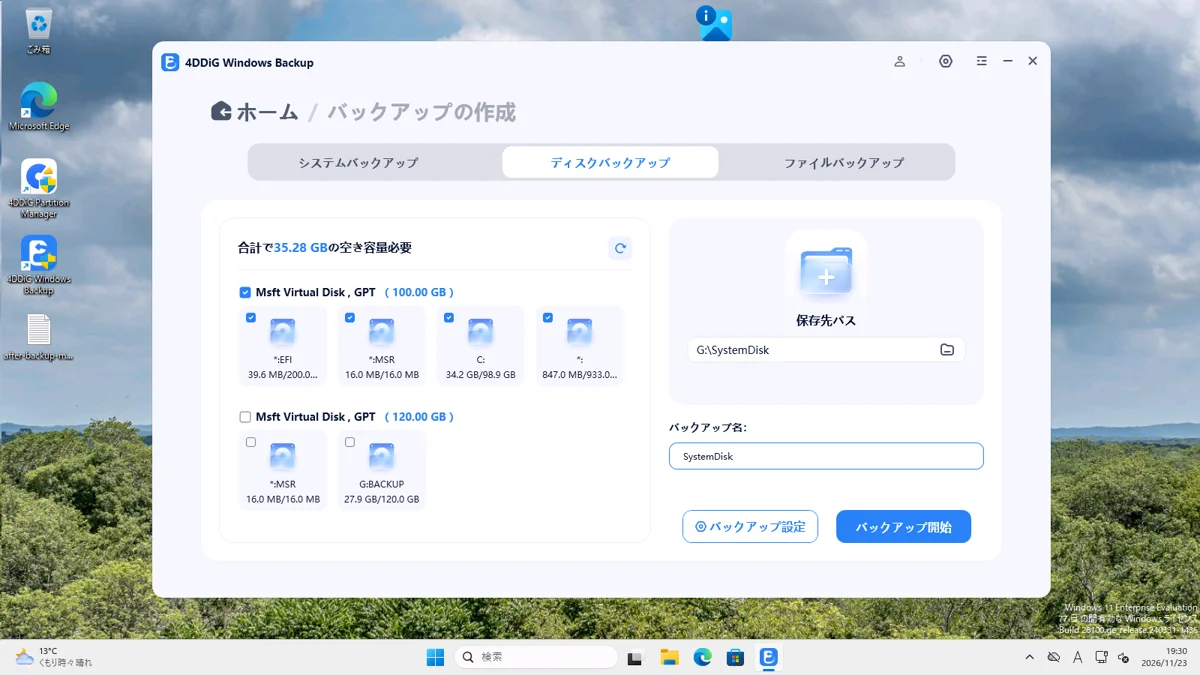
「ディスクバックアップ」では、ディスク単位でも、パーティションを1つずつでも選べます。Windowsの入った100GBの仮想ディスクを丸ごと選ぶと、必要な空き容量は35.28GBと表示され、3分10秒で終わりました。ゲーム専用のDドライブだけ、のようにパーティションを絞って保存したいときにも使えます。
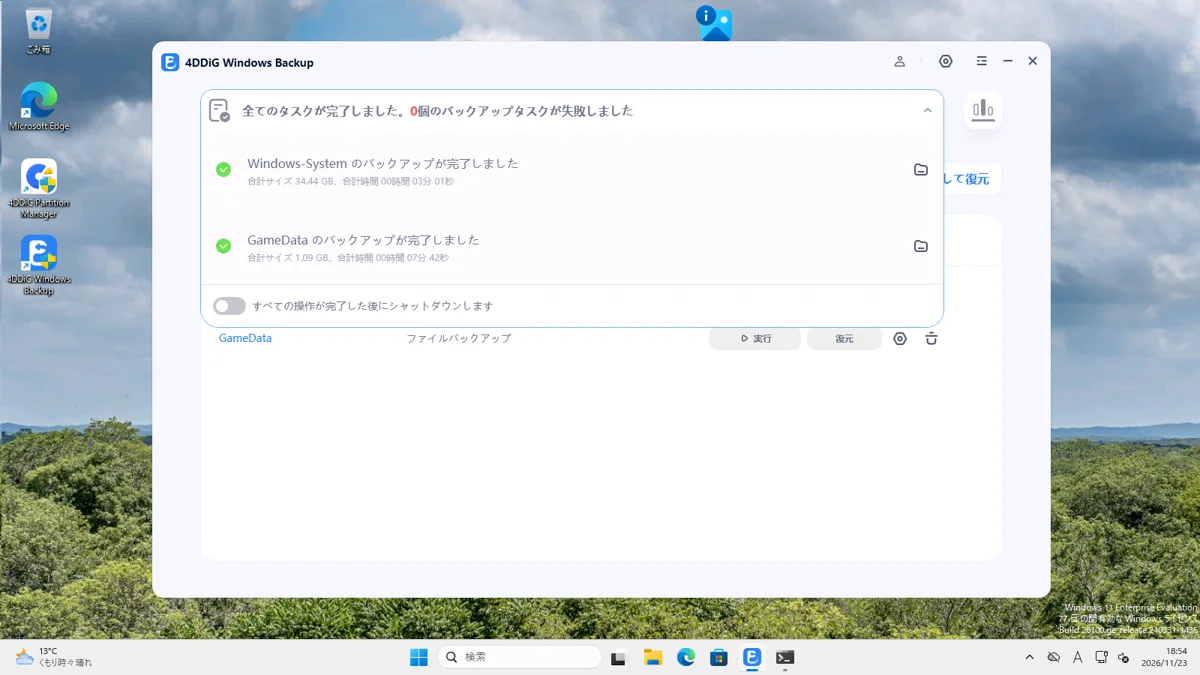
バックアップしたデータを復元する方法
ファイルの復元は、元の29ファイルをすべて消してから試しました。バックアップの一覧で「復元」を押すと、バックアップの中身がフォルダの階層で表示され、戻したいものにチェックを入れて「復元開始」を押し、復元先のフォルダを選びます。1分足らずで終わり、復元先には「C\Users\…」と元のパスの階層ごと戻っていました。29ファイルのハッシュ値を元と照らし合わせると、すべて一致しました。
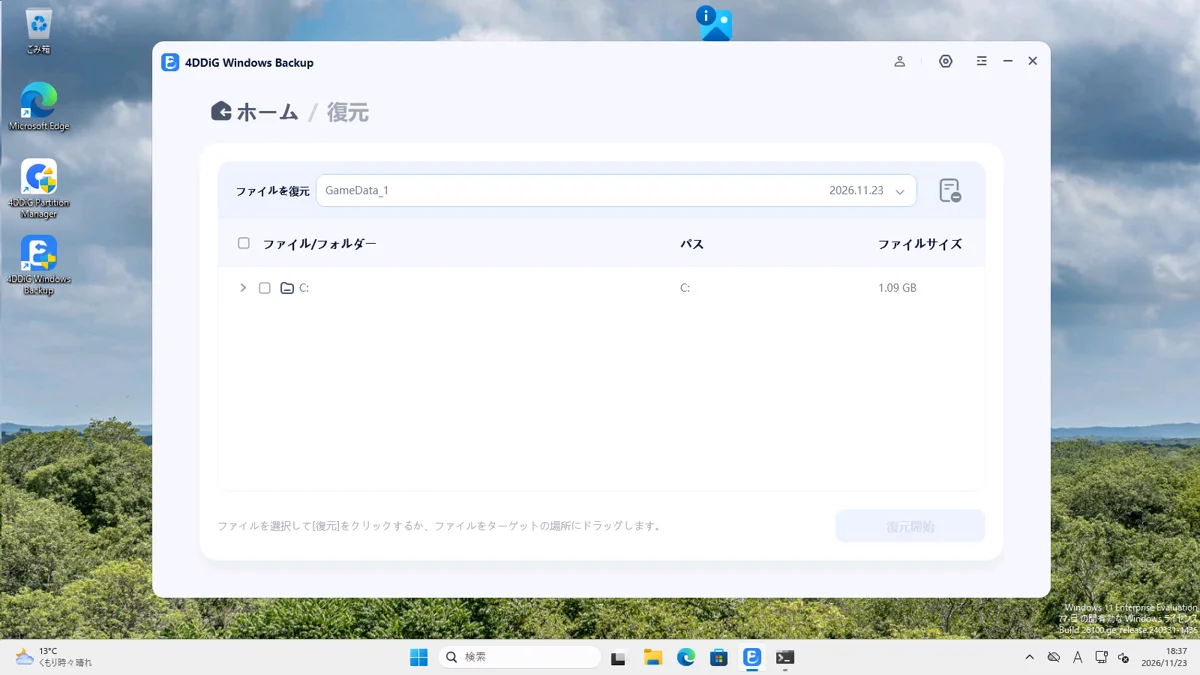
システムの復元は、バックアップのあとにデスクトップへ目印のファイルを作ってから試しました。流れは次のとおりです。
- バックアップの一覧で、システムバックアップの「復元」を押す
- 復元するパーティション(EFI・MSR・C)を確かめて「続行」を押し、プレビューで「復元開始」を押す
- 「ターゲットは選択したファイルの内容で完全に上書きされます」の確認で「確認」を押す
- 準備が進み、「再起動して続行する必要があります」で「確認」を押す
- 再起動すると「Partition Manager Restore PE」という起動項目から復元用の画面が立ち上がるので、「復元開始」を押し、もう一度上書きの確認で「確認」を押す
- 「復元に成功しました」と出たら「OK」を押し、Windowsが起動するのを待つ
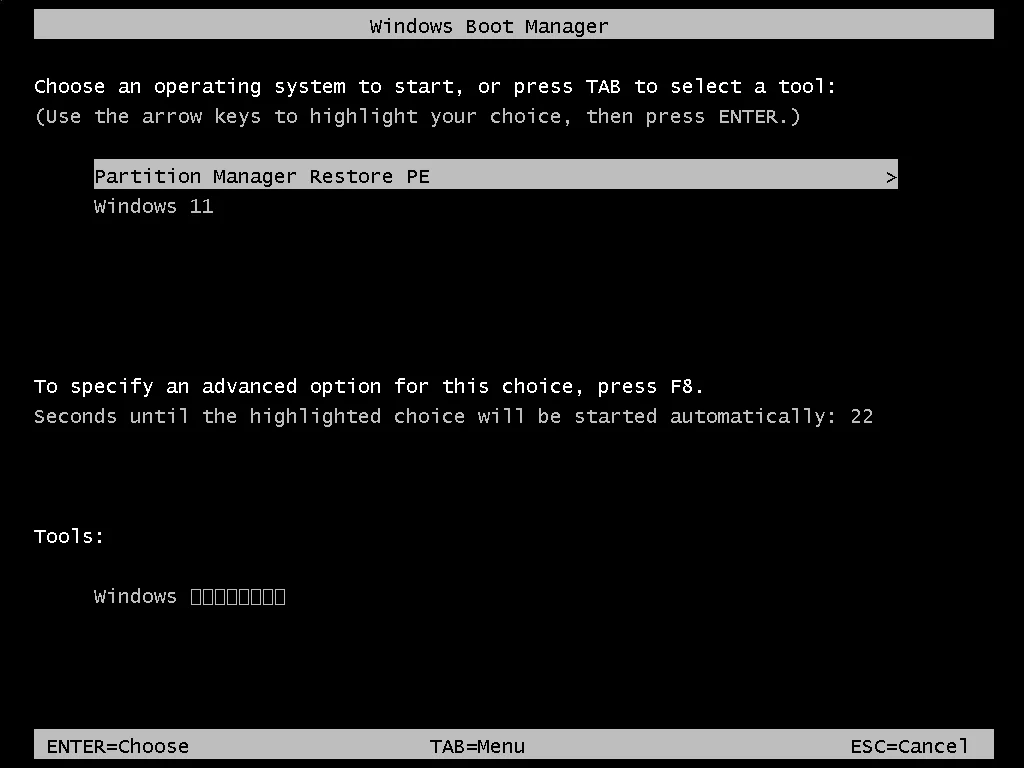
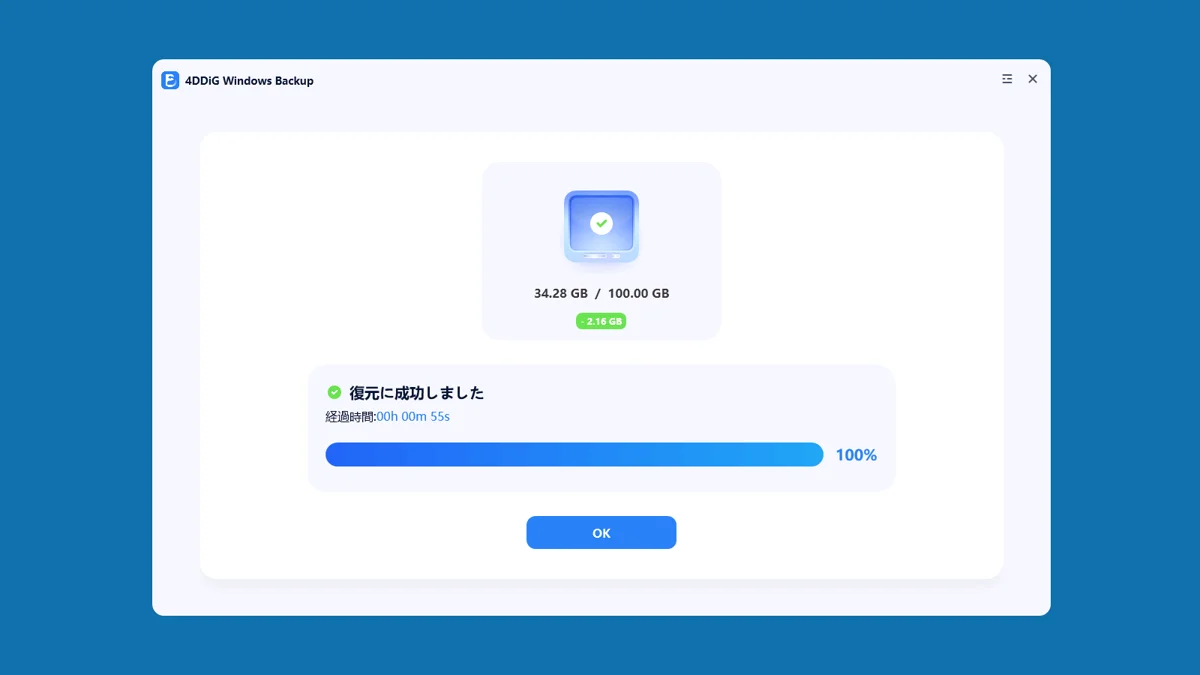
復元用の画面では29.85GB分を55秒で書き戻し、Windowsが起動すると目印のファイルは消えていました。バックアップした時点の状態に戻っています。
注意システムを復元すると回復環境が無効になった
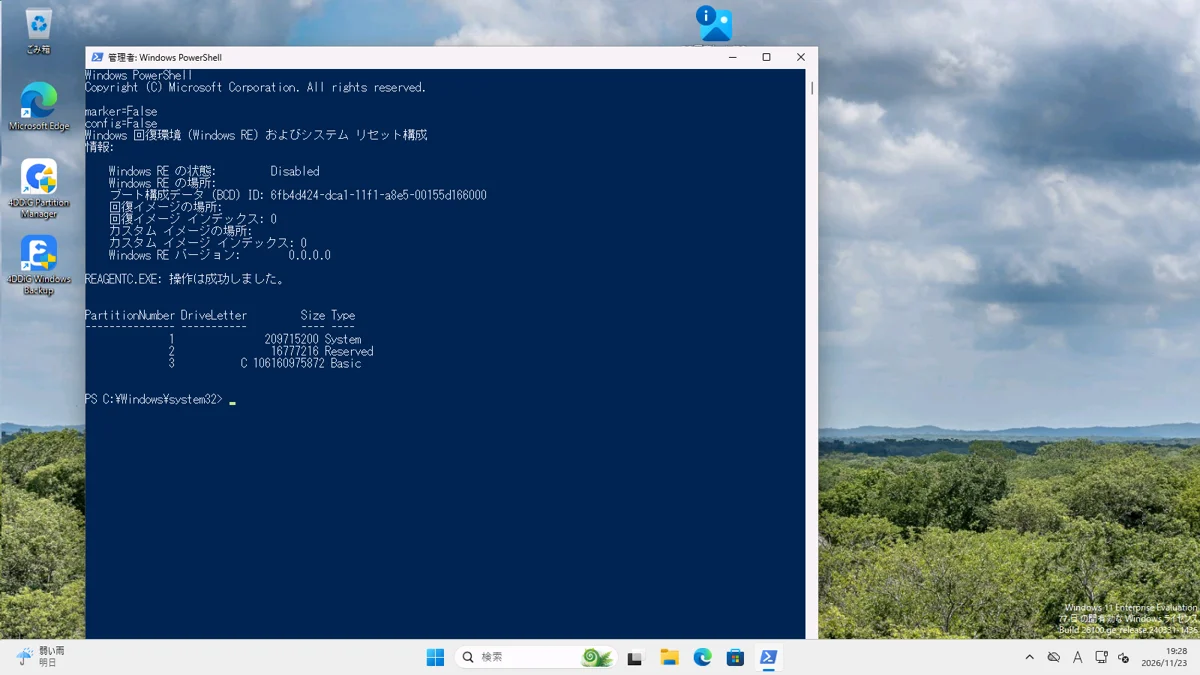
システムの復元が終わったあと、管理者のPowerShellで reagentc /info を実行すると、「Windows RE の状態」は「Disabled」でした。パーティションもEFI・MSR・Cの3つだけになり、回復パーティションがなくなっていました。
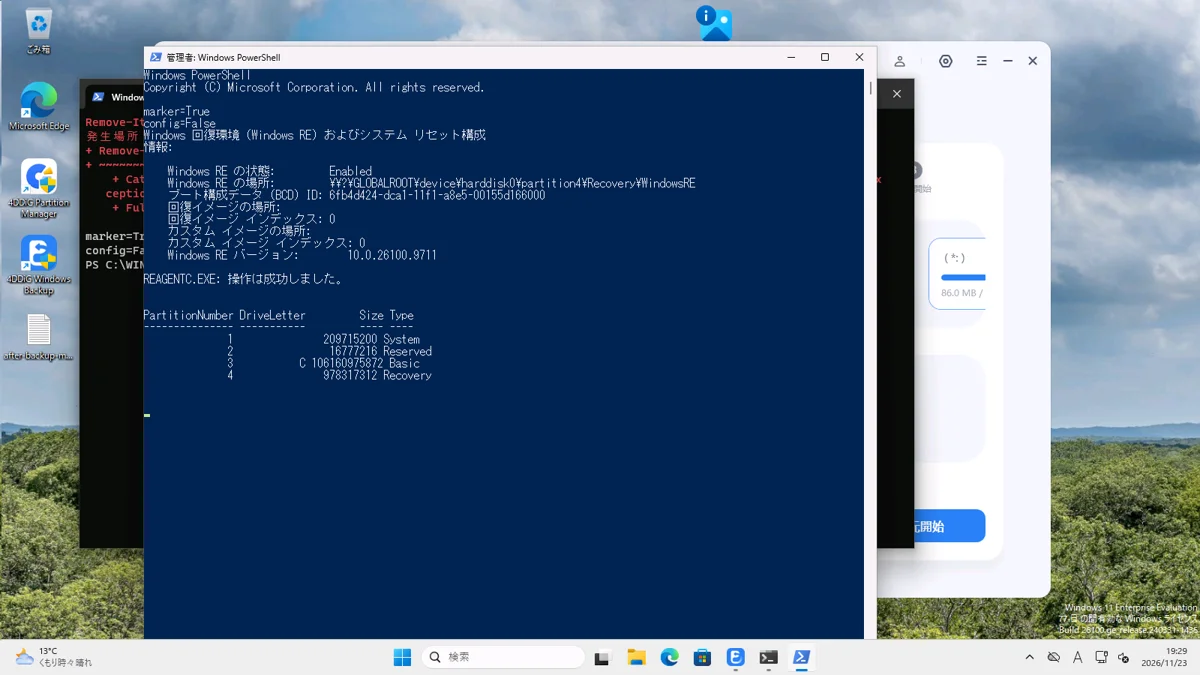
復元を始める直前に保存しておいた仮想マシンの状態に戻して同じコマンドを実行すると、回復環境は「Enabled」で、4番目に978MBの回復パーティションがありました。回復パーティションは、システムの復元で消えています。バックアップのときは回復パーティションも選ばれていましたが、復元の画面で選べるのはEFI・MSR・Cの3つだけでした。
回復環境は、Windowsが起動しなくなったときの自動修復、システムの復元、PCのリセットを動かす環境で、起動に2回続けて失敗したときにも自動で立ち上がります。システムの復元を使ったあとは reagentc /info で状態を確かめ、「Disabled」ならWindowsの修復手段が減っていることを前提に使ってください。
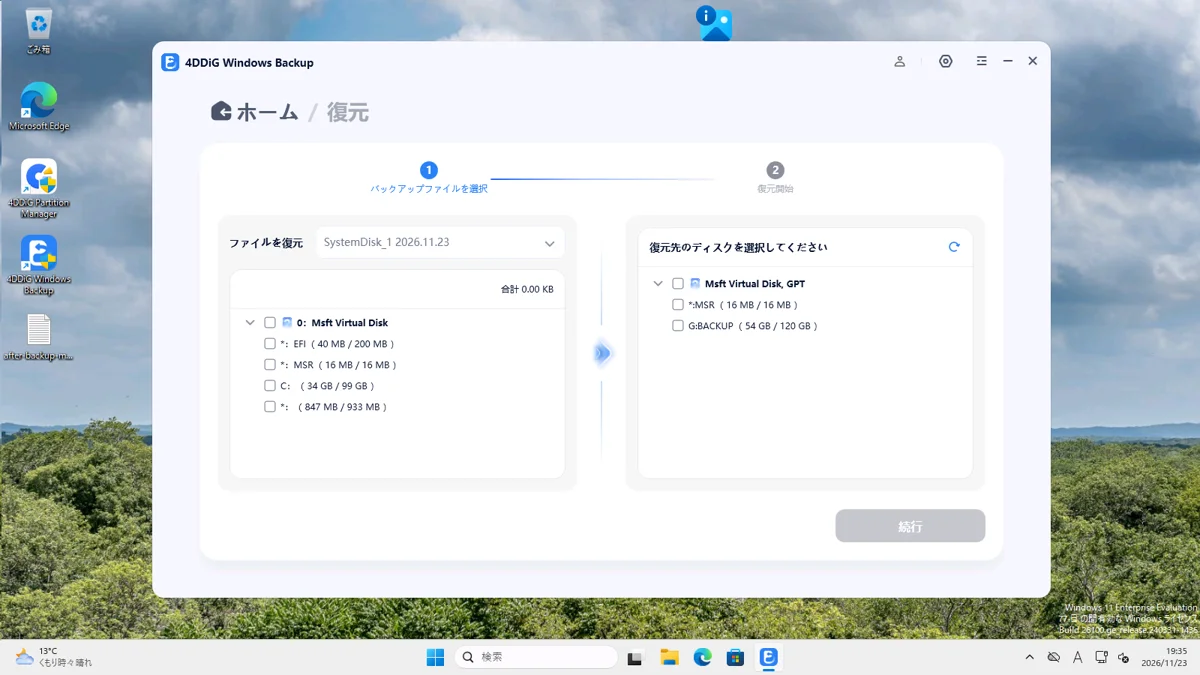
ディスク単位の復元なら、復元するパーティションに回復パーティションも選べました。ただし、Windowsから操作するときは、起動中のシステムのディスクは復元先の一覧に出ず、別のディスクにしか戻せませんでした。Windowsが起動しなくなった場合に備えて、USBメモリから起動できる復元用のディスク(Windows PE)を作る機能もあります。
感想4DDiG Windows Backupを使ってみた感想
良かった点
気になった点
- クラウドに入らないセーブや録画を、決まった間隔で外付けドライブへ残したい人
- 大きな更新の前に、Windowsを丸ごと保存しておきたい人
- ディスクやパーティションの単位でまとめて保存したい人
- システムの復元後も回復環境をそのまま残したい人
- 保存したセーブを、エクスプローラーから直接取り出したい人
- お金をかけずに、たまに手でコピーするだけで足りる人
同じTenorshareのクローンソフトは4DDiG Partition Managerのレビューで紹介しています。PCゲームのバックアップの考え方は、Tenorshareの解説PCゲームをバックアップする方法やWindowsのバックアップソフトの紹介にもまとまっています。
FAQよくある質問
reagentc /info と Get-Partition を実行すると、回復環境の状態と回復パーティションの有無を確かめられます。まとめセーブの保存と復元は問題なし、システムの復元は後の確認まで
4DDiG Windows Backupは、ゲームのセーブや録画を選んで定期的に保存し、消えても元と同じ中身で戻せました。Windowsを丸ごと保存するシステムバックアップも、今回の環境では約3分で取れて、復元するとバックアップした時点に戻りました。
使うときに知っておきたいのは、今回の検証ではシステムの復元で回復パーティションが消え、回復環境が無効になった点です。Windowsを丸ごと戻したあとは reagentc /info で状態を確かめてください。価格とライセンスの種類は4DDiG Windows Backupの購入ページで確かめられます。
ゲームのセーブ・設定・録画は、ファイルバックアップで定期的に保存し、消えても元と同じ中身で戻せました。システムバックアップはWindowsを丸ごと戻せましたが、今回は復元で回復パーティションが消えて回復環境が無効になったので、復元後に reagentc /info で確かめてください。起動しなくなったときに備え、USBの復元用ディスクも最初に作っておきます。
出典:対応OS・必要環境・機能は4DDiG Windows Backup公式製品ページ、価格は公式購入ページ、回復環境の役割はMicrosoft Learn「Windows 回復環境 (Windows RE)」、reagentcの使い方はMicrosoft Learn「REAgentC のコマンドライン オプション」。
あわせて読みたい




Amazonの価格・在庫情報について


Amazonの価格・在庫情報について