Wootility 5.5ベータで何が変わる?Remap v2とLinuxのアプリ別プロファイル対応・試す前の準備【2026年11月】
本記事にはアフィリエイト広告(Amazon・楽天市場等)のリンクが含まれています。
アプリ別プロファイルはv5.4から。ベータで増えたのはLinuxの対応環境とキー割り当て画面です
出典:Wooting公式「Wootility v5.5.0-beta.0」更新履歴、Wooting公式「Wootility v5.5.0-beta.1」更新履歴、Wooting公式「Wootility v5.4.0」更新履歴、Wooting公式「Wootility 5.4: App Linking and Advanced Keys presets」、Wooting公式ヘルプ「Configuring device access for Wootility under Linux (udev rules)」、Wooting公式「Wootility」(いずれも2026年11月21日取得)。
Wootilityのベータ版が公開され、Linuxでのアプリ別プロファイルやキー割り当て画面の刷新が話題になっています。ただ、どこまでが新機能で、自分の環境で何を準備すれば使えるのかは分かりにくいところです。
結論から言うと、アプリ別プロファイル(公式名はApp Linking)はv5.4.0(2026年7月)から使える既存の機能です。v5.5ベータで変わったのは、Linuxの主要なWaylandデスクトップ、FlatpakとSnapのアプリ、Proton経由のSteamゲームを検出できるようになった点です。もう一つの目玉がRemap v2で、キーにショートカットや記号、DiscordやOBSの操作を割り当てられます。
安定版の最新はv5.4.2で、v5.5はまだベータです。Remap v2を試す人は、ファームウェア2.15.0-beta.0への更新とBackground Serviceの最新版が先に必要になります。Linuxでアプリ別プロファイルを使いたい人は、デバイスアクセスのudevルールも先に整えておきます。
目次
要点先に結論だけ押さえる
既存機能アプリ別プロファイルはv5.4から使えます
Wootilityのプロファイルは、ゲームや用途ごとにキーの設定を分けて持てる機能です。v5.4.0(2026年7月13日)で、フォーカスしているアプリに合わせてキーボードが自動でプロファイルを切り替えるApp Linkingが加わりました。プロファイルにアプリを関連付けておくと、そのアプリを前面に出した時点でキーボードの設定が切り替わります。
切り替えを動かしているのはWootility本体ではなく、常駐するWooting Background Serviceです。Wootilityはプロファイルを編集するときと、関連付けるアプリを変えるときだけ開けば足ります。v5.4.0と同時に出たファームウェア2.14.0が、この自動切り替えを支えています。
- Settings → Background Serviceを開き、Wooting Background Serviceをインストールします。ブラウザ版のWootilityでは、求められた権限を許可します。
- Keyboard → My Profilesタブで、プロファイルをLinked Profilesの欄へドラッグし、関連付けたいアプリを選びます。1つのプロファイルに関連付けられるのは最大8アプリです(v5.4の公式説明)。
- 関連付けたアプリを起動すると、キーボードが自動でそのプロファイルに切り替わります。
自動切り替えを一時的に外したいときは、既存のModeキーとCycleキーが使えます。Modeは、リンクしたプロファイルと、アプリを開いていないときに使われるプロファイルを行き来します。CycleはP1、P2、P3、P4、リンクしたプロファイルの順に回ります。たとえばFPS用にラピッドトリガーの作動点を浅くしたプロファイルを作り、そのゲームだけに関連付ける使い方ができます。数値の決め方はラピッドトリガーのおすすめ設定で解説しています。
Linuxv5.5ベータでLinuxの対応範囲が広がりました
v5.5.0-beta.0のLinux向けの変更は、アプリ別プロファイルがアプリを見つけられる環境を増やしたものです。
| 変更点 | 内容 | 確認しておきたいこと |
|---|---|---|
| Waylandデスクトップ | KDE Plasma、GNOME、COSMIC、Hyprland、Sway、niri、そのほかwlroots系のコンポジターで動作 | 公式の表現は「ほとんどのWaylandデスクトップ」です。全環境を保証する書き方ではありません |
| FlatpakとSnap | Flatpak・Snap版のアプリを正しく検出 | 一覧に出ないアプリは、設定画面の「App not listed? Add it manually」から手動で追加できます |
| Proton経由のSteamゲーム | Protonで動かすSteamゲームを正しく検出 | プロファイルをすべてのSteamゲームに一度に関連付ける項目も加わりました |
| 初回設定 | オンボーディングでudevルールを設定するワンライナーのコマンドを案内 | コマンドの中身は更新履歴に載っていません。手動の手順は次の節のとおりです |
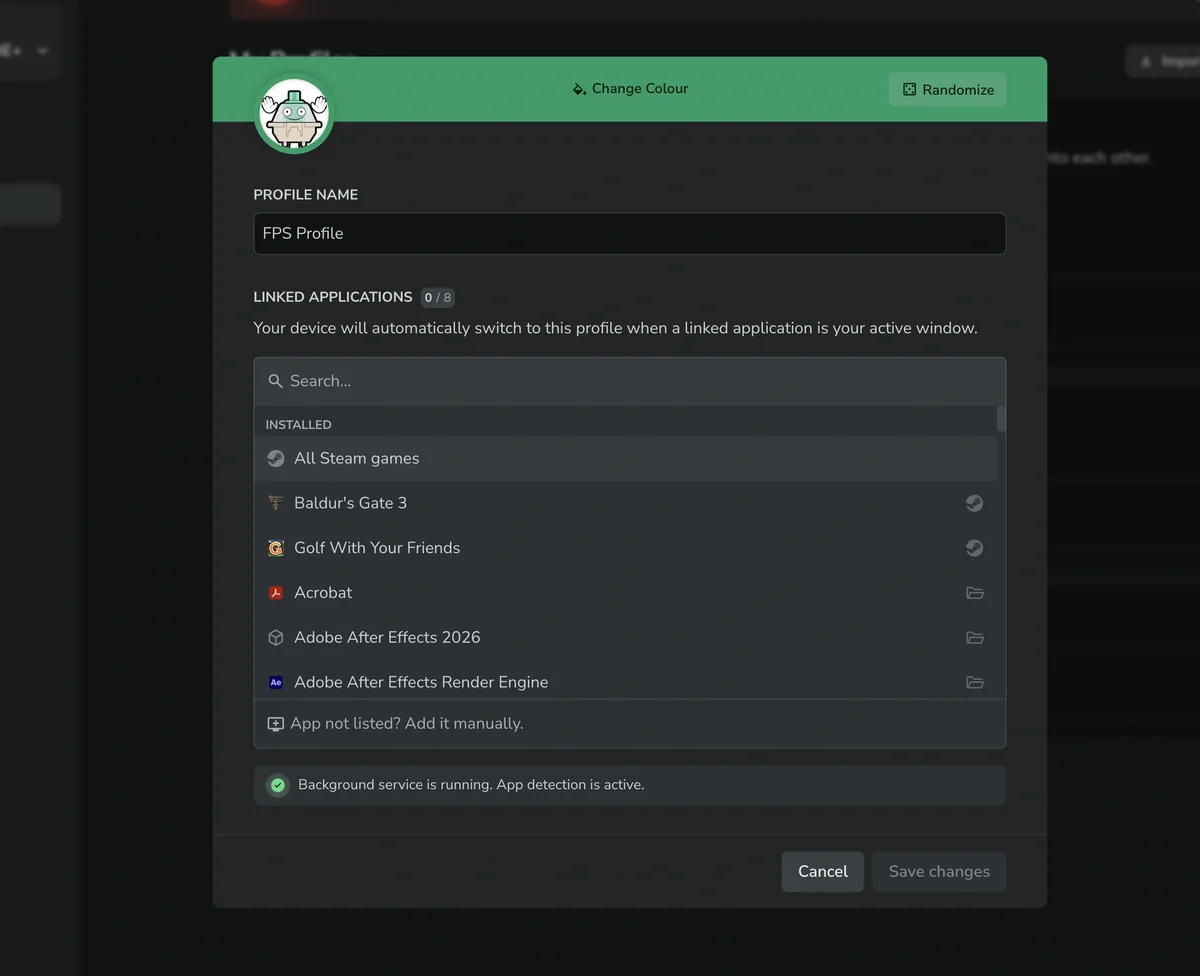
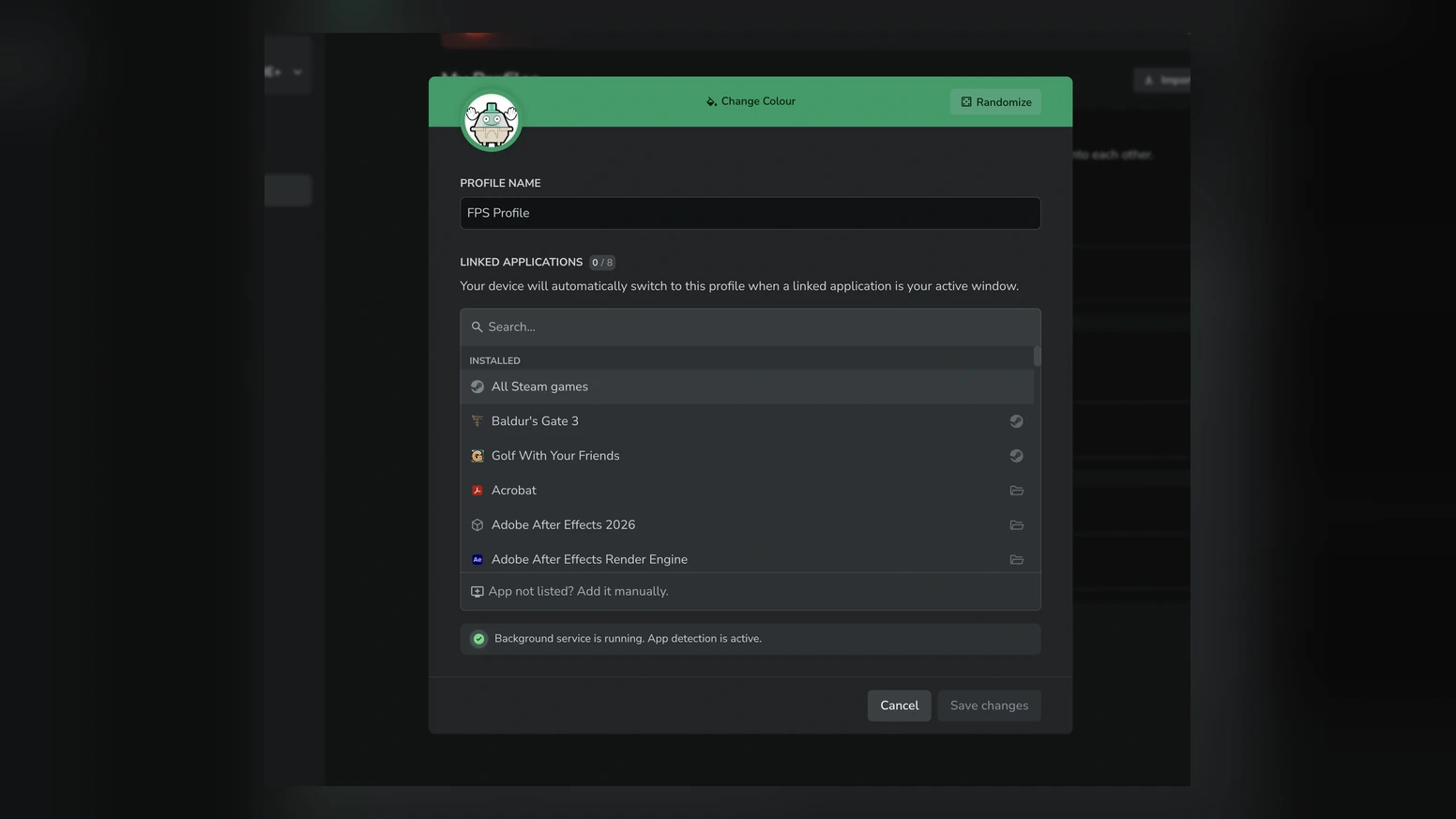
プロファイルを関連付ける画面の一覧には「All Steam games」があり、選ぶとSteamのゲームをまとめて対象にできます。画面の下には「Background service is running. App detection is active.」と出ており、Background Serviceが動いていることがアプリ検出の前提だと分かります。
事前設定Linuxで先に済ませるデバイスアクセスの設定
WootilityはキーボードとUSBで直接通信します。Linuxでは一般ユーザーがその通信をできないことがあり、公式はWootilityやChromiumをsudoで起動しなくて済むようにする設定として、udevルールを案内しています。ファイル名は/で、拡張子は.rules、番号は73より小さくします。73以上だと動的なACLの権限が効かないためです。
公式ガイドの「Generic Wootings」の行は次のとおりです。旧モデルのWooting One・Wooting Two向けの行も同じガイドにあります。Snap版Chromiumからブラウザ版Wootilityを使う場合のタグも、公式のルールに含まれています。
# WOOTING_UDEV_RULE_VERSION 1.0
# Generic Wootings
SUBSYSTEM=="hidraw", ATTRS{idVendor}=="31e3", MODE:="0660", GROUP="input", TAG+="uaccess", TAG+="snap_chromium_chromedriver", TAG+="snap_chromium_chromium"
SUBSYSTEM=="usb", ATTRS{idVendor}=="31e3", MODE:="0660", GROUP="input", TAG+="uaccess"
ルールを作ったら、PCを再起動するか、次のコマンドで再読み込みします。ディストリビューションによって使うコマンドやツールが違うため、公式も自分の環境で使えるか確かめるよう注意しています。
sudo udevadm control --reload-rules && sudo udevadm trigger割り当てRemap v2でキー割り当て画面が作り直されました
Remapタブは、割り当てを探して選ぶ「バインディングピッカー」を中心にした画面になりました。割り当ては種類別に分かれ、閲覧も検索もできます。公式の更新履歴ではRemap v2は[ARM]タグの付いた項目として載っており、すべての機種が対象とは書かれていません。
| 種類 | できること | メモ |
|---|---|---|
| Shortcuts | 自分でキーの組み合わせを記録するか、プリセットから選ぶ | プリセットはOSとキー配列に合わせて変わります |
| Mouse | キーボードからスクロールやカーソル移動をする | 速度を調整できます |
| Symbols・Emojis | ©や€のような、配列にない記号や絵文字を入力する | 自分で記号を追加することもできます |
| Integrations | Discordのミュート、OBSのシーン切り替えなど、ほかのアプリをキーから操作する | 連携ごとに設定手順が違います |
Symbols、Emojis、Integrationsの3種類は、Wooting Background Serviceが動いている間だけ働きます。Wootilityを閉じていても動きます。
もう一つの変更がGlobal Remapです。これまでのグローバルなリマップは最初のプロファイルのリマップを使っていましたが、v5.5ではプロファイルとは別に保存されます。好きなプロファイルをGlobal Remapにリンクすれば、同じキー割り当てを共有できます。リンクしているプロファイルを編集すると共有側が書き換わるため、リンク先のほかのプロファイルにも反映されます。あるゲームだけ割り当てを変えたいときは、そのプロファイルのリンクを外して専用のリマップにします。アプリ別プロファイルと組み合わせれば、共通の割り当てを保ったまま、ゲームごとの違いだけを切り替える使い方になります。
保存する前に、新しい割り当てをキーボード上で試せるようにもなりました。気に入らなければ変更を破棄すると、保存済みの設定は元のままです。
公式の手順は次のとおりです。
- キーボードのファームウェアを2.15.0-beta.0に更新します。
- Settings → Background Service Settingsで、最新のWooting Background Serviceをインストールします。ブラウザ版では、求められた権限を許可します。
- Remapタブを開き、カテゴリを見るか検索して割り当てを探します。
- 独自のショートカットや記号は「+ Add new」で作れます。作ったものはピッカーでクリックすると編集できます。
- 割り当てをキーへドラッグします。
Integrationsを使うときは、先にBackground Serviceを動かしておきます。Settings → Background Service → Integrationsで使いたい連携を開いて有効にし、状態が「All running well」になったらRemapタブへ戻ります。その連携の操作がピッカーのIntegrationsに並ぶので、キーへドラッグします。
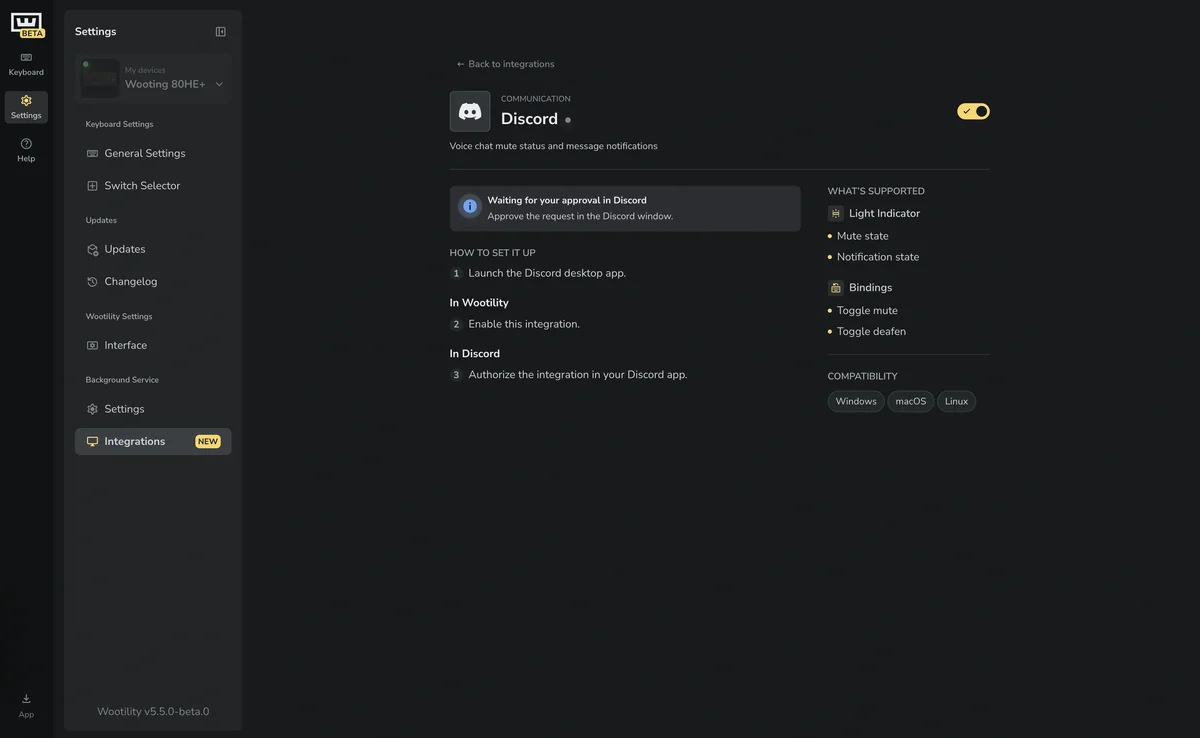
公式画像のDiscord連携では、Discordのデスクトップアプリを起動し、Wootilityで連携を有効にしたあと、Discord側で許可を出す手順が示されています。対応する操作はミュートの切り替えとスピーカーミュート(deafen)の切り替えで、ミュートや通知の状態をキーボードの表示に出す機能もあります。対応OSはWindows、macOS、Linuxと表示されています。
準備試す前に確認したいこと
- Wayland環境のLinuxで、アプリ別プロファイルを使いたい人
- 記号の入力やDiscordのミュートなど、Remap v2の割り当てが欲しい人
- ベータ版のファームウェアを入れても困らない人
- メインの1台だけで、普段の設定を崩したくない人
- ファームウェアをベータ版にしたくない人
- 手持ちの機種がRemap v2の対象か確認できていない人
- Windows・macOSで、アプリ別プロファイルだけ使えれば足りる人
beta.0には、Background Serviceがベータ版へ正しく更新されない不具合がありました。同じ11月19日に公開されたv5.5.0-beta.1で修正されています。Symbols・Emojis・Integrationsは最新のBackground Serviceが前提なので、更新されているかを確かめてから試します。
安定版の最新はv5.4.2(2026年9月9日、Wooting 80HE+対応)で、Remap v2やLinuxの対象拡大は含まれていません。ベータの履歴は、Wootility内のSettings → Changelogでも読めます。安定版だけ、ベータだけに絞って検索できます。ブラウザ版はChrome、Edge、Arc、OperaなどChromium系のブラウザーで動き、デスクトップ版のLinux向けはAppImageで配布されています。
Wootility以外でWootingを設定する方法には、オープンソースのOpenMouseもあります。
FAQよくある質問
まとめまとめ|アプリ別プロファイルは既存機能、ベータの変更点はLinux対応の拡大とRemap v2
アプリ別プロファイルは、v5.4.0からBackground Serviceで動いている機能です。v5.5.0-beta.0の変更点は、Linuxの主要なWaylandデスクトップ、FlatpakとSnap、Proton経由のSteamゲームの検出と、Remap v2によるショートカット・記号・外部アプリ連携の割り当てです。Remap v2を試すならファームウェア2.15.0-beta.0、最新のBackground Service、v5.5.0-beta.1以降を用意し、Linuxではudevルールも先に設定します。安定版v5.4.2のままでも、アプリ別プロファイルは使えます。
あわせて読みたい


Amazonの価格・在庫情報について


Amazonの価格・在庫情報について