ゲーミングモニターの画面はどう掃除する?液晶・OLEDの拭き方とアルコール使用前の確認
本記事にはアフィリエイト広告(Amazon・楽天市場等)のリンクが含まれています。
アルコールの可否は、LCDかOLEDかではなくメーカーと型番で決まります
指紋や皮脂で画面が曇って見えても、アルコールで拭いてよいのかはメーカーによって答えが違います。除菌シートや市販のクリーナーを手に取る前に、説明書を開いておくのが安全です。
結論は、電源を切って乾いたマイクロファイバークロスで拭き、落ちない汚れだけ、手持ちの機種の説明書や公式FAQが認めた液剤で軽く湿らせた布を使うという順番です。Dellは画面にアルコールを使わないよう案内し、Pixioは液晶なら少量のアルコール系画面クリーナーを認めながらOLEDでは水(できれば蒸留水)だけを指定しています。
説明書に液剤の記載がなければ、乾拭きで止めてメーカーに型番を伝えて問い合わせます。拭いても落ちない跡や、白い膜・色むらが出たときは、力も薬剤も足さずに作業をやめます。
目次
比較メーカーごとに液剤の答えが違う
同じ「アルコール」でも、公式資料の答えは分かれます。LCDだから使える、OLEDだから使えないという分け方では決まりません。
| 資料 | 画面で認めている拭き方 | アルコールなどの扱い |
|---|---|---|
| Pixio 液晶モデル | マイクロファイバークロスで拭き、落ちなければ清潔な水または少量のアルコール系画面クリーナーで軽く湿らせる | アルコール系画面クリーナーは可。濃度や製品の指定はない。アンモニア・アセトン・漂白剤・溶剤系は不可 |
| Pixio OLEDモデル | 清潔な水(できれば蒸留水)で軽く湿らせたマイクロファイバークロス | アルコール系クリーナーは避ける |
| Dell Dell・Alienware ゲーミングモニターを含む | 水で軽く湿らせた柔らかく清潔な布。Dellモニターに適した画面用ティッシュや溶液があれば使える | 洗剤類・ベンゼン・シンナー・アンモニア・研磨剤入りクリーナー・アルコール・圧縮空気は使わない |
| HyperX モニターのメンテナンス | 柔らかい帯電防止布でほこりを取り、困難な汚れには水とイソプロピルアルコール(IPA)を50対50で混ぜた液を布に含ませる | IPA混合液は可。ベンゼン・シンナーなど石油系の洗剤は不可。清掃後の消毒にはIPA70%・水30%を案内 |
| EIZO ScreenCleaner | EIZO製品用の専用クリーナー | 成分は界面活性剤(エタノールを含む)。EIZO製品専用で、他社機には使えない |
出典:Pixio「液晶モニターのお手入れ・掃除方法について」、Dell KB 000188802(2026年5月10日更新・版5)、HyperXサポート「モニターのメンテナンス」、EIZO ScreenCleaner(いずれも2026年11月21日に確認)
Pixioが認める「アルコール系画面クリーナー」は、濃度も製品も指定がありません。無水エタノールや除菌シートを同じ扱いにしてよいとは書かれていないため、ここから読み取れるのは「Pixioの液晶モデルでは、メーカーが認める範囲でアルコール系の画面用クリーナーを少量使える」までです。
確認表拭く前に、手元の型番で埋める5項目
メーカー別の一般論より、手持ちの1台の説明書が優先です。次の項目を埋めてから拭くと、液剤を迷いません。FAQは型番を限定しない一般向けのことが多く、説明書と食い違う場合は説明書を優先します。
| 項目 | 書く内容 | 見つける場所 |
|---|---|---|
| 型番 | メーカー名と、末尾まで含めた完全な型番 | 背面や底面のラベル、化粧箱 |
| パネルと表面 | LCDかOLEDか、ノングレア・グレアなど公式が書く表面処理 | 公式の製品ページの仕様表 |
| 清掃する部位 | 画面、ベゼル、スタンド、背面を分ける。画面と外装で使える液剤が違う | 説明書の「お手入れ」「清掃」の項 |
| 許可された道具と液剤 | クロスの種類、液剤、希釈の比率、乾かし方。記載がなければ「未記載」と書く | 説明書、公式サポートのFAQ |
| 根拠と確認日 | 見た説明書の版・ページか、FAQのURLと日付 | 自分のメモ |
Pixioの例なら、液晶モデルの画面は「乾拭き→水またはアルコール系画面クリーナー」、OLEDモデルの画面は「乾拭き→水」、外装は「乾拭き→水または中性洗剤溶液」と書き分けます。外装についてPixioは、高濃度のアルコールを多く使うと塗装やコーティングが変色・損傷するおそれがあるとして、アルコールを過剰に使わないよう案内しています。
説明書が手元にないときは、「メーカー名+型番+取扱説明書」で公式のダウンロードページを探します。見つからなければ、サポート窓口に型番を伝えて画面の清掃方法を尋ねるのが確実です。
分岐汚れの残り方で、進む場所と止まる場所が決まる
落ちない跡が汚れなのか、表面の傷やコーティングの劣化なのかは、見た目だけでは決められません。拭く力を強めたり、強い薬剤に替えたりする前に止めるのが、この図の要点です。
手順画面を拭く手順
- 電源を切り、電源プラグを抜きます(Pixio・HyperXが案内)。HyperXは外部デバイスも外す手順です。
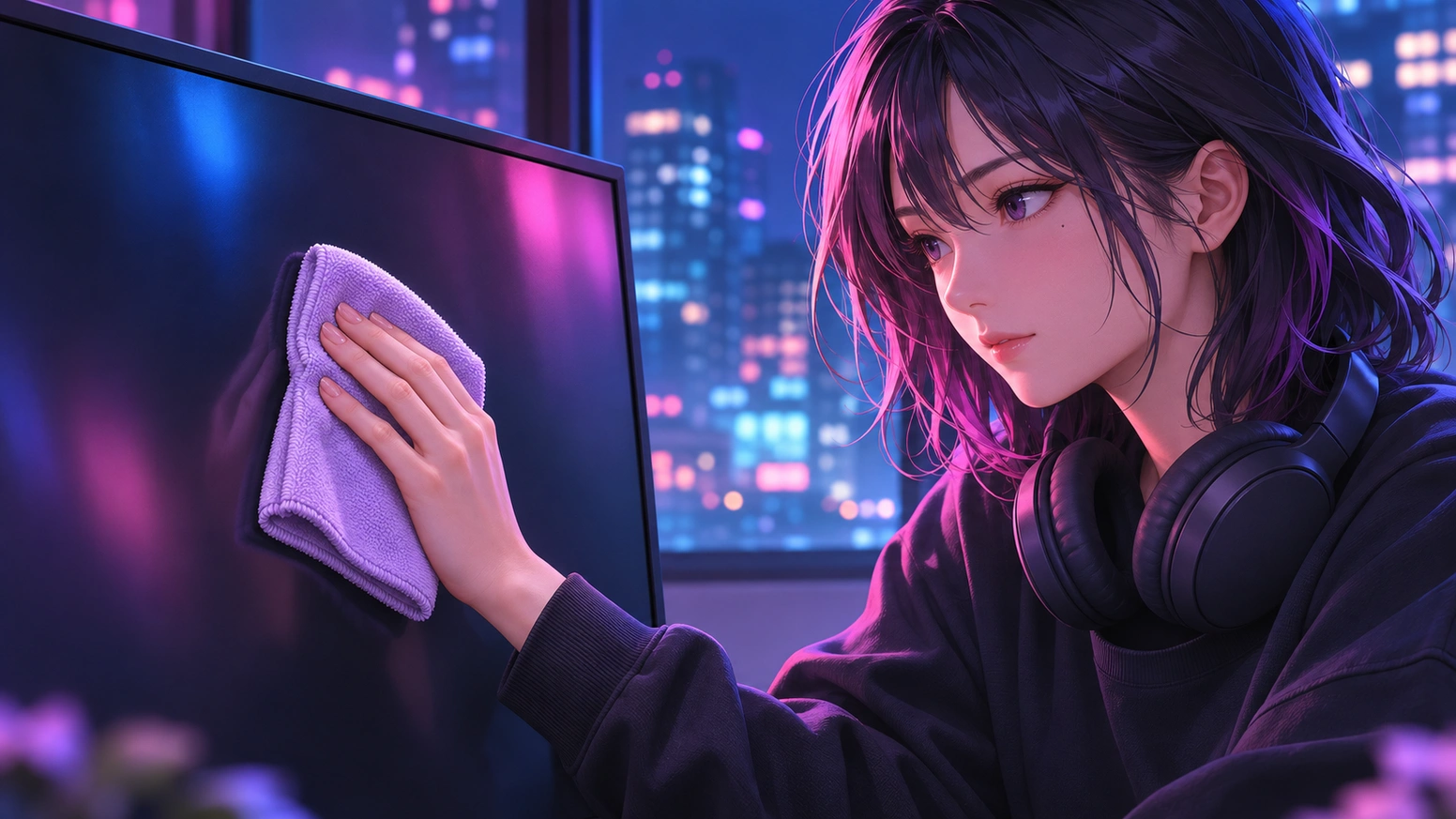
- 柔らかいマイクロファイバークロスで、画面を優しく拭きます。ペーパータオル・ティッシュ・粗い布は傷の原因になるとPixioが書いています。
- 残る汚れには、確認表で許可された液剤をクロスに含ませて使います。画面への直接の噴射は、Pixio・Dell・HyperXのいずれも避けるよう案内しています。液体がパネルの縁から入るためです。
- クロスは湿らせる程度にし、濡らしません。HyperXは使用前の自然乾燥まで案内しています。
- 画面を拭く力は、軽く保ちます。Pixioは、強い圧力がLCD/OLEDパネルの損傷や表示異常につながるとしています。
- ベゼル・スタンド・背面は、画面とは別のクロスで拭きます。通気孔やポートに液体を入れないようにします。
アルコールなどの使用や不適切な清掃による損傷は、Dellでは標準保証の対象外(Customer Induced Damage)です。メーカーが禁じた液剤で傷めると、修理が有償になりえます。保証の扱いは、購入先とメーカーの保証規定で確認します。
中止この症状が出たら拭くのをやめる
画面の「点」が気になる場合は、汚れではなくドット抜けかもしれません。確認の手順と保証の条件はドット抜けの確認方法の記事にまとめています。PC本体の内部やファンの掃除はゲーミングPCの掃除ガイドが別の話です。
FAQよくある質問
まとめまとめ|乾拭きから始め、液剤は型番の説明書で決める
画面の掃除は、電源を切って乾いたマイクロファイバークロスで拭くところから始めます。落ちない汚れに液剤を使うのは、手持ちの機種の説明書や公式FAQが認めている場合だけです。Dell・Pixio・HyperXで答えが分かれ、Pixioは同じメーカーでも液晶とOLEDで案内を分けています。パネルの種類だけで決めず、手持ちの型番の説明書か公式FAQで確かめます。
電源オフ→乾拭き→説明書が認めた液剤を布に含ませる、の順に進みます。記載がなければ乾拭きで止めてメーカーに問い合わせ、落ちない跡や白い膜が出たら力も薬剤も足さずに中止します。
あわせて読みたい


Amazonの価格・在庫情報について


Amazonの価格・在庫情報について