VITURE Pro 2は買い?Switch 2はドック必須・Steam Deckは直結|XREAL 1S・モバイルモニターと比較
本記事にはアフィリエイト広告(Amazon・楽天市場等)のリンクが含まれています。
49,880円のXRグラスをXREAL 1Sとモバイルモニターで比較
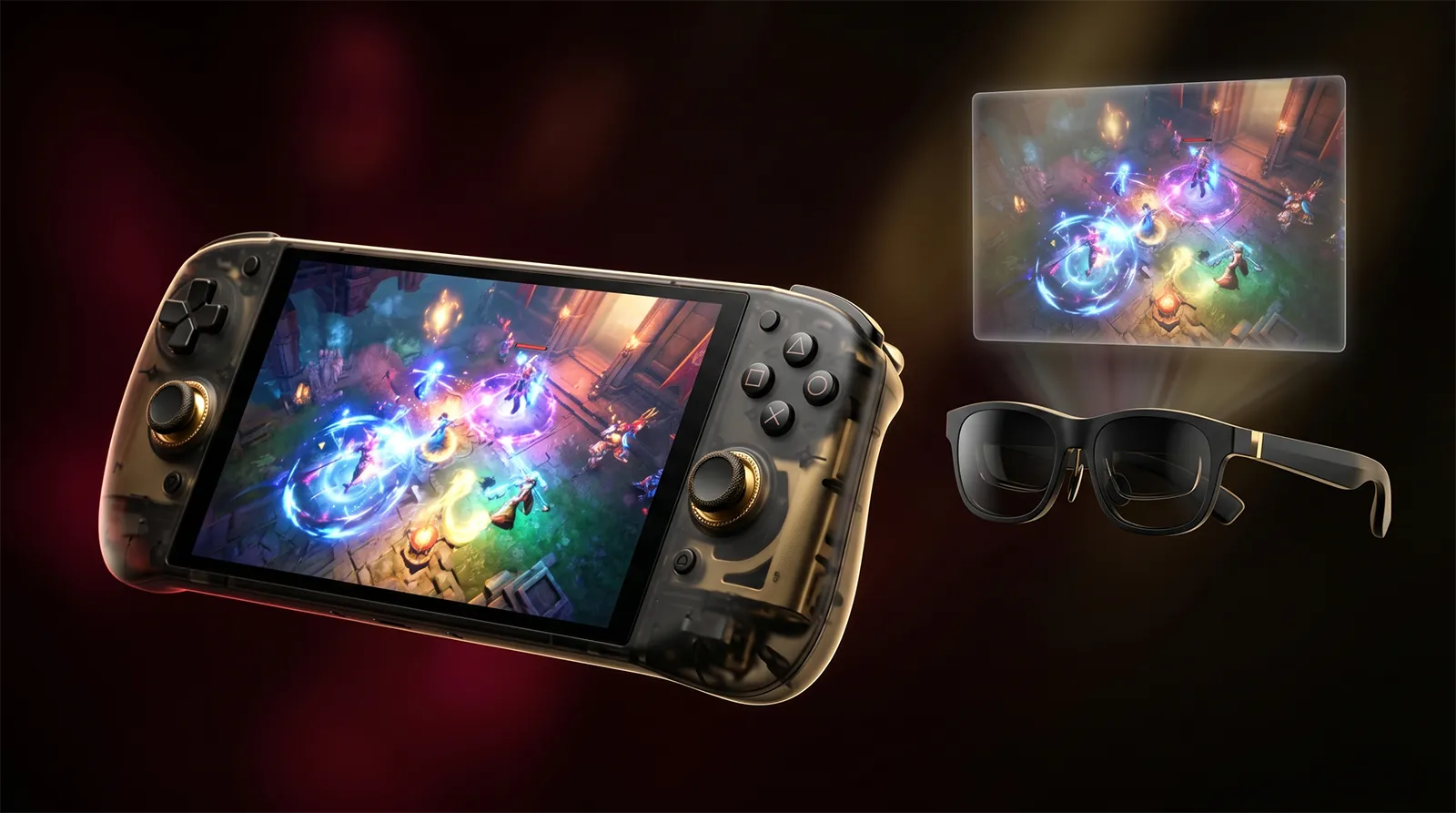
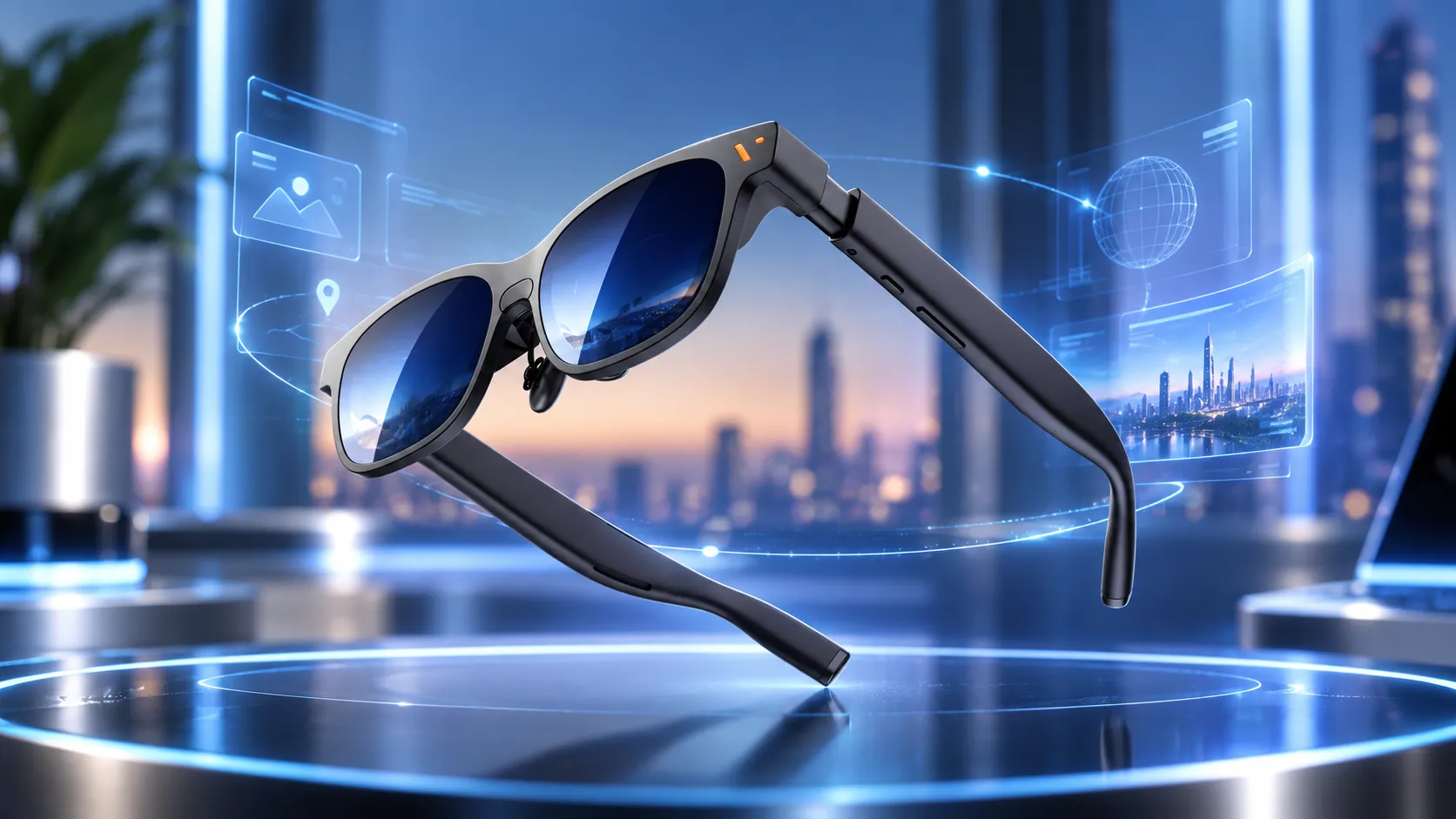
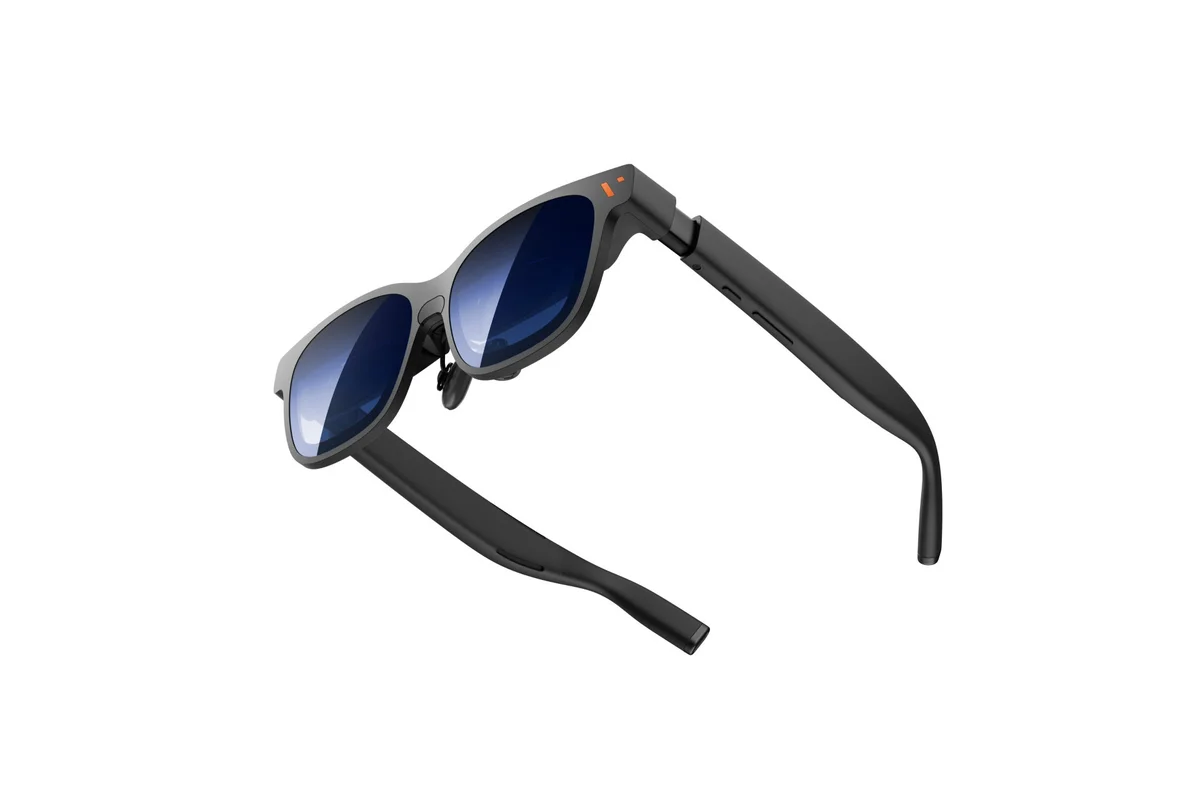
Nintendo Switch 2やSteam Deckを外で遊んでいると、本体の画面の小ささが気になってきます。VITURE Pro 2 XRグラスは、サングラス型の本体の内側に小型の有機ELパネルを備え、4m先に146インチ相当の画面が浮かんで見える表示装置です。
結論から言うと、Steam Deck用ならケーブル1本で使えるので買いやすい製品です。一方でSwitch 2はグラスを直結しても映らず、別売のドック(16,800円〜)かアダプターが必要になります。安価なドックMiniとアダプターは11月中旬以降の発送のため、今すぐSwitch 2で使いたいなら21,800円のProモバイルドックを選ぶことになります。
この先では、Switch 2での総額と接続の条件、Steam Deckでの設定、同価格帯のXREAL 1Sやモバイルモニターとの違い、海外レビューで意見が割れた弱点まで順に説明します。
目次
結論先に結論|買ってよい人と待つべき人
- Steam DeckやROG Allyなど、USB-Cで映像を出せる携帯ゲーミングPCで使う
- 新幹線や飛行機、ベッドの上など、モニターを置けない場所で遊ぶことが多い
- 近視が-5.00Dまでで、メガネを外して使いたい
- XREAL 1Sより1万8,100円安く、19g軽いグラスが欲しい
- Switch 2専用で使う予定で、ドック代を含めた総額(6万6,680円〜)が重い
- 家族や友人と同じ画面を見ながら遊びたい
- 画面の隅まで文字をはっきり読みたい(作業用途を兼ねる)
- HDR表示や、グラス単体での画面固定にこだわる
スペックVITURE Pro 2とXREAL 1Sの仕様比較
比べる相手には、国内で在庫のあるXRグラスのうち価格が近いXREAL 1Sを選びました。明るさと価格、近視への対応はPro 2が上で、解像度と画面の固定機能、調光はXREAL 1Sが上です。
| 項目 | VITURE Pro 2 | XREAL 1S |
|---|---|---|
| 国内価格(税込) | 49,880円 | 67,980円 |
| 解像度(片目) | 1920×1080 | 1920×1200 |
| リフレッシュレート | 最大120Hz | 最大120Hz |
| 視野角 | 50° | 52° |
| 最大輝度 | 1,600ニト | 700ニト |
| 近視の調整 | 左右独立ダイヤル(0〜-5.00D) | 度付きレンズで対応 |
| 調光 | 付属のレンズシェード | 電子調光 |
| 画面の固定 | 接続機器側のソフトで対応 | グラス内蔵のX1チップ |
| HDR | 非対応 | HDR10対応 |
| Switch 2との接続 | 別売ドックが必要 | 別売のXREAL Neoが必要 |
| 重量 | 63g | 82g |
※仕様は各社公式の発表値です。
Pro 2の画面は、4m先に146インチの画面を置いた大きさに相当します。表示パネルはソニー製のマイクロ有機ELで、最大1,600ニトという明るさはXREAL 1Sの2倍以上です。昼間の車内のように外が明るい場所でも、画面が白っぽくなりにくい設計です。
画面の固定とは、頭を動かしても画面が空中の同じ位置に留まって見える機能のことです。XREAL 1Sはグラスの中のチップで処理しますが、Pro 2はグラスのセンサーの値を接続した機器側のアプリで処理する方式です。Steam Deckでは後述のプラグインを入れると使えますが、Switch 2では画面が頭の動きに合わせてついてくる通常の表示になります。
前モデルのVITURE Pro XRと比べると、フレームは16%薄く、重量は20%軽くなりました。一方で、前モデルにあった電子調光はなくなり、前面に取り付けるレンズシェードに置き換わっています。
VITUREの現行ラインアップでは、Pro 2がいちばん安いモデルです。上位のLumaシリーズやBeastは価格が上がるぶん画面の大きさや機能が増えますが、携帯機を大きな画面で遊ぶ用途なら、Pro 2の1080p・120Hzで足ります。
Switch 2Switch 2で使うにはドックが必要
Switch 2の本体にPro 2を直接つないでも、映像は出ません。Switch 2が映像を出すにはTVモードに切り替わる必要があり、その切り替えには本体と接続機器の間で特定のやり取りが必要なためです。汎用のUSB-C変換アダプターでは多くの場合この条件を満たせず、VITURE自身もドックかアダプターを経由するよう案内しています。
VITUREがSwitch 2向けに用意している接続機器は次の3つです。
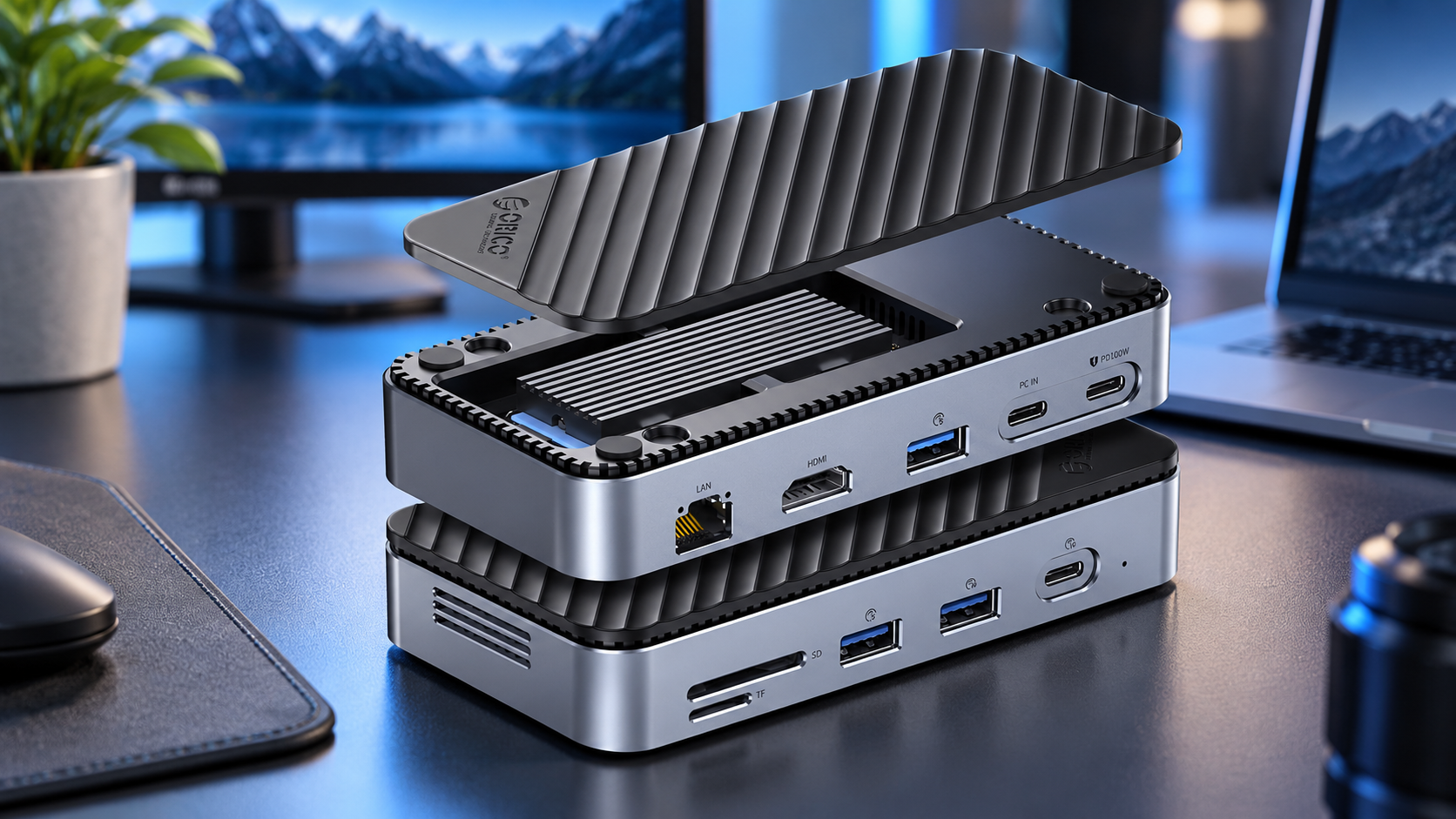
Pro 2本体と組み合わせた総額は、ドックMiniなら66,680円、Proモバイルドックなら71,680円です。アダプター Ultraは65,680円ですが、45W以上のモバイルバッテリーを持っていなければその代金が加わります。今すぐ揃えられるのはProモバイルドックです。Proモバイルドックは、別売の「Nintendo Switch 2用モバイルドックカバー」を使うとSwitch 2本体に取り付けて持ち運べます。
ドックを通すとSwitch 2はTVモードとして動くため、ゲームも携帯モードではなくTVモードの画質設定で動きます。ただしPro 2は最大1080pの表示なので、Switch 2が出せる4K出力は受けられません。なお、ドックMiniの場合、Switch 2の映像は60Hzでの表示です。
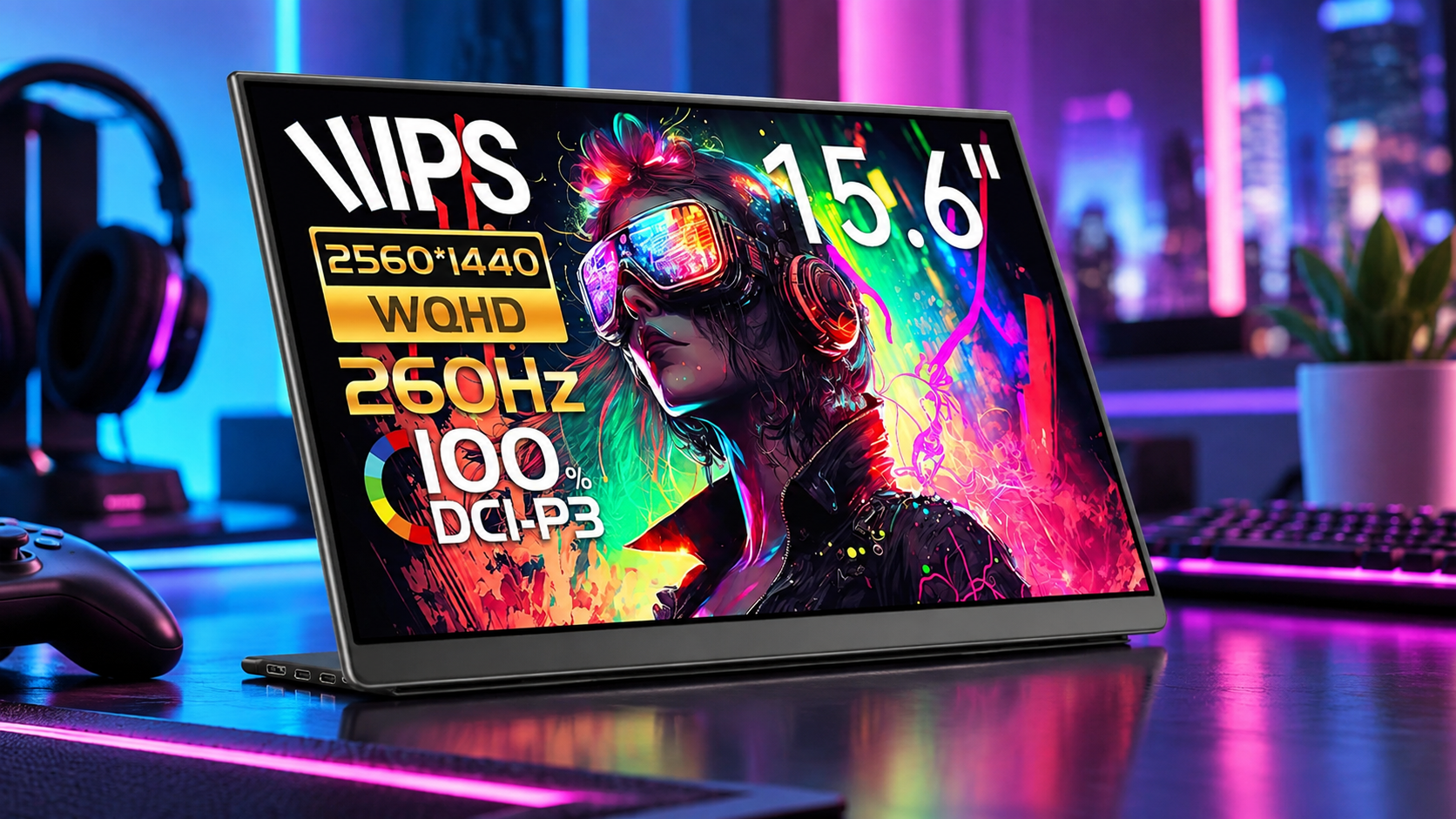
モバイルモニターには、Switch 2とUSB-Cケーブル1本でつなげる製品があります。たとえばEHOMEWEI「LQHG-156NW」はドックなしで接続でき、価格は37,980円です。重さは約796gあるものの、ドック代がかからないぶんPro 2とドックの組み合わせより3万円ほど安く済みます。
Steam DeckSteam DeckはUSB-Cでそのまま使える
Steam DeckのUSB-C端子はDisplayPort出力に対応しているため、Pro 2をケーブル1本でつなぐだけで映ります。VITURE公式もSteam Deckへの直結を案内しており、ROG AllyなどUSB-Cで映像を出せるほかの携帯ゲーミングPCも同じように使えます。
- Pro 2のケーブルをSteam DeckのUSB-C端子に差し込みます。
- Steam Deckの外部ディスプレイ設定で、解像度を1920×1080、リフレッシュレートを120Hzにします(VITURE公式の推奨値)。
- 画面を空中に固定したい場合は、Decky Loaderを入れたうえで「XR Gaming」プラグインを追加します。
Steam Deckの内蔵画面は1280×800で、リフレッシュレートは液晶モデルが60Hz、有機ELモデルが最大90Hzです。一方でUSB-Cからの外部出力はこれより高い解像度とリフレッシュレートに対応しているため、Pro 2につなぐと内蔵画面より細かく、なめらかな表示を選べます。
注意したいのは負荷と電池です。ゲームを1080pで動かすと800pのときより処理が重くなり、重いタイトルではフレームレートが下がります。その場合はゲーム側の解像度を800p前後に下げるか、FSRなどのアップスケーリングを使うと安定します。また、Pro 2はSteam DeckのUSB-C端子から電力を受けて動くため、内蔵画面だけで遊ぶときより電池の減りが早くなります。長時間遊ぶなら給電ポート付きのアダプターかドックを用意しておくと安心です。
使い分けXRグラスとモバイルモニターのどちらを選ぶか
携帯機の画面を大きくする手段は、XRグラスとモバイルモニターの2つが主流です。どちらが向いているかは、遊ぶ場所と人数でほぼ決まります。
- 移動中や寝転んだ姿勢で遊ぶことが多いなら、63gで荷物にならず、モニターを置く台も要らないXRグラスが向いています。
- 出張先のホテルの机など、モニターを立てられる場所で遊ぶなら、ドックなしでつなげるモバイルモニターのほうが安く済みます。
- 家族や友人と一緒に画面を見るなら、モバイルモニターを選びます。XRグラスの映像は装着している本人にしか見えず、Proモバイルドックを使っても見られるのはグラス2台分までです。
- Steam Deckだけで使うなら、Pro 2はドック代がかからず49,880円で済むため、XRグラスでも出費の差は大きくありません。
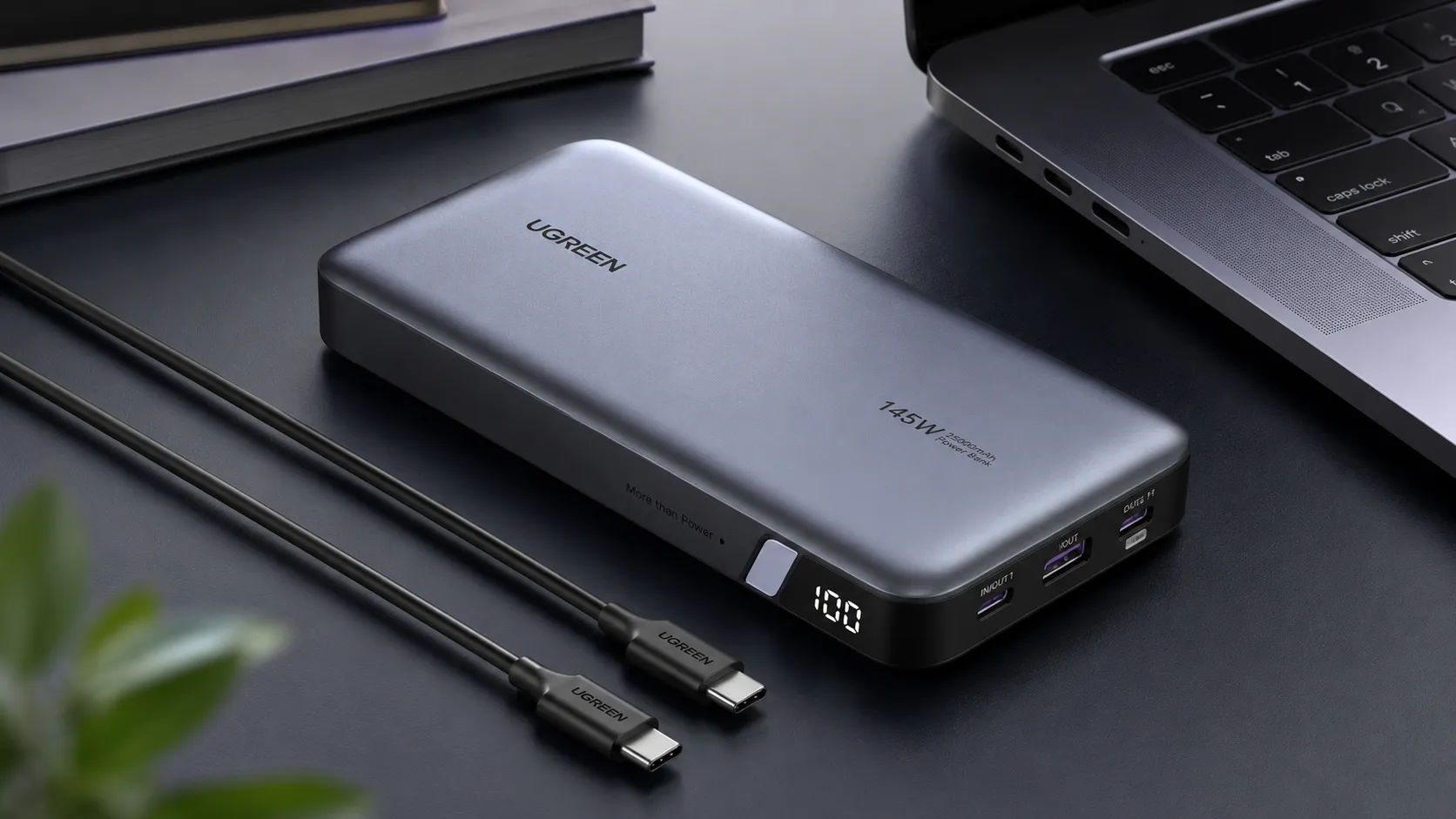
携帯機を持ち歩くときの電源まわりは、UGREEN PB205のSteam Deck・Switch 2向け充電検証でまとめています。
弱点海外レビューで指摘された弱点
画面の隅がぼやけるかどうかは、海外レビューで評価が分かれました。あるレビューは画面の隅、特に左上がぼやけるとして、文字を読む作業用途には向かないと評価しています。一方で、気になる表示の乱れはなかったとするレビューもあります。
見え方はかける人の顔の形やノーズパッドの合わせ方でも変わります。Pro 2はノーズパッド3種類の付け替えで7通りの高さに合わせられ、テンプルも3段階に調整できるので、隅がぼやけるときは装着位置を変えてみると改善することがあります。ゲームや動画のように画面中央を見る用途なら影響は小さく、細かい文字を隅まで読む用途では気になりやすいと考えておくとよいでしょう。
意見が一致した弱点もあります。複数のレビューがHDR10に対応していない点を挙げており、テンプル付近が温かくなる点や、画面を空間に固定したときのわずかなちらつきを短所とするレビューもあります。
近視の調整ダイヤルが対応するのは-5.00Dまでで、それより強い近視や乱視がある場合は、別売の度付きレンズフレームを使います。度付きレンズフレームの費用がかかるかどうかで総額が変わるため、購入前に自分の度数を確認しておくと失敗しません。
おすすめ組み合わせて買うならこの2つ
Steam Deckで使うならPro 2本体だけで足ります。Switch 2でも使うなら、今すぐ届くProモバイルドックを一緒に選ぶと、2人で遊ぶ使い方まで広げられます。
よくある質問VITURE Pro 2に関するFAQ
まとめまとめ|Steam Deck用なら買い、Switch 2用はドック代込みで判断
VITURE Pro 2は、63gの軽さと最大1,600ニトの明るさを49,880円で手に入れられるXRグラスです。Steam DeckにはUSB-Cで直結でき、追加の出費なしで大画面を持ち歩けます。
Switch 2では別売のドックが必要で、総額は66,680円からです。ドックMiniの発送は11月中旬以降なので、すぐに使いたいならProモバイルドックを選びます。ドック代まで含めて高いと感じるなら、Switch 2とケーブル1本でつなげるモバイルモニターも比べてみてください。
Steam DeckやROG Allyで使うなら、Pro 2は単体で完結する買いやすいXRグラスです。Switch 2で使うならドック代を足した6万6,680円以上を払う価値があるか、1人で遊ぶ時間が長いかどうかで決めてください。
出典:以下の一次情報にもとづきます。
あわせて読みたい