PERIMICE-822とPERIMICE-522の違いは?40mmトラックボールの価格・接続・ゲーム用途の選び方【2026年10月】
本記事にはアフィリエイト広告(Amazon・楽天市場等)のリンクが含まれています。
無線7,999円、有線・静音5,999円
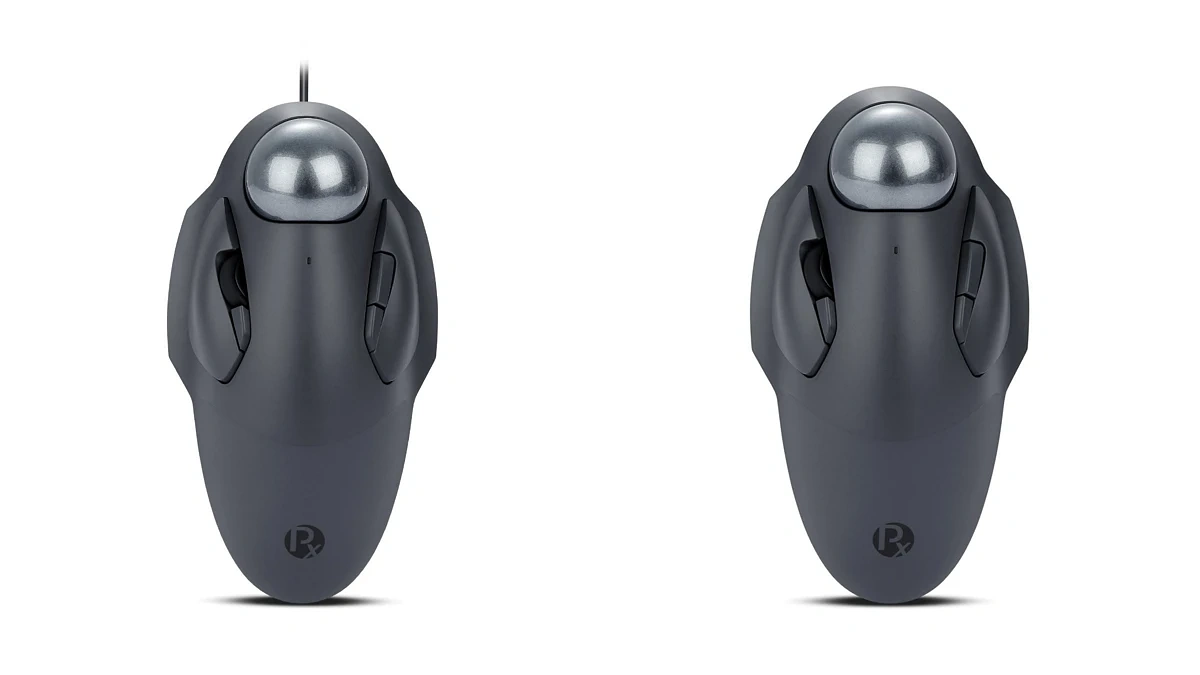
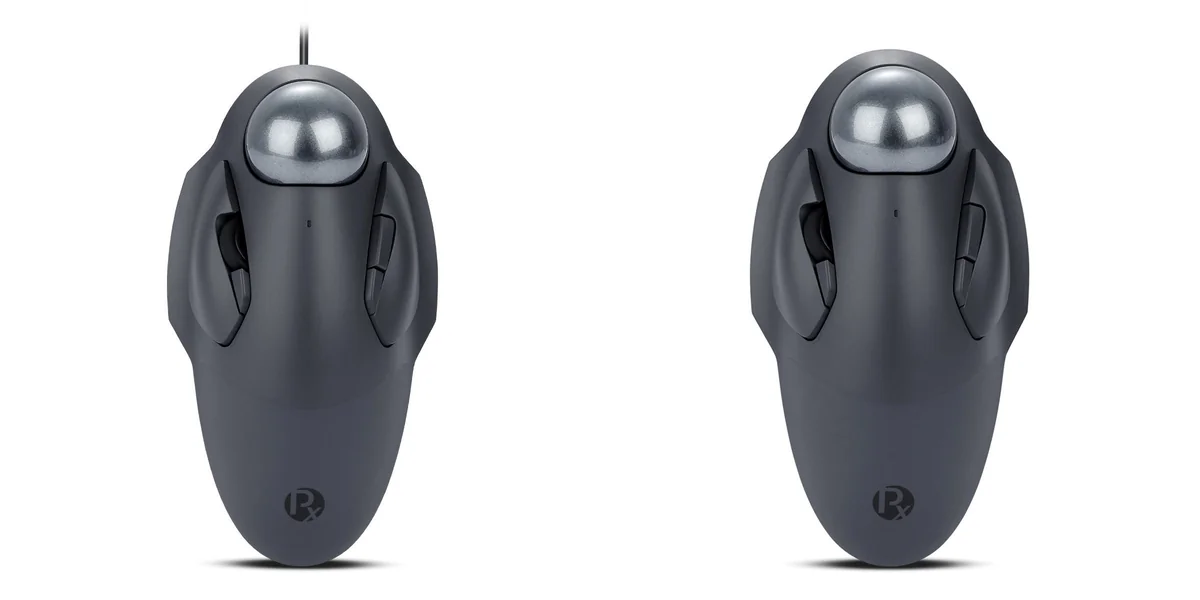
Perixx(ペリックス)のPERIMICE-822とPERIMICE-522は、本体を動かさず、人差し指で40mmの球を転がしてカーソルを操作するトラックボールマウスです。2026年10月14日に発売が発表されましたが、形が似ているため、価格差が操作性能の差なのか迷いやすい2機種です。
配線を減らしたいなら無線の822、充電不要と静音クリックを優先するなら有線の522が候補です。日本公式直販の表示価格は822が7,999円、522が5,999円で、差額は2,000円。10月14日の直販ページは両機とも「Coming Soon」と表示されているため、注文の可否は購入先で確認が必要です。
ゲームでは、メニュー選択やターン制の操作を中心に使うなら検討できます。一方、対戦FPSの主力として選ぶ場合は、ボールを動かしながら照準を止める操作に慣れる必要があります。有線の522を選ぶだけでゲーム性能が上がる、と判断しないことが買い分けの前提です。
目次
結論822は無線、522は有線と静音クリックで選ぶ
- 机の上のケーブルを減らしたい
- BluetoothとUSBレシーバーを使い分けたい
- 定期的な充電を受け入れられる
- 充電せず同じPCで使い続けたい
- 夜間や共有スペースでクリック音を抑えたい
- 無線が不要で2,000円の差を節約したい
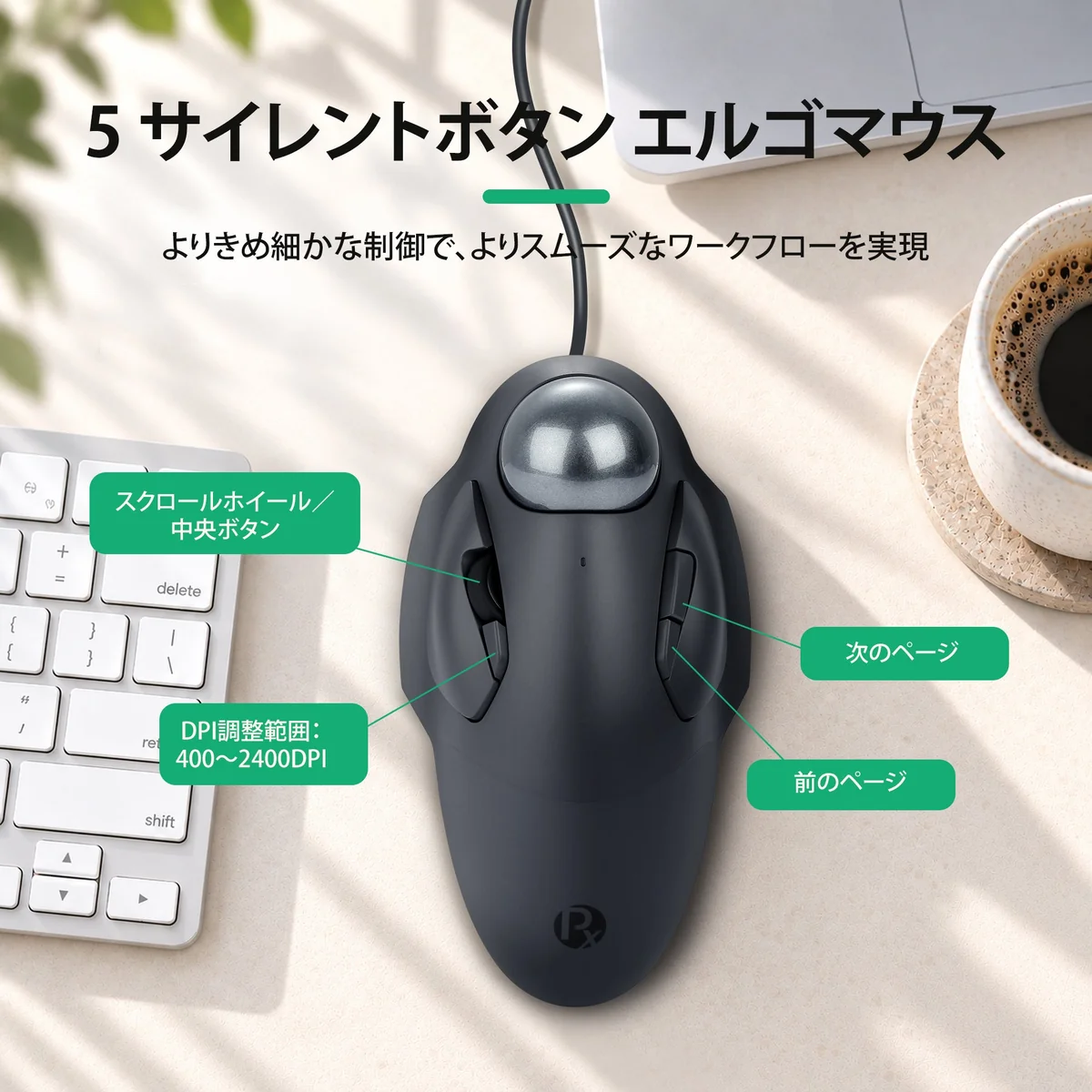
両機とも40mmの球と400〜2400DPIの設定に対応します。822に上げる理由は無線接続の使い勝手です。球の大きさや最大DPIを増やすための追加費用ではありません。
仕様PERIMICE-822と522の価格・接続・操作機能を比較
| 項目 | PERIMICE-822 | PERIMICE-522 |
|---|---|---|
| 直販表示価格 | 7,999円 | 5,999円 |
| 接続 | 2.4GHzレシーバー/Bluetooth | USB有線 |
| 静音クリック | 静音を条件にせず選ぶ | 静音クリック対応 |
| 電源 | 充電式・通常使用で最大15日間 | USB給電・充電不要 |
| 充電時間 | 約2.5時間(メーカー値) | 充電不要 |
| 本体サイズ | 165×90×45mm(説明書) | 165×90×45mm(説明書) |
| ケーブル | 充電用 | 長さ180cm |
| ボール径 | 40mm・人差し指操作 | 40mm・人差し指操作 |
| DPI | 400/800/1200/2400 | 400/800/1200/2400 |
| ボタン | 6個 | 6個 |
| 速度・加速度 | 30IPS・10G | 30IPS・10G |
| レポートレート | 説明書は125〜1000Hz | 説明書は125〜1000Hz |
※価格・直販の販売表示は2026年10月14日。バッテリーの15日間は通常使用を想定したメーカー値で、連続ゲーム時間ではありません。レポートレートは発売発表の125Hzに対し、公式取扱説明書は125/250/500/1000Hzを記載しています。接続別の上限を一律1000Hzとは扱わず、設定時に選べる値を確認してください。
822の設定変更にはUSBレシーバーを使う
822は2.4GHzレシーバーとBluetoothに対応し、説明書にはBT1・BT2の切り替え手順があります。Bluetoothを使うときは、選んだチャンネルで接続ボタンを長押ししてペアリングします。レシーバーを使うときはPCのUSBポートが必要です。
ボタンやDPIを変更するPerixx Consoleは、ChromeまたはEdgeから開く設定ページです。822を設定するときは電源を入れ、2.4GHzレシーバーをPCへ挿して接続します。Bluetoothで普段使う場合も、設定用レシーバーを保管しておくと安心です。
522は静音クリックと充電不要を優先できる
522はUSB有線接続なので、バッテリー残量を確認する手間がありません。ケーブルの長さは180cmです。本体を動かして使わないため、一般的な有線マウスのように、操作のたびにケーブルを引き回す使い方にはなりません。
クリック音が気になる場所では、静音クリック対応の522を候補にします。ただし、静音という仕様だけでボイスチャットのマイクに操作音が入らないとは判断できません。マイクの位置や入力感度も合わせて調整してください。
ゲームターン制は候補、対戦FPSは照準操作の慣れを優先
ゲーム用途の適性は、公表仕様と必要な操作を照らした選び方です。822と522を実機でプレイ比較した成績や、クリック遅延の測定値を示すものではありません。
ターン制・アドベンチャーは選択とクリックを試す
コマンドや選択肢を選ぶターン制ゲーム、ポイント&クリック型のアドベンチャーなら、本体を動かさずに操作できる特徴を生かしやすい候補です。狭い机で通常のマウスを大きく動かせない人は、ボールを回す範囲だけで画面を移動できる点を重視できます。
最初は800DPIや1200DPIなどで、メニューの小さな項目を行き過ぎずに選べるか確認します。画面を端から端へ動かす速さより、目的の項目で止められるかを優先してください。
RTS・MOBA・MMOはドラッグと同時入力を確認する
ユニットを囲んで選ぶRTSや、移動先と攻撃対象を素早く切り替えるMOBAでは、クリックしながら球を回す操作が重要です。静止したメニューを選べるだけでは判断せず、ドラッグ選択と連続クリックを普段の速度で試す必要があります。
MMOでは、6ボタンで足りるかも買い分けの条件です。頻繁に使う操作を設定ページで割り当てられても、大量のスキルをマウス側へ集約したい人は、多ボタンマウスと比較してください。ゲーム側のキー設定と競合しない割り当てから始めると調整しやすくなります。
対戦FPSは素早い振り向きと追い続ける照準を試す
対戦FPSを主目的にするなら、今の通常マウスを残したまま試す選び方が堅実です。素早く振り向いて照準を止める操作、移動する対象を追い続ける操作、射撃ボタンを押したまま球を回す操作を別々に確認します。人差し指操作と親指操作では指の役割が違うため、親指トラックボールの経験だけでも相性を決めきれません。
125Hzなら1÷125秒=8ms、1000Hzなら1msが周期の計算値です。設定できるレートを確認しても、センサー処理や無線通信を含めた総遅延、狙いやすさまでは分かりません。
30IPSはトラッキング速度の仕様で、通常マウスのように机上を何cm動かせるかの数字ではありません。ボールの表面を読む方式なので、マウスパッド上の移動速度とそのまま同じ基準で比較しないでください。DPIを上げることも、レポート間隔を短くすることとは別です。
他社比較Nape Pro・G203との違いは球の大きさと操作方式
据え置き操作を続けたいならKeychron Nape Pro、従来の照準操作を続けたいならロジクールG203を比較候補にできます。PERIMICEの兄弟機だけで選ぶより、指を変えるか、操作方式を変えないかまで判断できます。
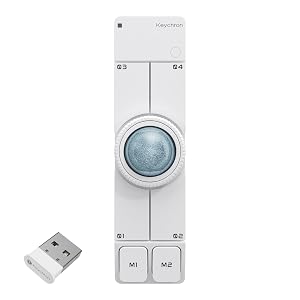
- Keychron Nape Proは25mm球、6つのカスタムボタンとコントロールダイヤルを備えます。2.4GHz・Bluetooth・USB-C有線に対応し、仕様表は125/500/1000Hzを記載。キーボードの手前に置く配置を重視する人向けで、PERIMICEの40mm球に手を載せる形とは別の選び方です。
- ロジクールG203 LIGHTSYNCは本体を動かすUSB有線マウスです。200〜8000DPIと6つのプログラム可能ボタンに対応します。机上の移動スペースは必要ですが、通常マウスで覚えた照準操作を続けたい人は、トラックボールへの移行より先に検討できます。
本体を動かす方式を選ぶ場合は、マウスを振る範囲も用意します。狭い机だからトラックボールを選ぶのか、対戦中の操作を優先して机を整理するのかで、購入の順番が変わります。

購入前USBポート・指の役割・掃除のしやすさを確認する
- 空きUSBポートを確認する。 522は常時有線、822はレシーバー接続や設定変更でUSBを使います。USB-CだけのPCは変換アダプターの要否も確認します。
- 指の置き方を確認する。 球を回す人差し指とクリックを押す指を分け、押しながらカーソルを動かせるか試します。球の径が大きいことだけで、手の大きさとの相性は決まりません。
- ゲーム内で3種類の操作を試す。 小さな項目の選択、クリックしながらのドラッグ、大きく動かした直後に止める操作を確認します。1つずつDPIを変え、ゲーム側の感度も調整します。
- ボールの清掃手順を確認する。 説明書は底面の開口から保持リングを押し、球を外して柔らかい布で拭く手順を案内しています。センサーや支持部のほこりも柔らかいブラシで取り除き、取り付け後に動作を確認します。
底面は3Dプリント製のベースを取り付けられる構造です。傾きを変えたい人は拡張できますが、ベースを作ることを購入の前提にはせず、まず本体の形状で指が届くかを確認してください。
選び方無線が必要なら822、同じPCで静かに使うなら522
価格差2,000円を払って無線を使う必要があるかが最初の分かれ目です。両機とも直販の販売待ち表示があるため、購入先では型番と注文可能時期を確認してください。


FAQPERIMICE-822と522のよくある疑問
無線という違いだけでは判断できません。40mm球やDPIは共通で、ゲームではボール操作への慣れと接続別の設定を確認する必要があります。
対応します。説明書にはBT1・BT2のペアリング手順があります。Perixx Consoleで設定する場合は、2.4GHzレシーバーをPCに挿して接続します。
発売発表は125Hzですが、公式取扱説明書は125/250/500/1000Hzを記載しています。設定ページで選べる値を確認し、Bluetoothを含む全接続で1000Hzが使えるとは決めつけないでください。
カーソルは球の回転で動くので、マウスパッド上で本体を滑らせる必要はありません。ただし、ボタンを押すときに本体がずれない安定した置き場所は必要です。
まとめ接続で買い分け、ゲーム操作は通常マウスと使い分ける
PERIMICE-822は無線接続に2,000円を追加する選択、PERIMICE-522は有線と静音クリックを優先する選択です。どちらも40mmの人差し指トラックボールなので、操作する指との相性は価格差とは別に確認します。
あわせて読みたい
出典:Perixx発売発表 / PERIMICE-822公式直販 / PERIMICE-522公式直販 / PERIMICE-522/822公式取扱説明書 / Perixx Console / Keychron Nape Pro公式仕様 / ロジクールG203公式仕様




Amazonの価格・在庫情報について





Amazonの価格・在庫情報について