ゲーミングマウスのポーリングレートは1000Hzと8000Hzどっち?モニターHz・用途別の選び方と買い方【2026年11月】
本記事にはアフィリエイト広告(Amazon・楽天市場等)のリンクが含まれています。
報告間隔の差は0.875ms。240Hz以上で試す価値、144Hz以下は1000Hzで十分
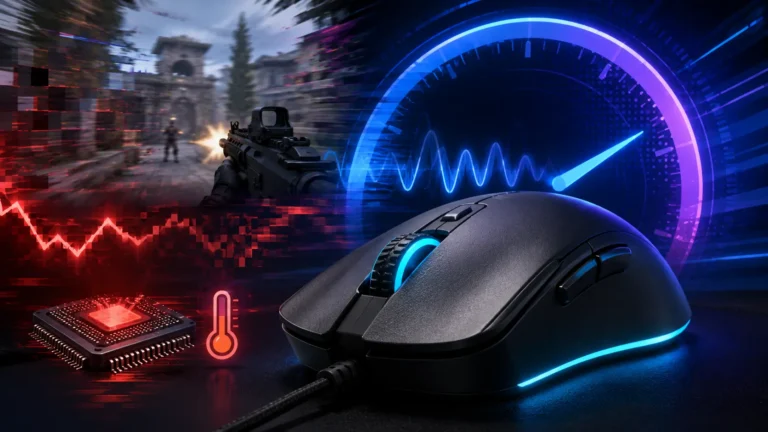
8000Hz対応のゲーミングマウスが増え、「1000Hzのままで足りるのか」「8000Hzにすると勝てるのか」と迷う人が増えています。ポーリングレートとは、マウスがカーソルの位置やボタンの状態をPCへ報告する回数のことで、1000Hzなら1秒に1000回です。
結論は、まず1000Hzを基準にして、240Hz以上のモニターで競技FPSを遊ぶ人だけ8000Hz対応機を検討する、です。1000Hzの報告間隔は1ms、8000Hzは0.125msで、間隔の差は0.875msあります。ただしこれは画面に出るまでの遅延が0.875ms縮むという意味ではなく、入力が起きてから次の報告までの平均待ち時間で見ると差は0.4375msです。
8000HzにするとCPUの負荷が増え、無線マウスでは電池の消費も早まります。ゲームによってはカクつくため、2000Hzや4000Hzへ下げる選択肢もあります。8000Hz対応機を買っても1000Hzで使えるので、「最大値」と「普段使う設定」を分けて考えるのが失敗しにくい選び方です。
出典:Razer HyperPolling・ロジクール「マウスのポーリングレートとは?」・Razer DeathAdder V3 日本公式・Logicool G G203 公式・VALORANT パッチ11.06 ※報告間隔・平均待ち時間・1フレームあたりの報告回数はメーカー公称値からの計算で、操作から画面表示までの実測遅延ではありません。
目次
結論先に結論|どちらを選ぶべきか
- モニターが60〜144Hzで、FPSもそれに近い
- CPU負荷の高いゲーム(オープンワールド、大規模対戦)が中心
- 無線マウスで、電池持ちと充電頻度を優先したい
- マウスに予算をかけたくない(G203は3,382円)
- 240Hz以上のモニターで、競技FPSを高いFPSで遊ぶ
- 高DPIや大きなマウス操作でカーソルの追従を詰めたい
- 有線で使う、または8000Hzでも充電を苦にしない
- CPUに余裕があり、2000〜4000Hzから試して安定を確かめられる
違い1000Hzと8000Hzで変わるのは「報告の細かさ」
1000Hzはマウスが1秒に1000回、1msごとに位置とボタンの状態をPCへ報告します。8000Hzは最大で1秒に8000回、0.125msごとです。ロジクールはポーリングレートが高いほど応答性が増すと説明する一方、効果を体感できるのは高速なモニターで、ほとんどの人は250Hz以下で足りるという立場です。
Razerは8000Hzの利点を「1msから0.125msへ」と書いていますが、これは報告の間隔の話です。操作してから画面に映るまでの遅延には、センサー、無線、ゲーム、GPU、モニターの処理が加わるため、0.875msがそのまま短縮されるわけではありません。
| 項目 | 1000Hz | 8000Hz |
|---|---|---|
| 報告回数 | 毎秒1000回 | 毎秒8000回 |
| 報告間隔 | 1ms | 0.125ms |
| 平均待ち時間(計算) | 0.5ms | 0.0625ms(差0.4375ms) |
| CPU・USB負荷 | 標準的 | 増える。処理できないとカクつくことがある |
| 無線の電池 | 公称値はこの設定が基準の製品が多い | 消費が増える |
※平均待ち時間は、入力が報告周期のどこで起きても同じ確率だと仮定した場合の周期の半分で、実測値ではありません。
モニターモニターのHzで考える|1フレームに何回報告されるか
画面が1回描き換わる間に、マウスは何回報告できるのか。これで見ると、1000Hzでも144Hz環境では1フレームに約7回、240Hzでも約4回報告されます。8000Hzは同じ区間に8倍の報告が入ります。
| モニター | 1000Hz(1フレームの報告回数) | 8000Hz(1フレームの報告回数) |
|---|---|---|
| 144Hz(1フレーム約6.9ms) | 約6.9回 | 約55.6回 |
| 240Hz(1フレーム約4.2ms) | 約4.2回 | 約33.3回 |
| 360Hz(1フレーム約2.8ms) | 約2.8回 | 約22.2回 |
※ポーリングレート÷リフレッシュレート(1000÷144≒6.9回)の理論上の最大値です。画面更新1回あたりの回数はモニターのHzで決まり、ゲームのFPSが低いときに増えるのはゲームが描く1フレームあたりの回数です。実際の報告頻度は、DPIやマウスの動かし方、機種の省電力制御で変わります。
平均待ち時間の差0.4375msは、240Hzの1フレーム(約4.2ms)の約1割、144Hzでは約6%です。モニターのHzが高いほど1フレームが短くなるので、この差が占める割合は大きくなります。一方で、ロジクールもRazerも「何Hz以上のモニターなら体感できる」という境界の数値は示していません。240Hz以上を試す目安、144Hz以下は1000Hzで十分、と考えるのが無理のない線引きです。
デメリット8000Hzで増えるCPU負荷と電池の消費
CPUが毎秒8000回の報告を処理しきれない場合や、高いポーリングレートを想定していない古いゲームエンジンでは、カクつきなどの問題が出ます。対策は、不要なアプリを閉じること、ゲーム側の入力設定を確かめること、そしてポーリングレートを2000Hzまたは4000Hzに下げることです。
FPSの低下率やCPU使用率の増加分は、CPU・ゲーム・DPI・マウスの動かし方で変わり、メーカーは一律の数値を出していません。全体のCPU使用率が低くても、ゲームの特定スレッドだけが詰まってカクつくことがあるため、数字を鵜呑みにせず、自分のゲームで1000Hzと並べて確かめるのが確実です。
ワイヤレスマウスでは、報告が増えるぶん電池の消費も増えます。ロジクールも、高いポーリングレートはワイヤレスマウスのバッテリーを急速に消耗させる可能性があると案内しています。電池持続時間の公称値を見るときは、どのポーリングレートでの値かを確認してください。
VALORANTでは以前、高いポーリングレートのマウスにRaw Input Bufferを有効にする設定が案内されていました。PC版ではパッチ11.06でこの設定項目が削除され、常時有効になっています。設定画面に見当たらなくても、操作は不要です。8000Hzでカクつく場合の直し方は、8000Hzマウスでカクつく原因と直し方にまとめています。
用途別用途別のおすすめ設定
| 使い方 | おすすめの設定 | 理由 |
|---|---|---|
| 60〜144Hzモニターで幅広いゲーム | 1000Hz | 1フレームに約7回以上報告され、負荷と電池を増やす利点が小さい |
| 240Hz以上で競技FPS | 2000〜4000Hzから試し、安定すれば8000Hz | 負荷の増加を段階的に確かめられ、不安定なら1段下げて戻せる |
| CPU負荷の高いゲーム中心 | 1000Hz | ゲームがCPUを使い切る場面では、マウスの報告処理が足を引っ張りやすい |
| 無線で電池を持たせたい | 1000Hz(試合の日だけ上げる) | ゲームごとにプロファイルで切り替えられる設定ソフトが多い |
| 仕事・動画・普段使い | 1000Hz以下 | ロジクールは250Hz以下で足りる人が多いと案内している |
確かめ方は、まず1000Hzに固定したまま同じ場面を数回遊び、次に2000Hz、4000Hz、8000Hzと1段ずつ上げて、FPSとフレームタイムが乱れないか、視点移動が滑らかに感じられるかを比べます。乱れた段の1つ下が、そのPCの上限です。
製品の選び方8000Hz対応機を買うか、1000Hzの安いマウスにするか
価格差は、ポーリングレートだけでは決まりません。2026年11月18日19時50分ごろ(日本時間)にAmazon.co.jpの商品ページで確認した表示では、有線のLogicool G203が3,382円、8000Hz対応の無線マウスLogicool G PRO X SUPERLIGHT 2 DEXが24,500円です。差額は約2.1万円で、無線方式、85gと60gの重さ、センサーやスイッチの違いも含まれます。
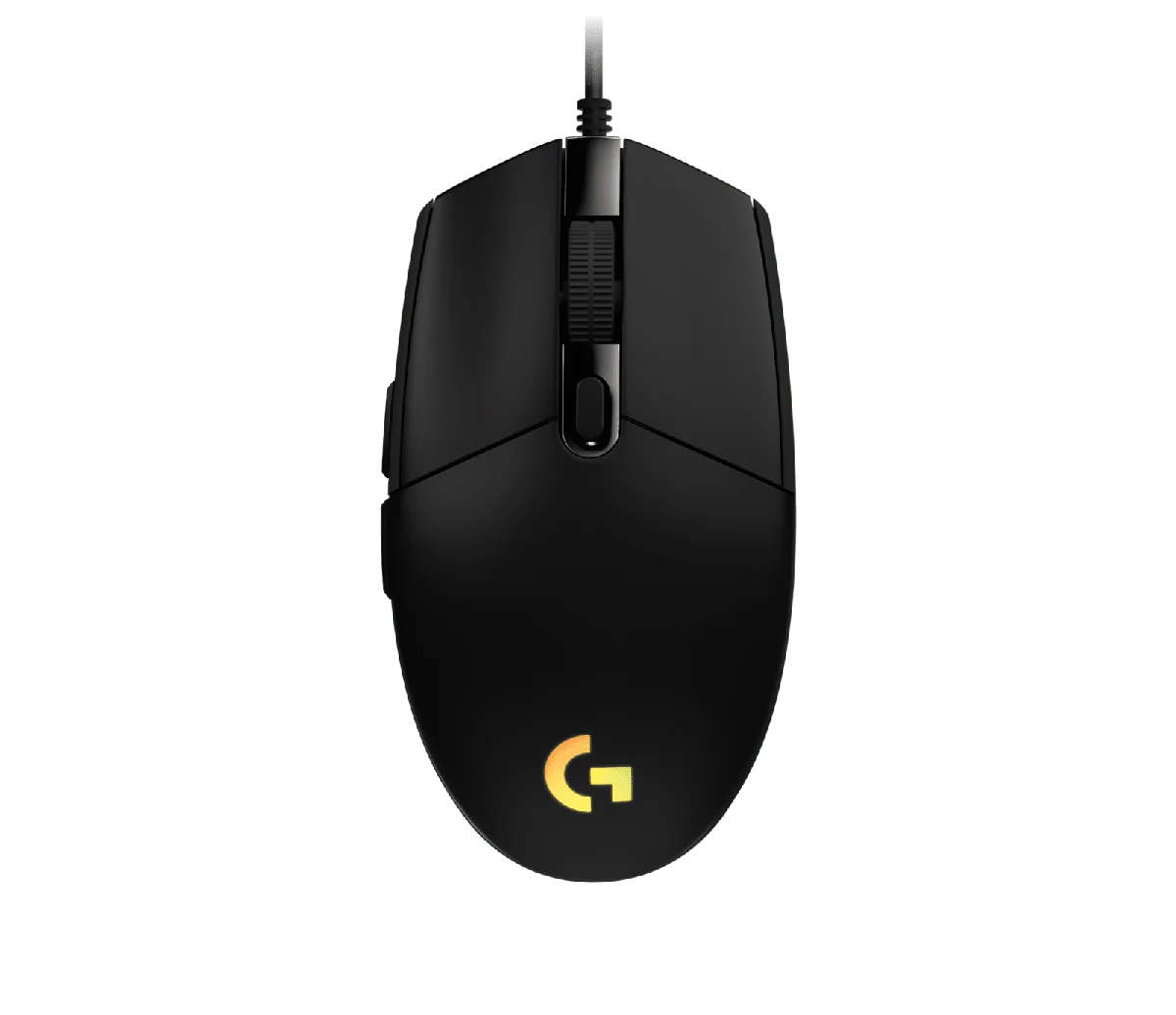
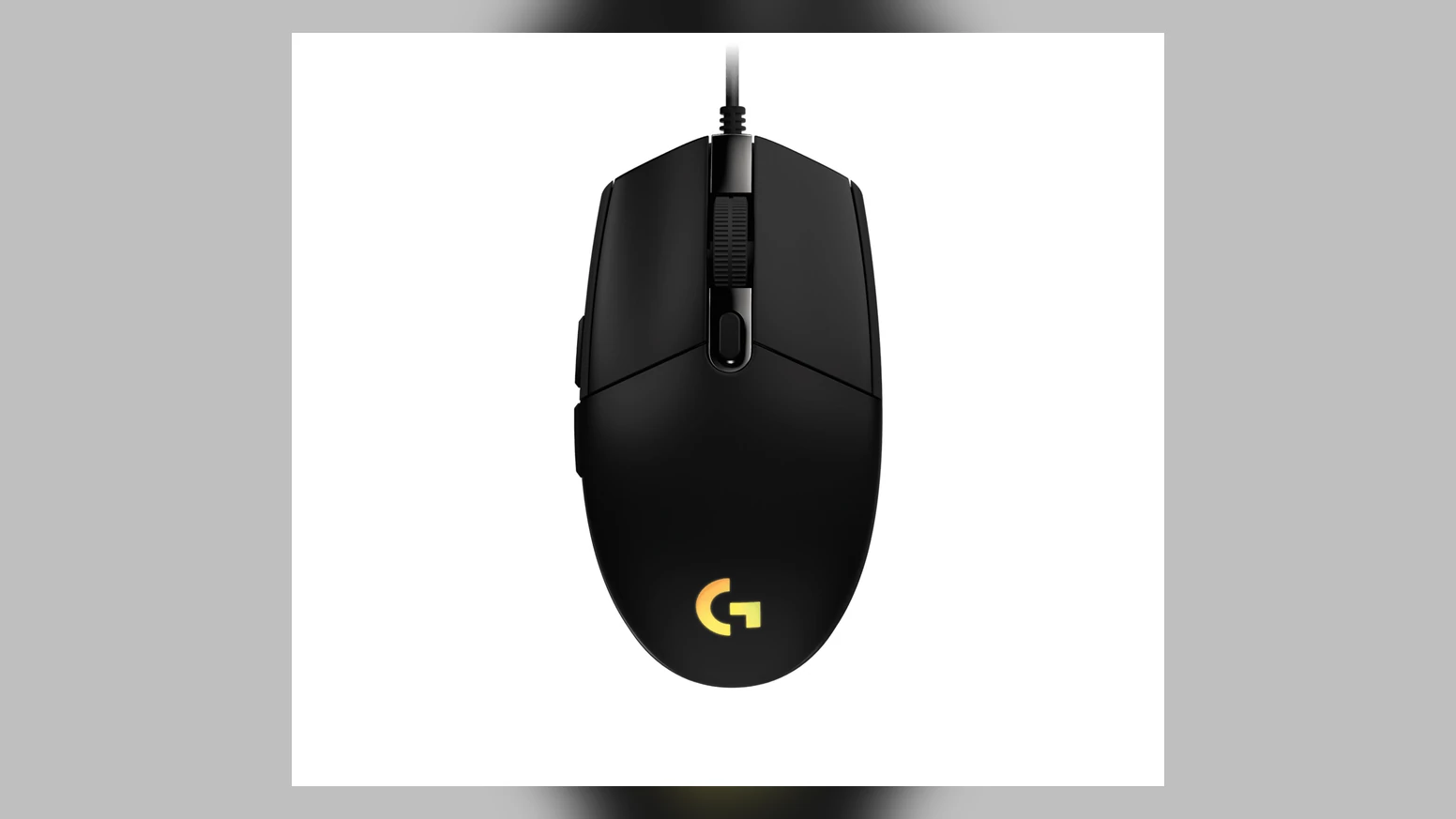
G203のUSBレポートレートは、ロジクールの公式ページで1000Hz(1ms)と案内されています。モニターが144Hz以下なら、3,000円台の1台で報告回数の面では十分です。
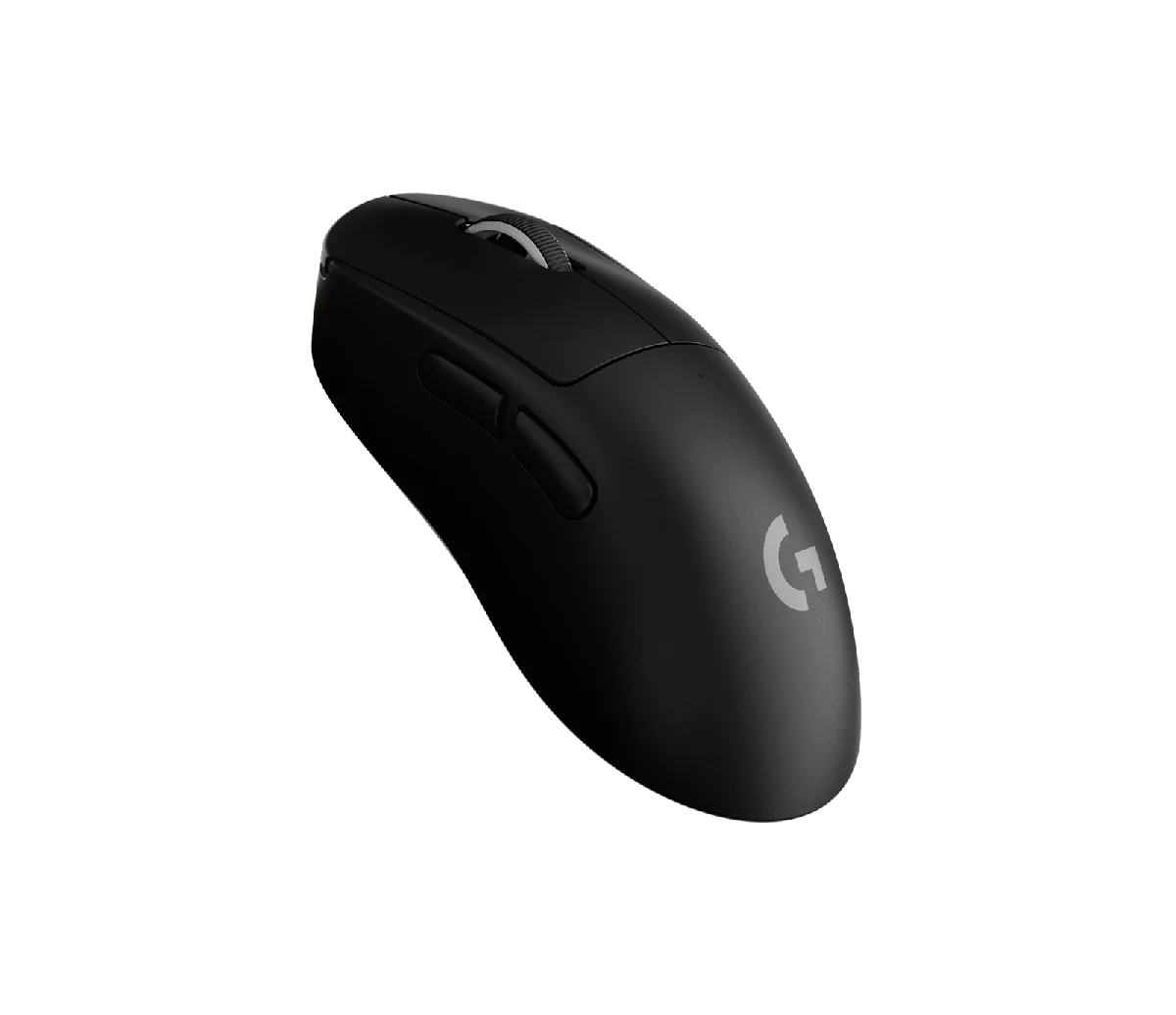
8000Hz対応機を安く試すなら、有線のRazer DeathAdder V3が候補です。日本公式ストアの表示は11,310円からで、初期設定は1000Hz、Razer Synapseで最大8000Hzまで上げられます。同じ名前でも無線の「DeathAdder V3 Pro」「DeathAdder V3 HyperSpeed」とは別の製品なので、型番を取り違えないでください。無線で選ぶなら、8000Hzでは電池の減りが早まることを前提に、普段は1000Hz、試合の日だけ上げる使い方が現実的です。
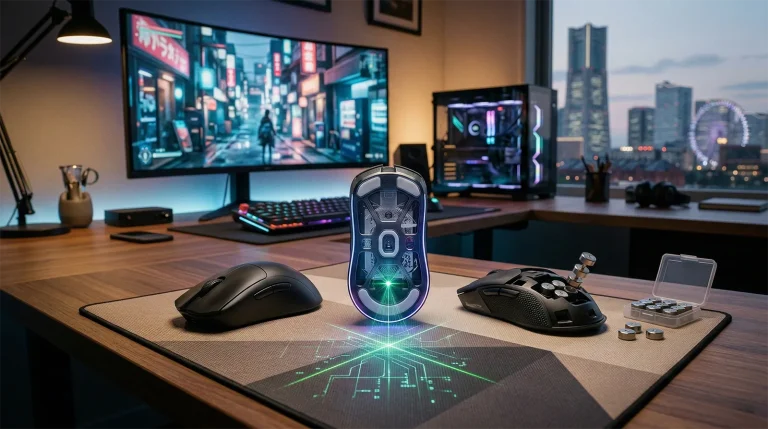
8000Hzを使い切るには、マウスだけでなく専用ドングルやUSBポートへの直挿しなど接続条件も満たす必要があります。ほかの8000Hz機の使い勝手は、Razer Viper V3 Pro White EditionのレビューやTurtle Beach MC3・MC5・MC7の比較が参考になります。DPIの考え方はマウスDPIと感度の解説、遅延の切り分けはマウスの遅延をなくす方法で確認できます。
おすすめあなたに合うのはどっち
モニターが144Hz以下ならG203で1000Hzから始め、240Hz以上で競技FPSを詰めたいなら8000Hz対応のSUPERLIGHT 2 DEXを選ぶ、という2択です。


Q&Aよくある質問
まとめまとめ|普段は1000Hz、8000Hzは条件がそろう人だけ
1000Hzは報告間隔1ms、8000Hzは0.125msで、平均待ち時間の差は計算上0.4375msです。144Hz以下のモニターや電池持ち、CPU負荷を優先するなら1000Hz、240Hz以上で競技FPSを遊びCPUに余裕があるなら、2000〜4000Hzから試して安定すれば8000Hzを使うのが失敗しにくい選び方です。
最初の1台は1000Hzで選び、8000Hzは「240Hz以上のモニター」「競技FPS」「CPUに余裕」の3つがそろったら試します。8000Hz対応機を買っても、普段の設定は1000Hzにできます。
あわせて読みたい


Amazonの価格・在庫情報について


Amazonの価格・在庫情報について