HDMI 2.1とDisplayPort 1.4はどっちでつなぐ?ゲーム用モニターの端子選びと確認手順【2026年11月】
本記事にはアフィリエイト広告(Amazon・楽天市場等)のリンクが含まれています。
PCの高Hzは入力別の上限で決まり、PS5はHDMI一択
ゲーミングモニターの背面にHDMI 2.1とDisplayPort 1.4の両方があると、どちらにつなぐべきか迷います。数字だけ見ればHDMI 2.1のほうが帯域は広いのに、「PCの高リフレッシュレートはDPが定番」とも言われます。
答えは、PCではモニターの仕様表で、使いたい解像度・Hz・VRRが両方の入力で同じように書かれていれば、どちらでも構いません。違うなら、すべてを満たせるほうにつなぎます。VRRはGPU側の対応も要ります。PS5やXbox Series Xは出力がHDMIなので、4K・120Hzを使うには、モニター側のHDMI 2.1対応入力が必要です。
注意したいのは、同じ「HDMI」「DP」の表記でも入力ごとに上限が違う機種があることです。仕様表の入力別の行を読み、手持ちのGPUとケーブルを照らし合わせれば、新しくケーブルを買う前に答えが出ます。
目次
結論先に結論|PCは入力別の上限、PS5はHDMI
- PCで、モニターのDP入力のほうが解像度・Hzの上限が高い、またはHDMI側の上限が低い機種
- HDMI 2.1に対応していない古いGPUで、高Hzを使いたい
- 仕様表でDP入力にDSC(映像の圧縮伝送)対応が明記されている4K高Hz機
- PS5やXbox Series Xで4K・120Hzを使いたい(出力端子がHDMI)
- PCで、モニターのHDMI入力がDP入力と同じ上限を持つ機種
- DPの空きがなく、HDMI 2.1の出力があるGPUとモニターを使う
迷ったら、モニターの仕様表で「入力端子」の欄を開き、HDMIとDPのそれぞれに書かれた「最大解像度・Hz」を見てください。VRR(G-SYNC/FreeSync)やHDRの対応も入力ごとに書かれていることがあるので、あわせて確認します。解像度・Hzと、使いたい機能の両方が同じなら、挿しやすいほうで問題ありません。
規格HDMI 2.1とDP 1.4の帯域はどれくらい違うか
HDMI 2.1は2017年11月28日にHDMI Forumが正式リリースした規格で、帯域は最大48Gbpsです。DisplayPort 1.4は2016年にVESAが公開した規格で、リンク速度は1レーン8.1Gbps×4レーンの32.4Gbps、ここから符号化の分を引いた実際に使えるデータ量は約25.9Gbpsです。
| 項目 | HDMI 2.1 | DisplayPort 1.4 |
|---|---|---|
| 最大帯域 | 48Gbps | 32.4Gbps |
| 映像に使える量の目安 | 約42.7Gbps | 約25.9Gbps |
| 映像の圧縮(DSC) | モニターの仕様表で確認 | DSC 1.2に対応(最大約3:1) |
| ゲーム機 | PS5・Xbox Series Xの出力端子 | 使えない |
| ケーブルの認証 | Ultra High Speed HDMI | VESA認証(DP8K) |
※映像に使える量は、HDMI 2.1が16b/18b、DP 1.4が8b/10bの符号化を引いた概算です。実際に出せる表示モードは、GPU・モニター・ケーブルの対応で決まります。
帯域どの表示モードが圧縮なしで通るか
RGB・非圧縮で映像データだけを数えると、必要な帯域は次のとおりです。実際の信号には映像以外の区間(ブランキング)が加わるため、数値より少し余裕が要ります。
| 表示モード | 必要な帯域(8bit/10bit) | 圧縮なしで通る端子 |
|---|---|---|
| フルHD 240Hz | 約11.9Gbps/約14.9Gbps | DP 1.4・HDMI 2.1 |
| WQHD 240Hz | 約21.2Gbps/約26.5Gbps | 8bitならDP 1.4・HDMI 2.1。10bitはHDMI 2.1 |
| 4K 120Hz | 約23.9Gbps/約29.9Gbps | 8bitならDP 1.4は余裕が小さい。HDMI 2.1は両方通る |
| 4K 144Hz | 約28.7Gbps/約35.8Gbps | HDMI 2.1のみ。DP 1.4はDSCが要る |
| 4K 240Hz | 約47.8Gbps/約59.7Gbps | どちらもDSCなどの圧縮が要る |
※解像度×リフレッシュレート×1画素のビット数(8bitは24bit、10bitは30bit)で算出した概算です。
4K・144Hz以上になると、DP 1.4は圧縮(DSC)に頼ることになります。DSCの条件はDisplayPortのDSCとは?4K高リフレッシュレートで必要な条件で詳しく説明しています。VESAはDSCを、加盟企業の試験で視覚的にロスレスと判断された方式と説明しています。
実例規格名ではなく入力別の仕様で選ぶ|AW2725Qの場合
Dellの公式仕様では、Alienware AW2725Qは27型の4K・240Hzモニターです。DisplayPort 1.4が1つ、HDMIが2つあり、仕様表の記載は次のとおりです。
| 項目 | DisplayPort 1.4(1つ) | HDMI(2つ) |
|---|---|---|
| 最大の表示 | 3840×2160・240Hz | 3840×2160・240Hz |
| 記載の機能 | DSC・HDR | FRL・HDR・VRR |
| 付属ケーブル | DisplayPortケーブル1.8m | HDMIケーブル1.8m |
※Dell日本公式サイトの仕様。HDMIの2つのうち、eARC/ARCに対応するのは1つだけです。数値は公称値で、実測ではありません。
この機種は、どちらの入力でも最大4K・240Hzです。上の表のとおり、4K・240Hzは非圧縮では通らないので、どちらのつなぎ方でも圧縮を使う前提です。HDMIだから劣るとも、DPだから有利とも言い切れません。
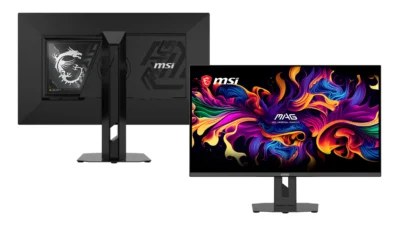
一方、入力ごとに上限が違うモニターもあります。たとえばMSI MAG 275CQDF X24は、400HzがDisplayPort接続のHDだけで、HDMIはWQHD 144Hz・HD 288Hzまでです。このタイプは、DPにつなぐかどうかで使える表示モードが変わります。
VRRやHDRも、端子によって対応が分かれることがあります。AW2725Qの仕様表では、VRRの記載があるのはHDMI側で、DP側にはDSCとHDRが書かれています。使いたい機能が仕様表のどの入力に書かれているかを、解像度・Hzと同じ行で見てください。GPU側の対応も別に確認が必要です。NVIDIAの案内では、DPのVRRはGeForce GTX 10シリーズ以降、HDMIのVRRはGTX 16/RTX 20シリーズ以降と、対応するディスプレイの組み合わせです。
用途用途別|どちらにつなぐか
HDMIの途中に切替器などを挟むと、4K・120HzやVRRが使えなくなることがあります。原因の切り分けはHDMI切替器で4K・120Hzが出ない原因にまとめています。
ケーブルケーブルを買い足す前に確認すること
先に、モニターの箱の中身を確認してください。AW2725QのようにDPケーブルとHDMIケーブルが1本ずつ付く機種があります。付属品で足りるなら、買い足しは不要です。
買い足す場合の条件は次の2点です。HDMI側は、HDMI Forumが48Gbps向けに用意したUltra High Speed HDMI Cableの認証品を選びます。DP側は、DP 1.4(HBR3)に対応したVESA認証のケーブルを選びます。長さが足りないときは、変換アダプターでつなぐよりケーブルを替えるほうが確実です。HDMIとDPの変換で映らないときの確認は、HDMI・DisplayPort変換で映らない原因と対処法にあります。


手順つないだあとの確認
- モニターのOSDで、入力をつないだ端子に合わせます。
- Windowsの「設定」→「システム」→「ディスプレイ」→「ディスプレイの詳細設定」で、リフレッシュレートが目的の値になっているか確認します。
- 選べないときは、別の端子や付属ケーブルに替えて、表示が変わるかを1か所ずつ試します。
- HDRやVRRを使う場合は、GPUの設定とモニターのOSDの両方でオンになっているか確認します。
- PS5は「設定」→「スクリーンとビデオ」→「映像出力」で、「解像度」と「120Hz出力」の項目を確認します。
解像度やHzが選べない場合は、仕様表にある入力別の上限と、いまの設定が合っているかを先に確かめます。表示が不安定なときは、ケーブルの差し替えで原因を切り分けられます。
FAQよくある質問
まとめまとめ|入力別の仕様が同じならどちらでもよい
HDMI 2.1とDP 1.4で帯域は違いますが、解像度・Hz・VRR・HDRの対応がモニター側で同じなら、挿しやすいほうで問題ありません。違いが出るのは、入力ごとに上限が違う機種と、ゲーム機をつなぐ場合です。
PCはモニター仕様表の入力別の上限が高いほうにつなぎ、PS5・Xbox Series XはHDMI 2.1対応入力にHDMIでつなぎます。ケーブルは付属品で試してから、足りないときだけ認証品を買い足します。
出典:HDMI Forum「HDMI 2.1 Specification」、HDMI.org ケーブル案内、VESA「DisplayPort 1.4」発表、PlayStation公式「4K解像度ガイド」、Dell日本公式 Alienware AW2725Q、NVIDIAサポート「G-SYNC対応ディスプレイ」
あわせて読みたい



Amazonの価格・在庫情報について



Amazonの価格・在庫情報について