『ペルソナ3 リロード』PC版 推奨スペックと設定|GTX 1650で1080p60fps、Steam Deckは検証済み【2026年版】
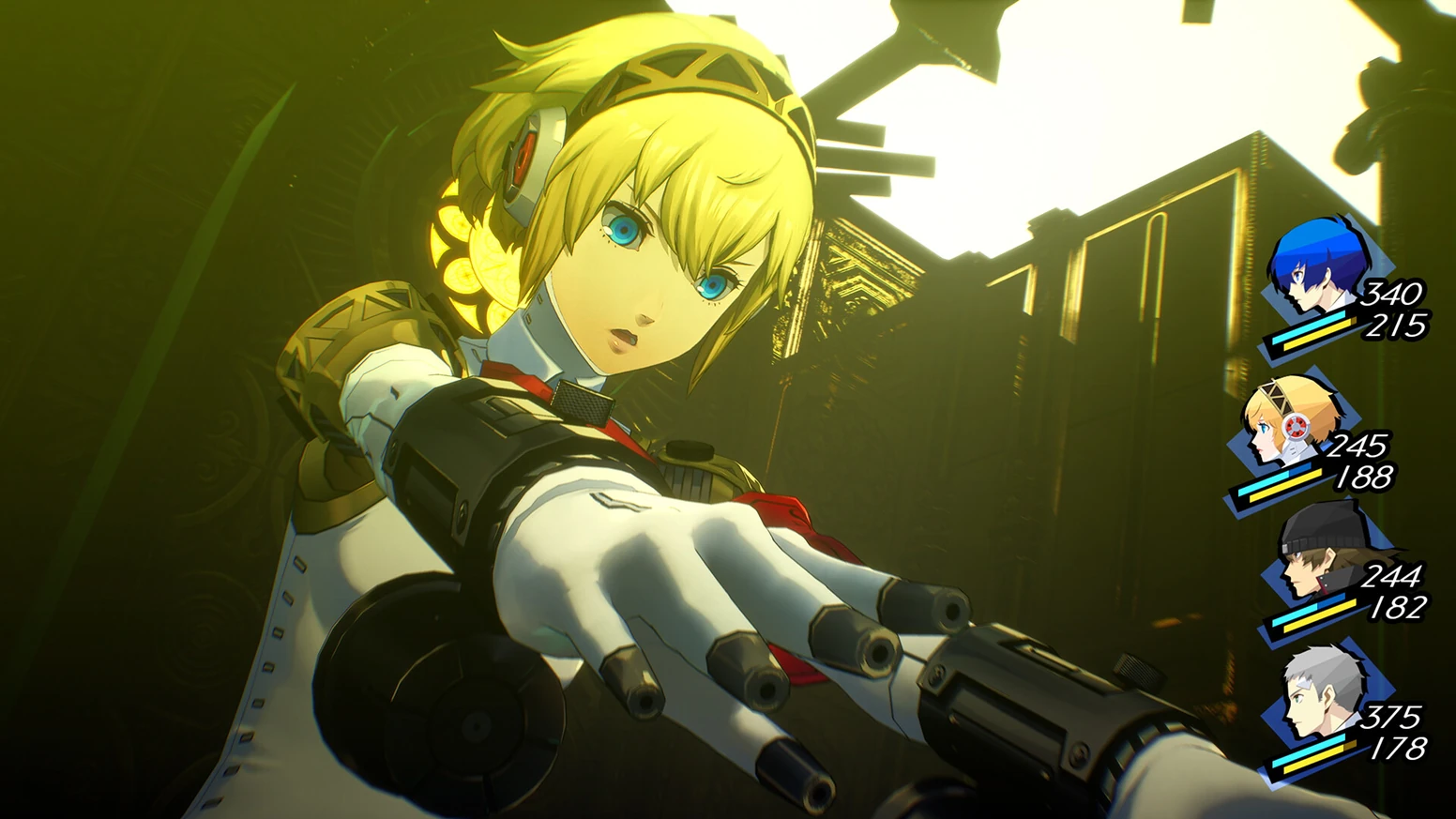
本記事にはアフィリエイト広告(Amazon・楽天市場等)のリンクが含まれています。
推奨はGTX 1650、Steam Deckは検証済み
『ペルソナ3 リロード』は、2006年の『ペルソナ3』を現行機向けに作り直したATLUSのRPGで、PC版は2024年2月1日にSteamで発売されました。発売から時間がたち、セールで買える機会も増えたいま、自分のPCで動くのかを先に確かめたい人が多い作品です。
Steamの要件は、最低がGeForce GTX 650 Ti(2GB)で720p・低設定・30fps、推奨がGeForce GTX 1650(4GB)で1080p・高設定・60fpsです。メモリはどちらも8GB、空き容量は30GBです。
この要件は数世代前のGPUで届きます。ここ数年に買ったゲーミングPCなら、要件を満たさない心配はほとんどありません。調整が要るのは、GTX 1650クラスの古いグラボと、Steam Deckのような携帯機です。重くなったときに効く設定は、反射(Reflections)とレンダリングスケールの2つです。

目次
動作環境最低・推奨スペックの違い
| 項目 | 最低動作環境 | 推奨環境 |
|---|---|---|
| 目標 | 720p・低設定・30fps | 1080p・高設定・60fps |
| GPU | GeForce GTX 650 Ti 2GB/Radeon HD 7850 2GB | GeForce GTX 1650 4GB/Radeon R9 290X 4GB |
| CPU | Core i5-2300/AMD FX-4350 | Core i7-4790/Ryzen 5 1400 |
| メモリ | 8GB | 8GB |
| 空き容量 | 30GB | 30GB |
| OS・DirectX | Windows 10(64bit)・DirectX 12 | Windows 10(64bit)・DirectX 12 |
出典:Steamストアのシステム要件(2026年11月17日確認)
最低と推奨の差は、GPUとCPUの世代がひとつ上がるだけで、メモリと容量は変わりません。8GBメモリ・30GBの空き容量は、いまのPCなら問題になりにくい条件です。
推奨のGTX 1650は、2019年発売のエントリー向けGPUです。内蔵GPUで動くかどうかは、Steamの要件に載っていません。グラフィックボードのないPCは、購入前にSteamの返金制度(購入後2週間以内・プレイ2時間未満)で試せます。
Steam DeckSteam Deckはそのまま遊べる
ValveのSteam Deck互換性は「検証済み」です。コントローラーの標準設定がそのまま使え、画面の文字が読みやすく、標準設定のままで動作が快適と判定されています。初回の起動時だけ、インターネット接続が必要です。
LinuxのゲームでおなじみのProtonDBでも、報告224件のスコアは最上位の「Platinum」です。
検証済みでも、人の多い場所では重くなります。岩戸台ストリップモールのようにNPCが多い場所が特に重く、Steam Deckで試された設定は次の表の「Deck向け」の列のとおりです。
出典:Steamストアの互換性表示、ProtonDB、Siliconera
設定重いときに触る設定
画質まわりの項目は少なく、Config(設定)から「Graphics Settings」と「Display Settings」を開いて調整します。
| 設定項目 | 選べる値 | Deck向けの設定 |
|---|---|---|
| Graphics Quality | Low/Middle/High/Custom | High から始める |
| Rendering Scale | 0〜200% | 100% |
| Shadow Quality | Low/Middle/High | High |
| Frame Rate | 30/60/120 | 60 |
| Reflections | オン・オフの切り替え | オフ |
| Resolution・Screen mode | 4Kまで/ウィンドウ・フルスクリーン・ボーダーレス | 変更不要 |
出典:Sportskeeda(設定項目の一覧)、Siliconera(Deck向けの設定)
Siliconeraによれば、Steam Deckで効いたのは反射のオフです。オフにしても見た目はほとんど変わらず、フレームレートが大きく上がると報告されています。それでも足りないときは、Frame Rateを30にするか、影を下げます。
デスクトップPCの古いグラボも、考え方は同じです。まず反射をオフにし、次にレンダリングスケールを下げます。レンダリングスケールは描画の解像度だけを下げるので、モニターの解像度を落とすより文字がにじみにくい調整です。120fpsまで選べるのは、リフレッシュレートの高いモニター向けです。
判断自分のPCはどう遊ぶか
| 手持ちの環境 | 最初にやること |
|---|---|
| GTX 1650より新しいGPU | 推奨環境を満たすので、Highのまま遊び始める |
| GTX 1650〜650 Tiの間のGPU | Frame Rateを30、Reflectionsをオフ、Rendering Scaleを下げて様子を見る |
| Steam Deck | Reflectionsをオフ、Frame Rateは60。重ければ30に下げる |
| グラボなしのPC | 要件に内蔵GPUの記載がないので、返金できる期間内に試す |
60fpsはSteamに書かれた開発元の目標値で、GTX 1650での実測値ではありません。
おすすめPCを買い替えるなら
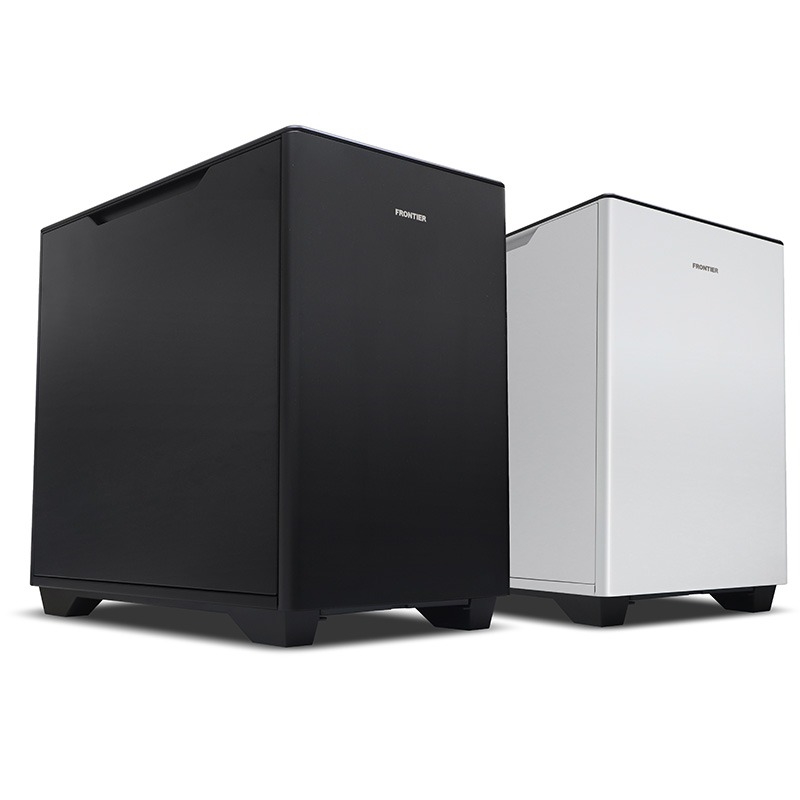
推奨のGTX 1650を大きく上回るGPUなら、このゲームはHigh設定で余裕を持って動かせます。ノートと据え置きで、予算の違う2台を挙げます。

FAQよくある質問
まとめまとめ|要件は軽く、迷ったら反射をオフ
推奨のGTX 1650で、1080p・60fpsが目標です。最近のゲーミングPCならそのまま遊べ、古いグラボとSteam Deckだけ設定を調整すれば足ります。
推奨はGTX 1650・メモリ8GB。重いときは反射のオフ、レンダリングスケール、Frame Rateの順に試す。Steam Deckは検証済み。
あわせて読みたい



Amazonの価格・在庫情報について



Amazonの価格・在庫情報について