B650とB850マザーボードの違い|AM5ゲーミングPCの選び方|GPUスロット・Gen5 M.2・BIOSで比較【2026年11月】
本記事にはアフィリエイト広告(Amazon・楽天市場等)のリンクが含まれています。
名前より、GPUスロットとM.2の中身で選ぶ
AM5のマザーボードを選ぶとき、B650とB850のどちらにするかで迷う人は多いはずです。B850のほうが新しいので高性能に見えますが、規格上の違いはNVMe用PCIe 5.0の扱いとUSB4が中心で、ゲーム中のfpsを直接変えるものではありません。
結論は、規格として差があるのはGen5 SSD(M.2)の扱いだけで、M.2の本数・Wi-Fi・USB-Cは板ごとの装備です。B650にもGPU用スロットがPCIe 5.0の板があり、B850でもGPU用スロットがPCIe 4.0の板があります。チップセット名で選ばず、使いたいSSD・無線・端子がそろう板を、価格の安い順に探すのが近道です。
Gen5 SSDを規格として保証されたものにしたい人と、AMDがBIOS更新の可能性に触れていない800シリーズで組みたい人は、B850が向いています。それ以外でB650の板が条件を満たすなら、差額をグラボやSSDに回せます。載せるCPUでの接続速度と、M.2を増やしたときに使えなくなるスロットは、板の仕様表で確かめてください。
目次
結論規格で差があるのはGen5 M.2。本数や無線は板の装備で選ぶ
- 欲しいM.2の本数・Gen5の有無・無線が、板の仕様表でそろう人
- 浮いた予算をグラボやCPUに回したい人
- Ryzen 7000シリーズを載せる、またはBIOS更新の手順を確かめられる人
- Ryzen 8000で組み、Gen5の恩恵がもともと出ない人
- Gen5 SSDを使う予定があり、規格として保証されたものがよい人
- BIOS更新の可能性にAMDが触れていない800シリーズで組みたい人(CPU型番ごとの必要BIOSは確認が必要)
- USB4を使いたい人(B850ではオプションなので板ごとに確認)
- M.2の本数・Wi-Fi 7・USB-Cが多い板を、同じ価格帯で選びたい人
規格規格の違いは、NVMe用PCIe 5.0とUSB4の扱い
AMDの規格として見ると、B650は2022年8月29日にRyzen 7000と同時に発表された主流向けのチップセットで、DDR5に対応し、PCIe 5.0はオプションとされています。B850は現行のAM5向けチップセットで、AMDの仕様表にはNVMe用のPCIe 5.0 x4が含まれ、CPUとDDR5メモリのオーバークロックにも対応しています。
| 項目 | B650 | B850 |
|---|---|---|
| AMDの位置づけ | 主流向け。DDR5対応で、PCIe 5.0はオプション | 現行の主力。Gen5のNVMe接続とメモリOCに対応 |
| NVMe(M.2)のPCIe 5.0 | 製品ごとに実装が分かれる | 規格に含まれる(x4) |
| GPU用スロットのPCIe | 製品ごとに実装が分かれる | AMDの表はPCIe 4.0。5.0はメーカーの任意実装 |
| USB4 | AMDの現行ページに記載なし | オプション(X870・X870Eは標準) |
出典:AMD AM5チップセット(B850・USB4の行)、AMD Ryzen 7000発表(2022年8月29日)(B650の位置づけ)
ここで大事なのは、B850の表でもGPU用スロットがPCIe 4.0になっている点です。B850でGPU用スロットがPCIe 5.0になるかどうかは、マザーボードメーカーの設計で決まります。逆にB650でも、メーカーがPCIe 5.0を実装した製品は存在します。
AMDによると、600シリーズと800シリーズのAM5マザーボードは、AM5のCPUすべてに対応します。ただしRyzen 8000・9000は、600シリーズのボードでBIOS更新が必要な場合があります。
実製品同じメーカーの2枚を並べると、B650でもGPUスロットはGen5のことがある
同じシリーズでB650とB850が出ているASRockのSteel Legend WiFiは、どちらもATXでDDR5×4スロットですが、中身は次のように違います。
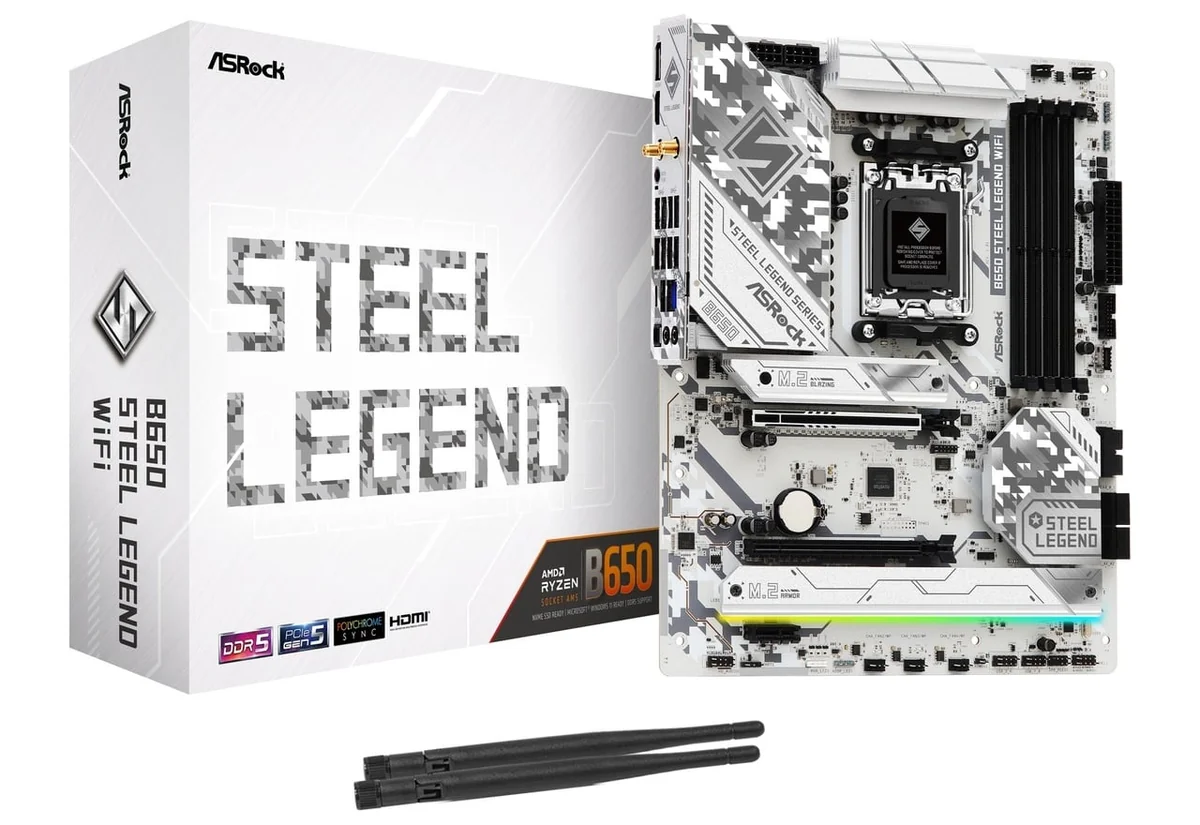
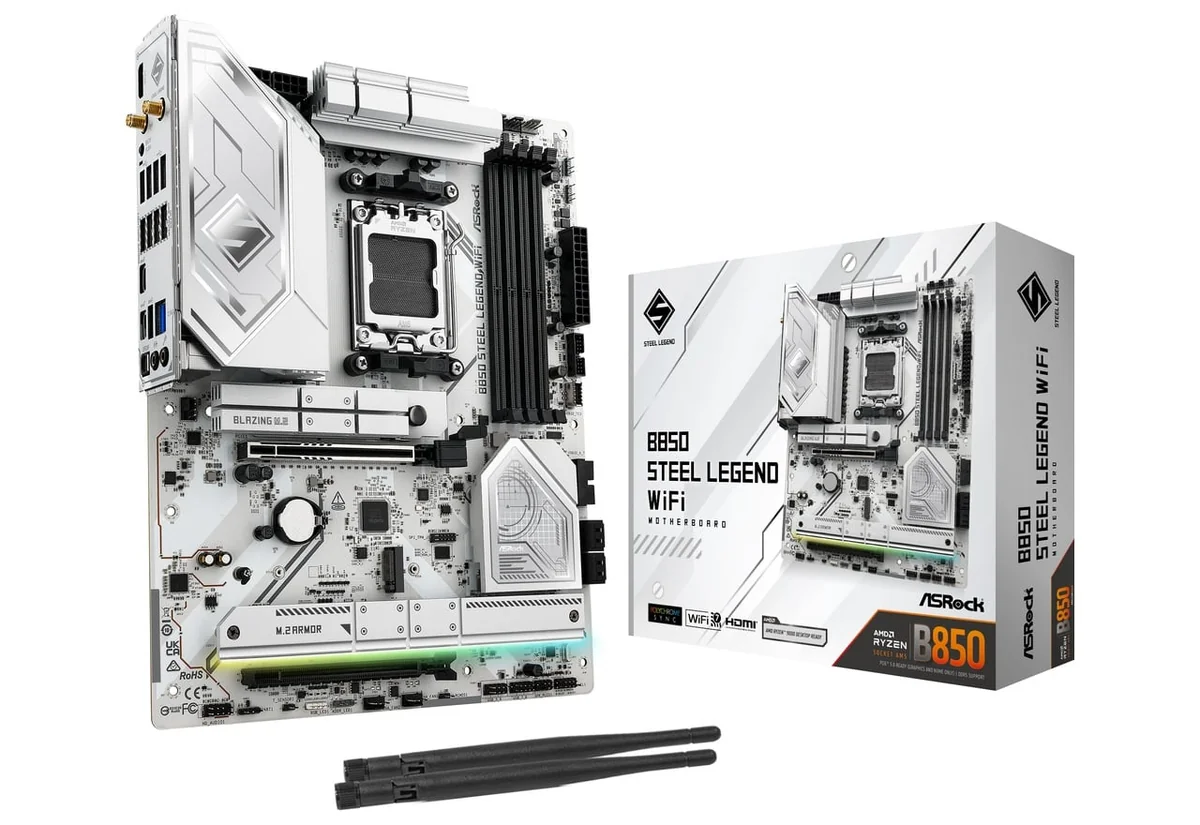
| 項目 | B650 Steel Legend WiFi | B850 Steel Legend WiFi |
|---|---|---|
| GPU用スロット | PCIe 5.0 x16 | PCIe 5.0 x16 |
| M.2スロット | 3本(128Gbps×1、64Gbps×2) | 4本(128Gbps×1、64Gbps×3) |
| メモリOC・最大容量 | DDR5-7200・192GB | DDR5-8000・256GB |
| 無線 | Wi-Fi 6E・Bluetooth 5.2 | Wi-Fi 7・Bluetooth 5.4 |
| 映像出力 | HDMI×1、DisplayPort×1 | HDMI×1 |
| 背面USB-C | 20Gbps×1 | 10Gbps×2 |
出典:アスク ASRock B650 Steel Legend WiFi、アスク ASRock B850 Steel Legend WiFi(メーカー仕様表の転載。128Gbps=PCIe 5.0 x4、64Gbps=PCIe 4.0 x4)
この2枚では、GPU用スロットもGen5のM.2の本数も同じです。B850版の違いは、M.2が1本多いこと、Wi-Fi 7、メモリOCの上限です。ただしM.2の本数やWi-Fi世代は、この2枚の比較であり、B650とB850の規格差ではありません。例えばASUS TUF GAMING B850-PLUS WIFIのM.2は3本です。B650版にはDisplayPortと背面の20Gbps USB-Cがあり、B850版は背面のUSB-Cが10Gbpsで、20Gbpsは前面用のヘッダーです。B850のほうが上という単純な話ではありません。
反対に、ASUSのTUF GAMING B650-PLUS WIFIとB850-PLUS WIFIでは、GPU用スロットに差があります。ASUS公式の仕様では、Ryzen 9000・7000シリーズを載せたとき、B650版のGPU用スロットはPCIe 4.0 x16、B850版はPCIe 5.0 x16です。M.2の1本目は、どちらもPCIe 5.0 x4です。
| 項目 | TUF GAMING B650-PLUS WIFI | TUF GAMING B850-PLUS WIFI |
|---|---|---|
| GPU用スロット Ryzen 9000・7000使用時 | PCIe 4.0 x16 | PCIe 5.0 x16 |
| M.2の1本目 Ryzen 9000・7000使用時 | PCIe 5.0 x4 | PCIe 5.0 x4 |
| GPU用スロット Ryzen 8000使用時 | PCIe 4.0(x8またはx4動作) | PCIe 4.0(x8またはx4動作) |
出典:ASUS TUF GAMING B650-PLUS WIFI 仕様、ASUS TUF GAMING B850-PLUS WIFI 仕様
Ryzen 8000シリーズを載せると、どちらの板でもGPU用スロットはPCIe 4.0のx8かx4動作になり、M.2の1本目もPCIe 4.0 x4までです。8000シリーズで組むなら、B850を選んでもPCIe 5.0の恩恵はありません。B650とB850のどちらでも、買う板の仕様表で、載せるCPUの行を読んでください。
ゲーム性能GPUスロットのGen5は、今のゲームではほとんど差が出ない
GPU用スロットがPCIe 5.0 x16でも4.0 x16でも、fpsの差は小さい結果です。RTX 5090での検証では、「黒神話:悟空」の4KでPCIe 5.0 x16が85.5fps、4.0 x16が84.7fpsで、誤差の範囲でした。1080pでは5.0 x16が4.0 x16より1.7%高い結果です。
出典:GamersNexus RTX 5090 PCIe 5.0 vs 4.0 vs 3.0 x16 Scaling Benchmarks(RTX 5090・x16の計測値)
この検証では、PCIe 3.0 x16(PCIe 4.0 x8と同じ帯域)でも、5.0 x16との差は1〜4%でした。Ryzen 8000で組むとGPU用スロットがPCIe 4.0のx8かx4動作になる板があるので、x4動作ではこの結果より差が広がる可能性があります。検証はRTX 5090とx16の条件で、ほかのグラボには当てはまらないことがあります。
体感に差が出るのは、Gen5 SSDを使う場面です。理論上の転送速度はGen4の約2倍になりますが、ゲームの読み込み時間はCPUやゲームの実装にも左右されるため、Gen5にするだけで大きく短くなるとは限りません。Gen5 SSDを前提にするなら、1本目のM.2がPCIe 5.0 x4であることを仕様表で確かめます。B650でも、上の2枚はどちらもGen5のM.2を備えています。M.2の配置と帯域共有はM.2 SSDはどのスロットに挿すべきかで整理しています。
拡張性M.2を増やすと、下段のスロットが使えなくなる板がある
M.2を3本目以降に使うと、チップセット側のPCIeスロットと帯域を分け合う板があります。ASUSのTUF GAMING B650-PLUS WIFIとB850-PLUS WIFIは、どちらもM.2_3を使うと、下段のPCIe x16形状(x4動作)のスロットが無効になります。ASRock B850 Steel Legend WiFiも、4本目のM.2を使うとPCI_E2スロットが使えなくなります。
キャプチャーボードやサウンドカードをその下段スロットに挿す人は、M.2の本数を増やす前に、どのスロットが無効になるかを仕様表の注記で確かめてください。この共有はチップセットの違いではなく、板ごとの配線で決まります。
電源回路B850でも電源回路の出来は板によって違う
B850だから電源回路が強い、という決まりもありません。47枚のB850マザーボードをRyzen 9 9950X(170W)で1時間のCinebench負荷にかけ、基板温度を測った検証があります。大半は問題なく通りましたが、Sapphire Pulse B850M WiFiには150Wの電力制限があり、170Wのまま動かせませんでした。
出典:TechSpot Mega AMD B850 Motherboard Roundup: 47 Boards Tested(B850の板どうしの比較で、B650との比較ではありません)
消費電力が120W以下のCPUなら、この検証は、テストした板すべてで性能は同じとしています。ゲーム用の8コアCPUなら、廉価なB850でも電源回路で困る場面は少ないはずです。16コアのRyzen 9を載せるなら、電源回路のフェーズ数と放熱を、AM5マザーボードのVRM比較で確かめてください。
CPURyzen 9000を載せるB650は、先にBIOSを確かめる
AMDは、600シリーズのボードでRyzen 8000・9000を使うにはBIOS更新が必要な場合があるとしています。販売店や代理店の仕様表は、更新前のCPU対応表記のままのことがあります。
Ryzen 9000を載せるB650は、買う前にメーカーのサポートページで、そのCPUに必要なBIOSのバージョンを確かめてください。CPUとメモリを挿さずに更新できる「BIOSフラッシュボタン」がある板なら、旧世代のCPUがなくても更新できます。Ryzen 7000で組む場合は、この心配はほとんどありません。個体ごとの出荷時BIOSは販売店でも確かめにくいため、AMDが更新の可能性に触れているのは600シリーズ(B650など)で、800シリーズ(B850など)には同じ記載がありません。ただしB850でも、CPU型番によっては必要なBIOSが決まっているので、対応CPU表で確かめてください。
選び方用途別に、B650とB850のどちらを選ぶか
チップセット名だけでは新旧の判断ができない例としては、MSIのAM5ラインアップにあるB650E GAMING WIFIがあります。AM5の板全体の選び方はAM5マザーボードおすすめにまとめています。
購入先同じシリーズでB650とB850を比べるなら
2026年11月17日のAmazon.co.jpの商品ページで、ASRockの2枚とMSIの2枚はいずれも購入できる表示でした。B850側の2枚は出荷元がAmazon.co.jpです。B650側の2枚は出品者が出荷する表示でした。価格と販売元は変動するので、注文前にリンク先で確かめてください。
それぞれの板の詳しい比較は、B650 Steel Legend WiFiの買い時とB850 Steel Legend WiFiの買い時にあります。


※価格・在庫は変動します。最新の価格はAmazonの商品ページでご確認ください。
FAQよくある質問
まとめまとめ|チップセット名ではなく、板の仕様表で選ぶ
B650とB850の規格上の違いは、NVMe用PCIe 5.0がB850では規格に含まれ、B650ではオプションという点と、B850のUSB4がオプションである点です。M.2の本数やWi-Fi世代は板ごとの装備で、チップセット名では決まりません。
Gen5 SSDを規格として保証したい人、BIOS更新の可能性にAMDが触れていない800シリーズで組みたい人は、B850が向いています。それ以外は、載せるCPUでのGPU用スロットとM.2の接続速度、M.2を増やしたときに使えなくなるスロットが条件を満たす板なら、B650でも選べます。
あわせて読みたい


Amazonの価格・在庫情報について


Amazonの価格・在庫情報について