Steam FrameでSteamコントローラーを追跡する非公式ツール「Controller Utils」|導入手順とValve公式対応を待つ判断【2026年11月】
本記事にはアフィリエイト広告(Amazon・楽天市場等)のリンクが含まれています。
入れるのは1コマンド、ただしパスワード入力とSteamVRの再起動が要る
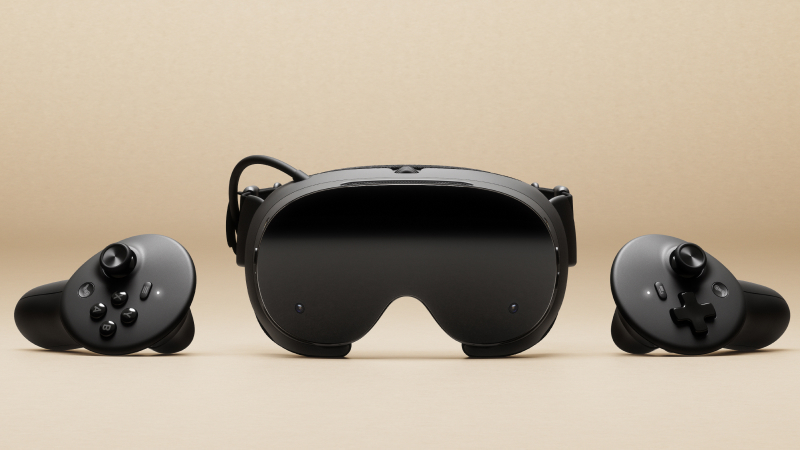
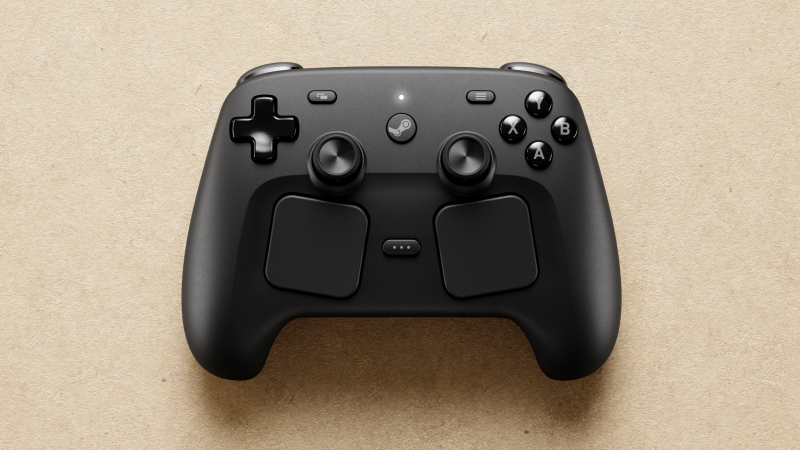
Steam Frameをかぶったまま手元のSteamコントローラーを探して、パススルーで外を見た経験はないでしょうか。Steamコントローラーは赤外線(IR)LEDを内蔵していて、Steam Frameで追跡できる作りですが、その追跡機能はまだValveから配られていません。
この穴を埋めるのが、個人開発者がGitHubで公開している「Controller Utils」です。最初のリリースは2026年11月15日でした。FrameをSteamOSの安定版かベータ版で使っていれば、ターミナルで1行のコマンドを実行して入れられます。コントローラーの3Dモデルが VR内に出て、Steamの画面をレーザーやタッチパッドで操作できます。ただし開発者自身が「実験的」と明記しており、IR LEDが1つだけなので、位置は隠れるとずれます。
すぐ試す価値があるのは、Frameで2Dゲームを大画面表示で遊び、コントローラーを手探りしたくない人です。Beat Saberのような「VRコントローラーの代わり」にはなりません。SteamOSやSteamVRの更新で動かなくなる前提なので、安定して使いたい人はValveの公式対応を待つほうが無難です。
目次
要点まず何が起きたか
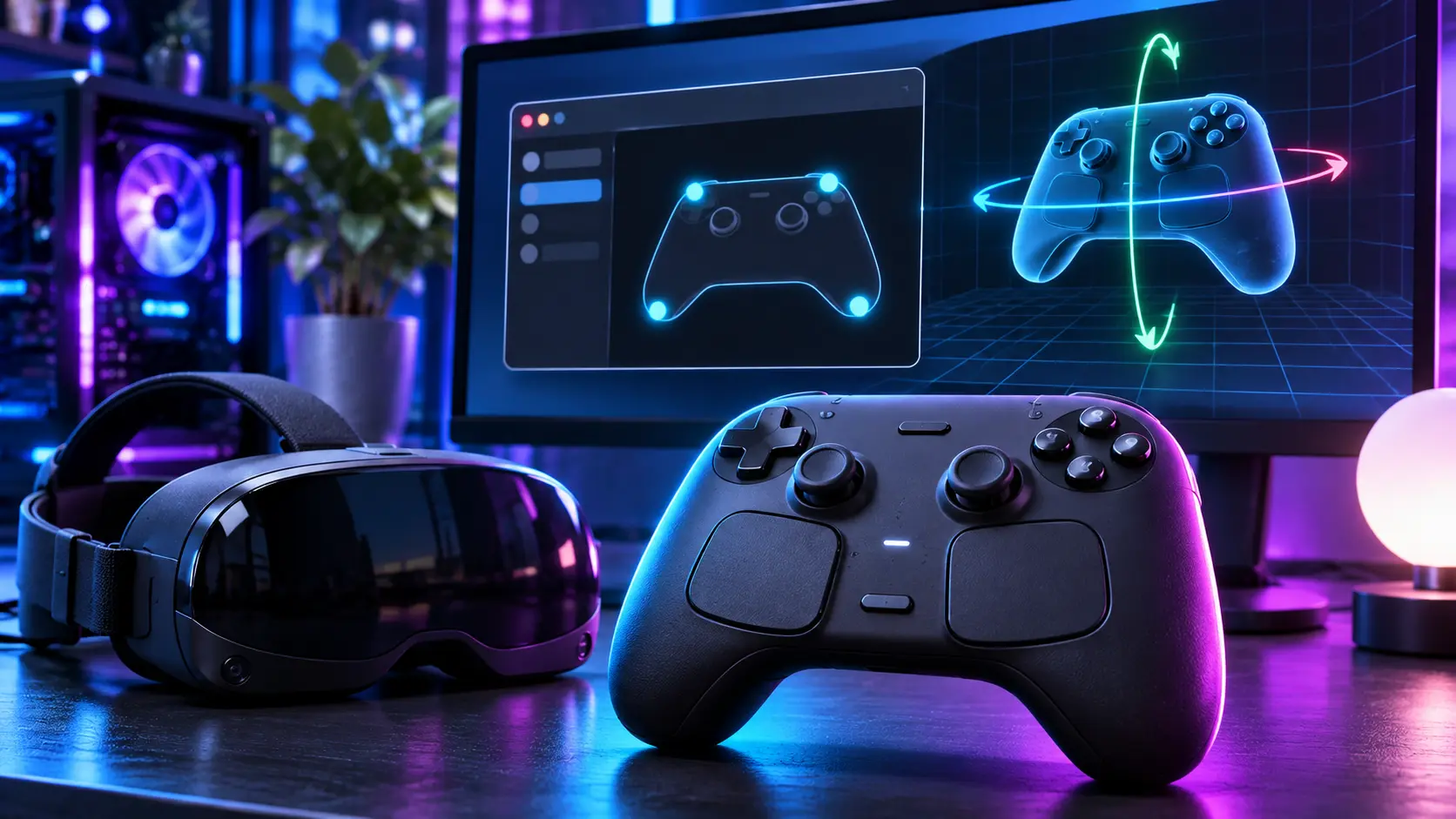
FrameのトラッキングでSteamコントローラーのIR LEDを捉えて位置を出し、コントローラー内の慣性センサー(IMU)で向きを出します。接続はBluetoothです。最新版はv0.1.5(2026年11月16日公開)で、公開直後から更新が続き、11月15日〜16日だけでv0.1.1〜v0.1.5が出ています。
新しいSteamコントローラーはIR LEDを内蔵し、Steam Frameで追跡できる作りです。ただ、その追跡はまだ実装されておらず、公式の対応時期も示されていません。Frameの純正コントローラーを使わずにSteamコントローラーで遊ぶと、ヘッドセットをかぶったままでは手元が見えないのが弱点でした。
開発したのは「Kalluts」氏で、Valveの公式対応を待たずに自作してRedditで公開しました。Valveとは無関係の非公式プロジェクトです。
できること追跡のほかに何ができるか
追跡以外にも、VR内でSteamの画面を操作する機能が入っています。純正のFrameコントローラーを追跡している最中でも、Steamコントローラーの追跡は同時に動きます。
| 操作 | 動作 |
|---|---|
| R4 | UI操作の切り替え(設定で変更可) |
| 右パッド | カーソル移動(離すとレーザーに戻る) |
| 右トリガーまたは右パッドのクリック | クリック |
| 左トリガー | 右クリック |
| 右スティックまたは左パッド | スクロール |
| VIEW + MENU(1秒押して離す) | 向きの再調整 |
| VIEW + MENU(5秒長押し) | トラッキングの再起動 |
| Steam + X | キーボードを開く |
| Steam + R1 | スクリーンショット |
| Steam(1秒押して離す) | 視点のリセット |
| Steam(2回押し) | パススルーの切り替え |
Steam系のショートカットは初期状態で有効で、Controlsの設定から切れます。キーボードが開いたら、キーボードを見たまま左右どちらかのパッドに触れて文字を入力します。両方のパッドがそれぞれ入力カーソルを動かし、目をそらしても入力は続きます。
2Dゲームを仮想モニターで遊ぶ場合、コントローラーは通常のゲームパッドとして使えます。つまり、この追跡で変わるのは「コントローラーが VR内で見える・位置が分かる」点と、Steam画面の操作です。ゲーム自体の入力方法は変わりません。
Steamコントローラーは一般的なVRコントローラーとは動作が違い、LEDも1つだけなので、Beat Saberのようなゲームは遊べません。VR専用ゲームの操作用には使えません。
導入導入手順と事前に決めておくこと
対応するのは、SteamOSの最新の安定版とベータ版です。Previewチャンネルでの動作は確認されていません。操作はFrame上のターミナルで行います。
- Frame上でターミナルを開き、まだ管理者パスワードを決めていなければ
passwdで設定します。 - 次のコマンドを実行します。
- パスワードを入力します。SteamVRが一時的に再起動します。
- デスクトップのランチャーから「Controller Utils」を開き、ゲームパッドをFrameとペアリングして「Enable tracking」をオンのままにします。
- ヘッドセット内の案内に従います。
curl -fsSL https://raw.githubusercontent.com/kallupx/controller-utils/main/packaging/bootstrap.py | python3 -このスクリプトは、SteamOSのチャンネルを判定して最新版を取得し、署名とSHA-256を検証してからインストールします。署名はEd25519の公開鍵で確認し、検証に通らないアーカイブの中身は実行しません。ただし、最初の1行が「ネット上のスクリプトをそのまま実行する」形なので、気になる人は先にbootstrap.pyをブラウザで読んでから実行してください。
初回起動後は、SteamVRの起動に合わせて自動で立ち上がります。設定のApp settingsで変更できます。すでに入れている場合は、再インストールの前に更新かアンインストールを使います。
v0.1.4でインストール先が変わりました。v0.1.3を入れていた場合は、一度アンインストールして入れ直す必要があります。設定とキャリブレーションは引き継がれます。v0.1.5では、SteamVRの再起動が中断されたときに完了済みの導入を失敗と表示する不具合も直りました。
更新と削除更新のしかたと消し方
更新は、App settingsの「Automatic updates」をオンにすると署名付きのGitHubリリースを自動で取得します。手動で確認するなら「Check now」を選びます。更新は次にSteamVRが起動するときに入り、2回目以降はパスワードを求められません。
削除はターミナルで次のスクリプトを実行します。管理者権限を求められます。
~/.local/share/controller-utils/app/uninstall.sh更新と削除では、設定とコントローラーごとのキャリブレーションが残ります。旧名称(controllertracking)のディレクトリで入れた場合は、先に旧ディレクトリのuninstall.shで削除してから入れ直します。
注意点入れる前に知っておきたい制約
- コントローラーを探すためにパススルーに切り替える手間が減る
- Steamの画面をレーザーやパッドで操作でき、両方のパッドで文字入力もできる
- コードはMITライセンスで、署名付きの配布と自動更新がある
- アンインストールで元に戻せる
- IR LEDが1つで、カメラから隠れると不安定になりずれる(LEDを再び見せると復帰)
- FrameのネイティブなトラッキングやSteamVRに直接つなぐため、SteamOSの更新で動かなくなる可能性がある
- インストールで管理者パスワードが要り、SteamVRが一時的に再起動する
- 開発者が「実験的」と明記しており、保守も公式対応が出るまでが前提
ライセンスにも一点あります。コードはMITですが、同梱しているValve製のコントローラーモデルはCC BY-NC-SA 4.0のため、配布物全体は非商用の素材条件を含みます。個人で使う分には問題になりませんが、再配布するときは確認が要ります。また、コントローラーのスキン(カバー)を付けていても、IRはステータスLEDを通るため追跡できるという報告があります。
公式との違いValveの公式対応を待つべきか
Valveの公式追跡が出た時点で、Controller Utilsの役目は終わります。開発者自身が「少なくともValveが公式に対応するまで保守する」としているので、将来の置き換えは前提です。
- Frameで2Dゲームや映画を仮想モニターで楽しみ、Steamコントローラーを使っている
- ターミナル操作と、不具合時のアンインストールに抵抗がない
- 更新で壊れて再インストールになる前提を受け入れられる
- Frameを買ったばかりで、SteamOSの安定した環境を崩したくない
- VRコントローラーの代わりとして精度を求めている
- コマンドの内容を自分で確認する手間をかけたくない
Frameの日本での価格と購入についてはSteam Frame日本価格は199,980円から、Steamコントローラーの入手難については再入荷と購入制限の記事にまとめています。
FAQよくある疑問
まとめまとめ|2Dゲーム向けの暫定手段、公式対応までの割り切りで使う
Controller Utilsは、SteamコントローラーのIR LEDをFrameの追跡で拾い、VR内に表示してSteam画面を操作できるようにする非公式ツールです。VRコントローラーの代わりにはならず、SteamOSの更新で壊れる前提の実験的な配布です。
仮想モニターで2Dゲームを遊ぶ人は試す価値あり。精度と安定性を求める人はValveの公式対応を待つのが無難です。
出典:GitHub「kallupx/controller-utils」README、GitHub「Controller Utils Releases」、GitHub「bootstrap.py」、PC Gamer「Modder beats Valve to the punch adding Steam Controller tracking for the Steam Frame」、Road to VR「Valve Announces Steam Machine and New Steam Controller, Designed with Steam Frame Headset in Mind」
あわせて読みたい


Amazonの価格・在庫情報について



Amazonの価格・在庫情報について