マインクラフト PC版おすすめ設定ガイド|描画距離・影MOD・JVM引数で最大fps【2026年版】
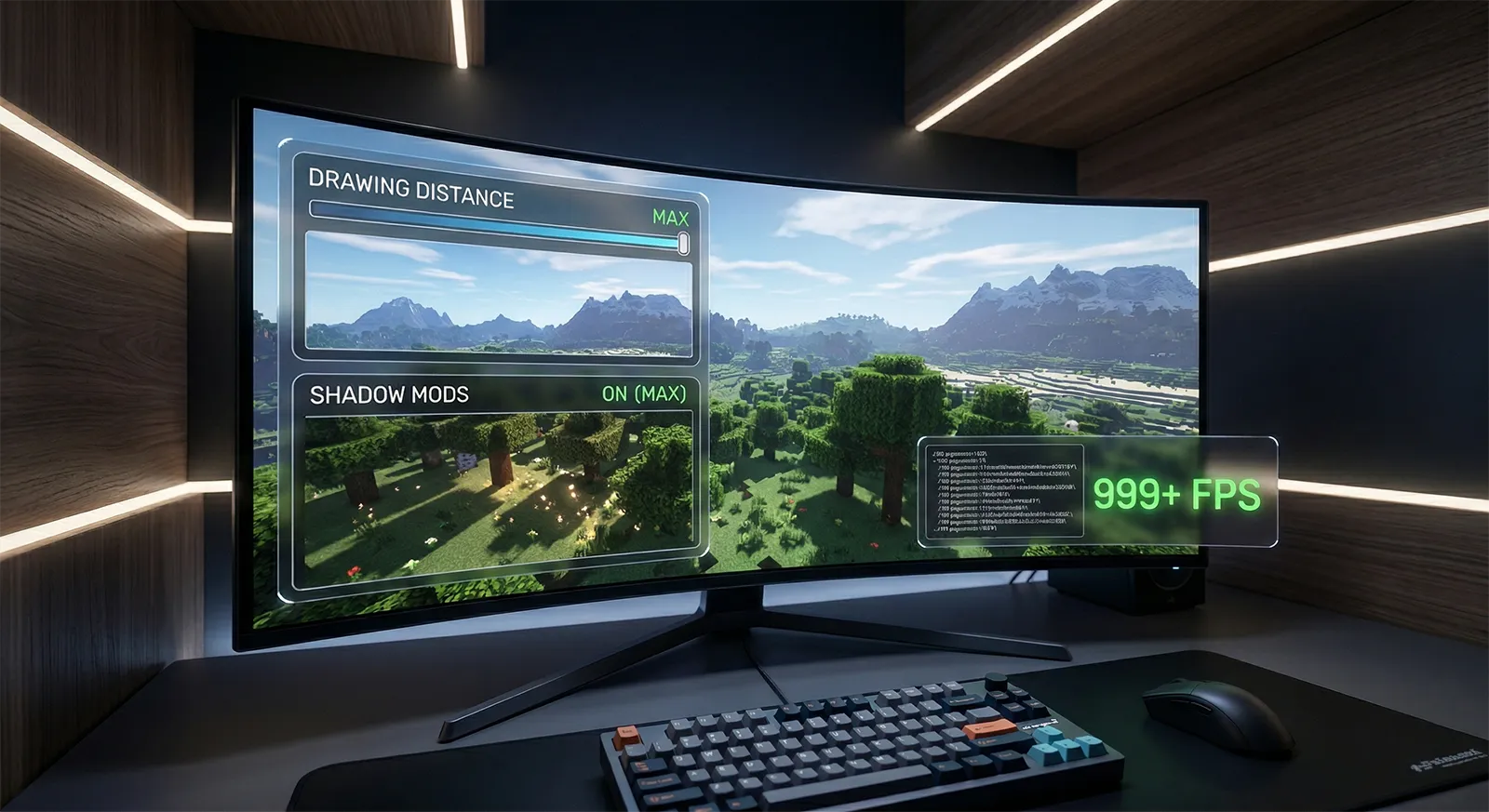
本記事にはアフィリエイト広告(Amazon・楽天市場等)のリンクが含まれています。
PC版おすすめ設定ガイド
マインクラフトは「軽いゲーム」と思われがちですが、描画距離を上げたりシェーダーを入れた途端にfpsが急落した経験はないでしょうか。特にJava版はデフォルト設定のままだとGPU・CPUの使い方が非効率で、本来のスペックを活かしきれていないケースが多いです。
この記事では、ビデオ設定の各項目がfpsにどれだけ影響するかを「大・中・小」で分類し、最適化MOD(Sodium・Iris等)の導入効果、JVM引数のチューニングまでを一本にまとめました。GPUやPCの買い替えではなく、いま使っているPCでfpsを最大化することに特化した内容です。
スペック面の情報(GPU別fps・シェーダー別推奨GPU)は別記事で詳しく扱っていますので、「そもそもPCが足りていないかも」という方はそちらもあわせてチェックしてみてください。
目次
ビデオ設定の完全解説——fps影響度で分類
Java版のビデオ設定は項目が多いですが、fpsへの影響度には大きな差があります。以下のテーブルで影響度「大」の項目から優先的に調整するのが、最も効率よくfpsを上げるコツです。
| 設定項目 | 影響度 | おすすめ設定 | 解説 |
|---|---|---|---|
| 描画距離 | 大 | 8〜12チャンク | 2倍にするとチャンク数は約4倍に。16→32で負荷は4倍近く跳ね上がります。後述の負荷テーブルを参考に調整してください。 |
| シミュレーション距離 | 大 | 6〜8チャンク | mob AI・Redstone等のCPU処理範囲。描画距離より低く設定するとCPU負荷を大幅に軽減できます。 |
| グラフィックス | 大 | Fancy | Fast / Fancy / Fabulous! の3段階。Fabulousは半透明ブロックの処理が重いため、fpsを優先するならFancyが最適バランス。 |
| スムースライティング | 中 | 最大 | 見た目への影響が大きい割にfps低下は軽め。ONのままで問題ありません。 |
| パーティクル | 中 | 少なく | 爆発・エンチャントの粒子量。TNT大量起爆やモブトラップ周辺でのfps低下に効きます。 |
| 雲 | 中 | OFF or Fast | Fancyの雲は3Dで描画されるためGPU負荷あり。FastならOFFとほぼ同等の軽さです。 |
| バイオームブレンド | 中 | 5×5 | バイオーム境界の色の滑らかさ。最大15×15は負荷が高い割に見た目の差が分かりにくいです。 |
| エンティティの影 | 中 | OFF | mobやアイテムの影。大規模牧場やモブトラップでfps低下の原因になりやすいです。 |
| ミップマップレベル | 小 | 4 | 遠距離テクスチャの品質。fps影響はほぼゼロ。デフォルトのままでOK。 |
| VSync | 小 | OFF | ティアリング防止だが入力遅延が増えます。ゲーム内OFFにして、G-Sync / FreeSync側で制御するのが理想。 |
| フレームレート上限 | 小 | 無制限 or モニタHz | fps自体には影響しません。電力消費・発熱を抑えたい場合はモニタのリフレッシュレートに合わせてください。 |
描画距離とチャンク負荷の関係
描画距離の数値を2倍にすると、ロードされるチャンク数は約4倍になります。これはマイクラの描画範囲が正方形に近い円形で計算されるためです。以下のテーブルで、設定値ごとの負荷感を把握しておきましょう。
| 描画距離 | ロードチャンク数(概算) | 8チャンク比 | 負荷の目安 |
|---|---|---|---|
| 8チャンク | 約289個 | 1.0x | 軽い |
| 12チャンク | 約625個 | 2.2x | やや重い |
| 16チャンク | 約1,089個 | 3.8x | 重い |
| 24チャンク | 約2,401個 | 8.3x | かなり重い |
| 32チャンク | 約4,225個 | 14.6x | 非常に重い |
計算式は(描画距離×2+1)の2乗です。8チャンクなら(8×2+1)²=289、16チャンクなら(16×2+1)²=1,089。描画距離を8→16に上げるだけでチャンク数は約3.8倍になるので、fpsが激減するのも当然です。
最適化MOD導入ガイド——Sodium + Iris が2026年の標準
バニラ(MODなし)のJava版は描画効率が悪く、GPUを持て余していることが多いです。最適化MODを入れるだけで追加費用ゼロでfpsが1.5〜3倍になるため、やらない理由がありません。
2026年現在、最適化MODの主流はFabric + Sodium系です。以前はOptiFineが定番でしたが、fps・メモリ効率・シェーダー互換性のすべてでSodium + Irisが上回っています。
チャンクレンダリングを根本から書き直すMOD。バニラ比でfps 20〜200%向上。GPUの使用効率が劇的に改善されるため、どんなスペックでも効果を実感できます。まずこれだけ入れてください。
Sodium上でシェーダーパックを動かすためのMOD。OptiFineのシェーダーパックがほぼそのまま使えます。Sodiumの高速な描画を維持したままシェーダーが使えるため、OptiFine比で1.5〜3倍のfpsでシェーダーを楽しめます。
mob AI、Redstone、物理演算などのCPU側の処理を最適化するMOD。シングルプレイでも内部サーバーが走っているため効果があります。大規模な村やモブトラップ周辺でのfps低下を軽減してくれます。
メモリ使用量を20〜30%削減するMOD。RAM 8GBのPCでは特に効果が大きく、メモリ不足によるスタッターやガベージコレクション(GC)の頻度を減らしてくれます。入れるだけで動作するため設定不要です。
NVIDIAのメッシュシェーダーを活用して描画を高速化するMOD。Sodium上でさらに約33%のfps向上が見込めます。ただしIrisとは併用不可(シェーダーを使わないバニラ描画専用)。シェーダーなしで極限までfpsを追求したい場合に。
描画距離の外側を低ポリゴンのLODで描画するMOD。描画距離を8チャンクに抑えたまま、128チャンク以上先の地形を表示できます。fpsをほとんど犠牲にせず遠景の見通しを確保できるため、描画距離を下げることへの抵抗感がなくなります。
OptiFine vs Sodium + Iris——2026年の結論
| 比較項目 | OptiFine | Sodium + Iris |
|---|---|---|
| fps向上率 | バニラ比 +30〜80% | バニラ比 +50〜200% |
| メモリ効率 | 改善あり | OptiFine比 20〜40%削減 |
| シェーダー対応 | 対応 | Irisで対応(主要パック互換) |
| MOD互換性 | 競合が多い | Fabric MODと高い互換性 |
| 更新頻度 | 遅い(個人開発) | 早い(チーム開発) |
2026年時点で新規にOptiFineを選ぶ理由はほぼありません。Sodium + Irisの組み合わせがfps・互換性・メモリ効率のすべてで上回っています。OptiFineから乗り換える場合は、シェーダーパックはほとんどそのまま使えるので移行の手間も最小限です。
導入手順(最短ルート)
fabricmc.net からインストーラーをダウンロードして実行。Minecraft本体のバージョンを選択して「Install」を押すだけです。
Modrinthで「Fabric API」を検索し、対応バージョンの.jarをダウンロード。modsフォルダに入れてください。
Modrinthで各MODを検索し、.jarをダウンロードして
.minecraft/mods/ に入れます。Sodium + Iris + Lithium + FerriteCoreの4つが基本セットです。Minecraftランチャーのプロファイル選択でFabricを選んで起動。ビデオ設定画面がSodiumのものに変わっていれば成功です。
シェーダー設定の最適化——GPU負荷別の選び方
シェーダーを使いたいけどfpsが出ない——そんな場合は「自分のGPUに合ったシェーダー」を選ぶのが最も効果的です。以下にGPU負荷別のシェーダー分類をまとめます。
JVM引数の最適設定——メモリ割当とGCチューニング
Java版マインクラフトはJava仮想マシン(JVM)上で動くため、JVM引数の調整でパフォーマンスが変わります。特にメモリ割当量とガベージコレクション(GC)の設定が重要です。
2026年版 推奨JVM引数
-Xms4G -Xmx4G -XX:+UseG1GC -XX:+AlwaysPreTouch -XX:+DisableExplicitGCメモリ割当の目安
| プレイスタイル | 推奨割当 | 備考 |
|---|---|---|
| バニラ(MODなし) | 2〜4 GB | 描画距離16チャンクまでなら2GBでも足りる場合あり |
| 軽量MOD(Sodium等) | 4〜6 GB | FerriteCore併用でメモリ効率がさらに向上 |
| 重量MODパック | 6〜8 GB | 100以上のMODが入るパックはこのレンジ |
JVM引数の設定方法
Minecraftランチャーの「起動構成」→対象プロファイルの「その他のオプション」→「JVM引数」に上記のコマンドを貼り付けてください。既にある引数のうち -Xmx の部分を書き換え、残りのフラグを末尾に追加する形です。
2026年夏 Vulkan移行——何が変わるか
Mojangは2026年夏にJava版のレンダラーをOpenGLからVulkanに移行すると発表しています。これはマイクラの描画基盤そのものが変わるという、ここ数年で最大級のアップデートです。
よくある質問(FAQ)
まとめ——設定変更だけでマイクラは別ゲーになる
1. 描画距離は最もfpsに影響する設定。32→16チャンクに下げるだけでfpsは1.5〜2倍に。遠景が欲しければDistant Horizonsで補えます。
2. Sodium + Irisは入れないと損。バニラ比で50〜200%のfps向上、メモリ20〜30%削減。OptiFineから乗り換えるだけでさらに1.5〜3倍のfps改善が見込めます。
3. JVM引数は-Xmsと-Xmxを同じ値に。割当量はバニラ2〜4GB、MODあり4〜8GB。16GB超は逆効果です。
4. Vulkan移行は2026年夏。マルチスレッド描画でfps向上が期待される一方、MODの対応待ちが発生する可能性があります。
GPUをアップグレードしなくても、ソフトウェア側の設定だけでfpsは劇的に変わります。まずはSodiumを入れて描画距離を調整するところから始めてみてください。
あわせて読みたい