モンスターハンターワイルズのコントローラー設定ガイド|対応機種と振動の仕様、認識しない・反応しないときの対処法、既知のクラッシュ報告まで
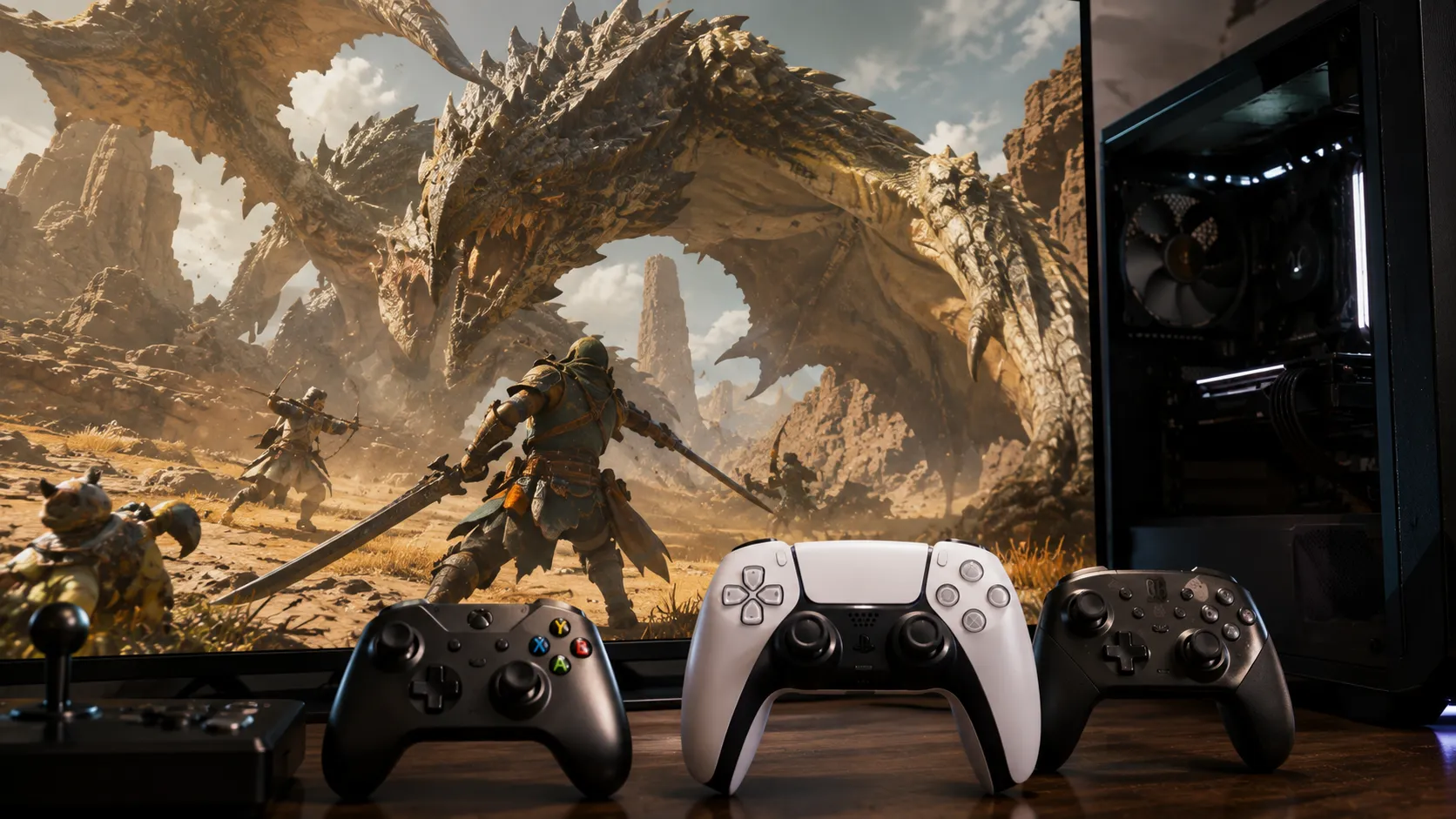
モンスターハンターワイルズのコントローラー設定ガイド|対応機種と振動の仕様、認識しない・反応しないときの対処法、既知のクラッシュ報告まで

本記事にはアフィリエイト広告(Amazon・楽天市場等)のリンクが含まれています。

GUIDE / 2026-08
モンスターハンターワイルズのコントローラー設定ガイド
対応機種・振動の仕様、認識しないときの切り分けまで
モンスターハンターワイルズのPC版はXbox系・PlayStation系・Nintendo Switch Proコントローラーに公式対応しています。ただしDualSenseの振動やアダプティブトリガーを使うには有線接続とSteam Inputの有効化が両方必要で、機種によってはつないでも認識しない・反応しないという報告もあります。カプコン公式のサポート情報とSteamコミュニティの報告をもとに整理しました。
対応はXbox・PS・Switch Pro系振動はSteam Inputが前提DualSenseは有線接続推奨

出典:カプコン公式:コントローラーの対応状況FAQカプコン公式:ボタンアイコン表示のFAQSteamコミュニティ:コントローラーが認識されない報告Steamコミュニティ:強制終了・ブルースクリーンの報告(1)Steamコミュニティ:強制終了・ブルースクリーンの報告(2)。ゲーム内の表記・仕様はアップデートで変わる場合があります。

モンスターハンターワイルズのPC版はコントローラーでの操作に幅広く対応していますが、実際に使ってみると、つないだのに反応しない、振動が来ない、ボタンアイコンの表示が想定と違う、といったつまずきが起きやすいタイトルでもあります。Steamのコミュニティディスカッションには、Xbox・PlayStation・Nintendo Switch Proの各系統で「ゲーム内だけコントローラーが検出されない」という報告が複数寄せられています。

この記事では、カプコン公式のサポート情報をもとに対応機種と振動・アダプティブトリガーの仕様を整理したうえで、認識しない・反応しないときに確かめる手順、そしてSteamコミュニティで報告が集まっているIntel第12世代以降のCPUとPlayStation系コントローラーの組み合わせで起きる強制終了についてもまとめます。

対応機種の一覧を並べるだけでなく、「Steamでは認識するのにゲーム内だけ反応しない」というケースの見分け方、そしてカプコン公式のパッチノートでは触れられていない既知の不具合報告まで、症状別に切り分けて整理しているのがこの記事の特徴です。

目次

対応機種公式が挙げるコントローラーと入力方式

カプコン公式のサポートページでは、モンスターハンターワイルズのPC版で対応を明示している入力機器を次のように案内しています。

Xboxワイヤレスコントローラー Xbox One コントローラーとXbox Series X|Sコントローラーが対応機種です。WindowsがXInputという規格を標準でサポートしているため、追加のソフトを入れなくてもボタン配置がずれにくいという扱いやすさがあります。
PS4・PS5ワイヤレスコントローラー PS4のDUALSHOCK 4とPS5のDualSenseが対応機種に含まれます。ただし振動やアダプティブトリガーといった高度な機能を使うには、次の章で説明する追加の設定が必要です。
Nintendo Switch Proコントローラー 据え置き機のパッドに近い操作感で遊べます。本体が持つHD振動機能は、モンスターハンターワイルズでは対応していません。
マウス&キーボード コントローラーだけでなく、マウス&キーボードでの操作も公式に案内されています。プレイ中に入力デバイスを切り替えて使うこともできます。

ここに挙がっていないコントローラー(サードパーティ製やSwitch以外のパッド)は、XInputに対応していれば動作することもありますが、公式が対応を明示していない以上、表示や振動まわりで不具合が出ても自己解決になります。安定を優先するなら、上記の公式対応機種を選ぶのが確実です。

振動アダプティブトリガーとハプティックはSteam Inputが前提

対応機種であっても、機能によっては初期設定のままでは使えないものがあります。カプコン公式のFAQによると、機種ごとの制限は次のとおりです。

DualSense(PS5) モーションセンサー、アダプティブトリガー、ハプティックフィードバックを使うには有線(USB)接続が必須です。Bluetoothで無線接続している場合、これらの機能は動作しません。またコントローラースピーカーとライトバーは、接続方式にかかわらず非対応です。
DUALSHOCK 4(PS4) モーションセンサー、コントローラースピーカー、ライトバーはいずれも非対応です。基本的なボタン・スティック入力の範囲で使う機種になります。
Switch Proコントローラー 本体が持つHD振動機能は、モンスターハンターワイルズでは対応していません。通常の振動自体が来ないわけではなく、Switch本体でのきめ細かい振動表現までは再現されないという意味です。

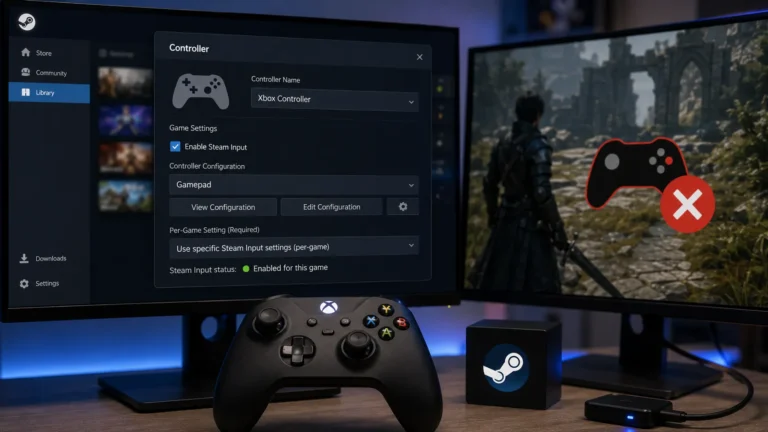
これらの振動・アダプティブトリガーなどの機能を使うには、Steam側でこのゲーム専用のコントローラー設定を有効にする必要があります。手順は次のとおりです。

  1. Steamのライブラリでモンスターハンターワイルズを右クリックします。
  2. 「プロパティ」を開き、左メニューの「コントローラー」を選びます。
  3. 「Monster Hunter Wildsのオーバーライド」の項目を、「デフォルト設定を使用する」に変更します。この設定でSteam Inputが有効になり、DualSenseの振動やアダプティブトリガーが機能する状態になります。
Steam Inputを有効にしても、有線でなければ振動しない

DualSenseのアダプティブトリガーやハプティックフィードバックは、Steam Inputの設定とUSBケーブルでの有線接続、両方の条件がそろって初めて動作します。Bluetoothのままアダプティブトリガーが反応しない場合は、まずケーブルをつないで確認してください。

表示設定ボタンアイコンは5種類、ただし出ないことがある

ゲーム内のボタン案内も設定で変更できます。スタートメニューの「オプション」から「CONTROLS」を開くと、コントローラーのボタンアイコンを5種類の中から選べます。使っている機種の表示に合わせておくと、画面の案内と手元のボタンが一致して迷いにくくなります。

ただしカプコン公式のFAQには注意点があります。入力デバイスの表示が「共通+キーボード・マウス」でソートされた状態になっていると、このボタンアイコンの設定項目自体が表示されません。設定を探しても見当たらない場合は、まずソートの方法を確認してください。

切り分け認識しない・反応しないときに試す順番

Steamコミュニティのディスカッションには、Switch Pro・Xbox・DualSense(USB接続・Bluetooth接続の両方)のいずれでも、ゲーム内でコントローラーが検出されないという報告が寄せられています。Steamのビッグピクチャーモードでは正常に動作するという報告も多く、Steam自体はコントローラーを認識しているのにゲーム側が拾えていないパターンとみられます。

Steamのビッグピクチャーモードで動作確認する ビッグピクチャーモードでコントローラーが反応するなら、接続自体には問題がありません。ここで反応しない場合は、有線接続に切り替える、ケーブルやポートを変えるといった接続まわりから確認してください。
管理者権限でSteamを再起動する Steamを一度終了し、Steamのアイコンを右クリックして「管理者として実行」で起動し直すという対処法が、Steamコミュニティの複数の投稿で報告されています。
「Xbox extended feature support driver」を有効にする Steamのコントローラー設定内にあるこの項目を有効化すると症状が収まったという報告もあります。Steamの設定名称は更新で変わる場合があるため、見当たらない場合は近い表記を探してみてください。
Xbox系・サードパーティ製パッドはSteam Inputを無効のままにしておく WindowsはXInputというコントローラー規格をネイティブでサポートしているため、Xbox純正コントローラーやXInput対応のサードパーティ製パッドは、Steam Inputを有効にせずそのまま使う方が無難というのがコミュニティの目安です。DualSenseなど高度な機能を使いたい機種だけ、前の章の手順でSteam Inputを有効にする使い分けになります。

Steamの入力テストでは反応するのに、モンスターハンターワイルズを起動した後だけ操作を受け付けない場合は、Steam Inputのゲーム別設定を切り替えて確認する必要があります。具体的な切り替え手順はSteamでは認識するのにゲーム内で動かないときの対処で解説しています。

既知の問題Intel第12世代以降のCPU×PS系コントローラーで起きる強制終了報告

Steamコミュニティのディスカッションでは、Intel第12世代(Alder Lake)以降のCPU、なかでもEコアを搭載したモデルと、PlayStation系コントローラー(DualSenseまたはDualSense Edge)を組み合わせてプレイすると、ゲームが強制終了する、またはブルースクリーン「CLOCK_WATCHDOG_TIMEOUT」が発生するという報告が複数のスレッドで寄せられています。発生までの時間は投稿によって幅があり、プレイ開始からごく短時間で落ちたという報告もあれば、数十時間は問題なく遊べていたのに、あるタイミングを境に頻発するようになったという報告もあります。

カプコン公式はこの不具合を認めていません

本記事執筆時点で、この症状についてカプコン公式のパッチノートなど一次情報での言及は確認できていません。ここで紹介する回避策もすべて非公式のもので、Steamコミュニティの利用者が独自に試して報告している対処法です。実施は自己責任で判断してください。

該当する環境で繰り返し落ちる場合、Steamコミュニティのスレッドでは次のような非公式の回避策が挙げられています。接続方式(有線・Bluetooth)を変えるだけでは解決しなかったという投稿が多く、コントローラーの種類自体を変えるか、CPU側のコア割り当てを変える対処に効果があったという報告が中心です。

PS系コントローラーを外す DualSense・DualSense Edgeを一時的に外し、Xbox系コントローラーに切り替えたところ症状が出なくなったという報告があります。組み合わせを変えるだけの単純な対処法です。
BIOSでEコアを無効化する Intel第12世代以降のCPUが持つ効率重視のEコアをBIOS側で無効化し、Pコアだけで動かしたところ症状が出なくなったという報告が複数あります。CPU全体の性能は下がるため、常用するかは症状の頻度と相談になります。
タスクマネージャーやProcess LassoでPコアだけに割り当てる BIOSまで触らず、タスクマネージャーの詳細タブやProcess Lassoといった無料ツールから、ゲーム本体のプロセスにPコアだけの動作コアを割り当てるという方法も報告されています。起動のたびに設定し直す必要はありますが、BIOSの変更に抵抗がある場合の代替手段になります。

いずれもカプコンが公式に推奨している対処法ではなく、効果には個人差があります。まずは組み合わせを変えるといった軽い対処から試し、改善しなければ次の方法を試すという順番が現実的です。

購入用途別におすすめのコントローラー

これから新しくコントローラーを買うなら、ここまでの内容を踏まえて用途別に選ぶのが分かりやすい方法です。設定の手間をとにかく避けたいならXbox系、DualSenseの振動やアダプティブトリガーまで楽しみたいなら有線接続前提でPS5純正機、という選び方になります。

Microsoft Xbox ワイヤレスコントローラー
トラブルを避けたいなら本命Microsoft Xbox ワイヤレスコントローラー(カーボンブラック)設定の手間を避けたいなら、まずこのXboxワイヤレスコントローラーが候補になります。WindowsがXInputを標準サポートしているため、本記事で説明したSteam Inputの有効化手順を踏まなくてもボタン配置がずれにくく、認識トラブルの報告も少ない機種です(※価格は変動するため、最新はリンク先で確認してください)。価格目安:約8,300円~Amazonで価格を見る
SONY DualSense ワイヤレスコントローラー PS5純正
振動・アダプティブトリガーを楽しむならSONY DualSense ワイヤレスコントローラー(PS5純正・CFI-ZCT2J)DualSenseの振動やアダプティブトリガーを本記事の手順どおりに楽しみたい場合は、PS5純正のこのコントローラーが対象になります。USBケーブルでの有線接続にも対応しているため、本記事で解説した「有線接続+Steam Input有効化」の組み合わせをそのまま試せます(※価格は変動するため、最新はリンク先で確認してください)。価格目安:約10,700円~Amazonで価格を見る

※価格は変動します。最新の価格はAmazonでご確認ください。

FAQよくある質問

モンスターハンターワイルズのPC版はどのコントローラーに対応していますか
公式が対応を明示しているのは、Xbox One コントローラー、Xbox Series X|Sコントローラー、PS4のDUALSHOCK 4、PS5のDualSense、Nintendo Switch Proコントローラー、そしてマウス&キーボードです。
DualSenseの振動やアダプティブトリガーが反応しません
有線(USB)接続とSteam Inputの有効化、両方の条件が必要です。Steamのライブラリで本作を右クリックし、「プロパティ」→「コントローラー」から「Monster Hunter Wildsのオーバーライド」を「デフォルト設定を使用する」に変更したうえで、USBケーブルで接続してください。
Switch Proコントローラーで振動しますか
通常の振動は動作しますが、本体が持つHD振動機能はモンスターハンターワイルズでは対応していません。
ボタンアイコンの表示が変わりません
「オプション」→「CONTROLS」に設定項目がありますが、入力デバイスの表示が「共通+キーボード・マウス」でソートされていると、この項目自体が表示されなくなります。まずソートの方法を確認してください。
コントローラーが全く認識されません
Steamのビッグピクチャーモードで反応するかをまず確認してください。反応するならゲーム側の問題が疑われ、Steamを管理者権限で再起動する、コントローラー設定内の「Xbox extended feature support driver」を有効にするといった対処が報告されています。Steamでは認識するのにゲーム内だけ反応しない場合は、姉妹記事のSteam Input切り替え手順を確認してください。
Intel第12世代以降のCPUでDualSenseを使うと必ず落ちますか
必ず発生するわけではありません。Steamコミュニティに複数の報告がある既知の症状ですが、カプコン公式が原因を認めた情報は確認できておらず、発生条件も環境によって異なります。気になる場合は、PS系コントローラー以外への切り替えなど非公式の回避策を試してみてください。

総括まとめ|対応機種を使い、認識しないときは切り分けから

まとめ

モンスターハンターワイルズのPC版で公式に対応しているのは、Xbox系・PS4/PS5のPlayStation系・Nintendo Switch Proコントローラー、そしてマウス&キーボードです。DualSenseの振動やアダプティブトリガーといった高度な機能を使うには、有線(USB)接続とSteam Inputの有効化がどちらも必要になります。

コントローラーが認識しない・反応しないときは、まずSteamのビッグピクチャーモードで動くかを確認してください。ここで動くならゲーム側が拾えていないパターンで、Steamの管理者権限での再起動やコントローラー設定の見直しが有効な場合があります。Steamでは反応するのにゲーム内だけ動かない場合はSteam Inputをゲーム別に切り替える手順を確認してください。

Intel第12世代以降のCPUとPlayStation系コントローラーの組み合わせで起きる強制終了・ブルースクリーンは、カプコン公式が認めていない既知の報告にとどまるため、断定はできません。心当たりがある場合は、コントローラーの組み合わせを変える、Eコアを無効化するといった非公式の回避策を試してください。快適な設定への詰め方はモンスターハンターワイルズ おすすめ設定ガイドで解説しています。

2026 BEST BUY — GPU 部門
MSI GeForce RTX 5070 16G VENTUS 2X OC
WQHD定番

RTX 5070 12GB

約105,850円前後

Amazon
ASRock RX 9070 XT スチールレジェンド 16GB GDDR6
コスパ最強

RX 9070 XT 16GB

約109,800円前後

Amazon
MSI GeForce RTX 5070 Ti 16G VENTUS 3X OC
ミドルハイ

RTX 5070 Ti 16GB

約169,980円前後

Amazon

※価格は2026年8月時点の目安・変動あり

Amazon PICK UP — ゲーミングライフ
壽屋 無限邂逅メガロマリア エミュレータ#2 プラモデル
プラモ新作

メガロマリア エミュ#2

約6,090円〜

Amazon
Fate/Grand Order Trio-Try-iT Figure アーチャー バーヴァン・シー 第二再臨
FGO

FGO バーヴァン・シー

約2,980円〜

Amazon
Microsoft Xbox ワイヤレス コントローラー 純正
Xbox純正

Xbox Wireless Controller

約7,460円〜

Amazon
アルター Fate/Grand Order セイバー/沖田総司〔オルタ〕 最終再臨Ver. 1/7スケール完成品フィギュア
FGO

沖田総司オルタ 1/7

約32,500円〜

Amazon
マックスファクトリー ホロライブ 宝鐘マリン 1/7スケール 完成品フィギュア
ホロライブ

宝鐘マリン 1/7

約34,700円〜

Amazon

※価格は2026年8月時点の目安・変動あり

Writer
管理人アバター

ゲーミングスタイル管理人

自作PC愛好家・ゲーム歴15年超

ゲーミングPC歴は15年以上。毎年パーツを更新しながら最新トレンドを追いかけています。初心者にもわかりやすく、上級者も満足できる情報発信を心がけています。