デュアルモニターの設定方法と活用術|ゲーム+配信・攻略を同時にこなす環境の作り方【2026年版】
本記事にはアフィリエイト広告(Amazon・楽天市場等)のリンクが含まれています。
設定方法と活用術
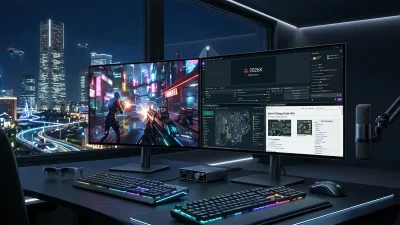
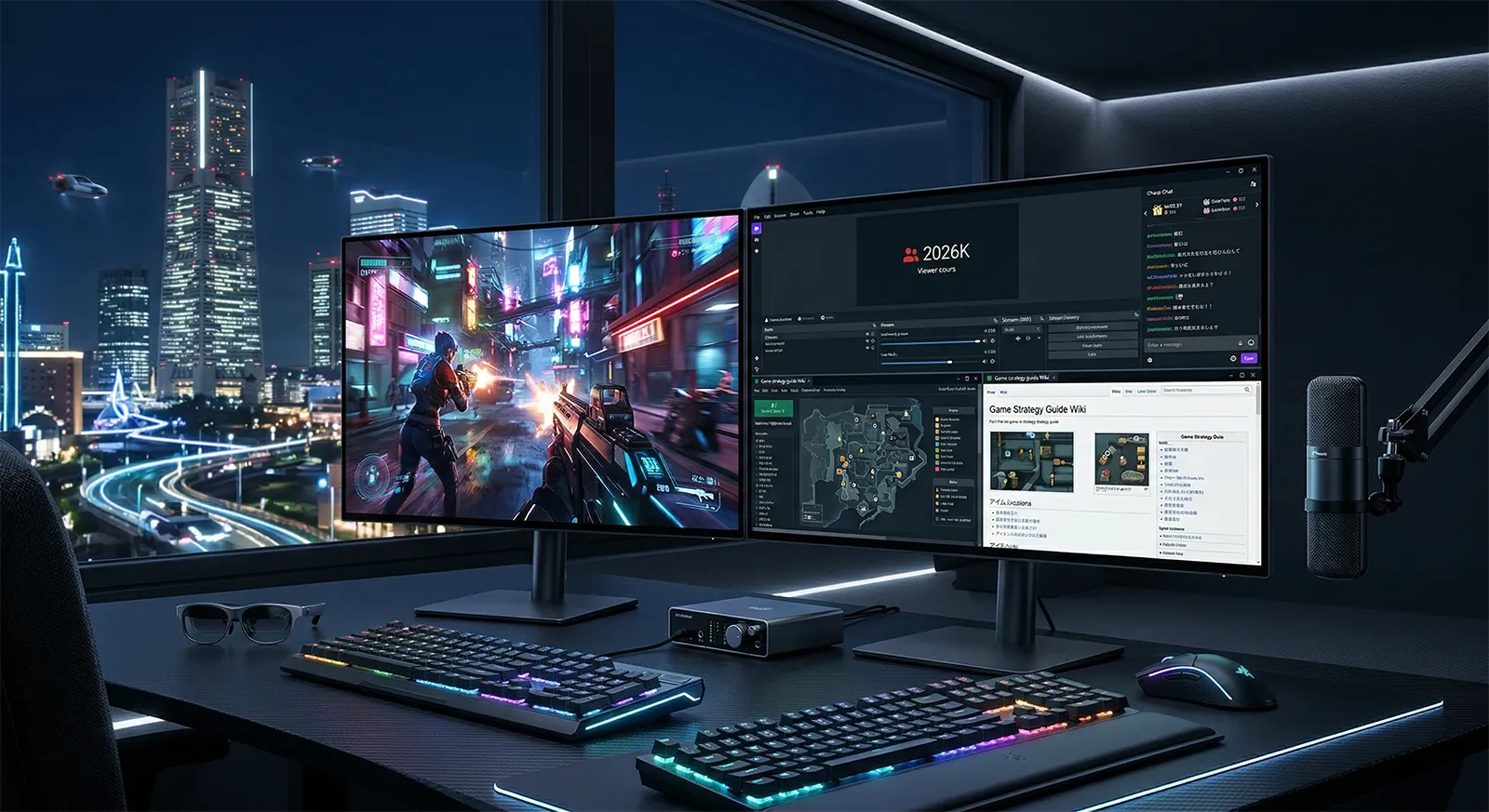
ゲームをしながら攻略Wikiを開きたい、配信プレビューを横目で確認したい、Discordの通知を見逃したくない。PCゲーマーにとってモニター1枚では足りないと感じる場面は日常的にあります。
デュアルモニター環境は難しい設定なしで構築でき、ゲーム体験の質を大きく引き上げます。Windows 11での設定手順からゲーマーに特化した活用術、GPU負荷の実態、よくあるトラブルの解決策まで、この1記事で環境構築を完結させます。
単なる設定手順の解説ではなく、iGPUを使った負荷分離テクニックやカーソル飛び問題の対処法など、実際にデュアルモニターで毎日ゲームをプレイしているからこそわかるノウハウを詰め込みました。
目次
デュアルモニターに必要なもの
モニターを2台並べる前に、手持ちの環境で対応できるか確認しておきましょう。必要なものは3つだけです。
現行のゲーミングGPUはほぼすべて3ポート以上の映像出力を持っています。RTX 40/50シリーズなら最低でもHDMI x1 + DisplayPort x3を搭載しており、2台接続は余裕です。GPUの端子数が足りない場合はマザーボード側のHDMI/DPも使えます(iGPU搭載CPUの場合)。
メインモニターにはDisplayPortケーブルを使ってください。高リフレッシュレートとVRR(G-Sync / FreeSync)の安定動作にはDPが最も確実です。サブモニターは60Hzで十分なので、HDMIケーブルで問題ありません。変換アダプタはリフレッシュレートやVRRに制限がかかるリスクがあるため、できれば避けてください。
メインとサブで同じモニターを揃える必要はありません。メインは144Hz以上のゲーミングモニター、サブは手持ちの余ったモニターや安価な60Hz IPSパネルで十分です。解像度が異なる組み合わせでもWindows側で個別にスケーリングを設定できます。
Windows 11での設定手順
物理的にケーブルを接続したら、Windows側の設定は5分で終わります。以下の手順通りに進めてください。
デスクトップの何もない場所を右クリック →「ディスプレイ設定」を選択します。接続したモニターが2台とも認識されていれば、上部に「1」「2」と番号が振られた四角形が並びます。
2台目が表示されない場合は、ケーブルの接続を確認してから画面下部の「検出」ボタンを押してください。それでもダメなら、Win + P で「拡張」を選びます。
「表示画面を拡張する」を選択してください。ゲーマーにとっては拡張モード一択です。複製モードは両方に同じ画面が映るだけで、2画面のメリットがありません。
ゲームを表示したい方のモニターを選択し、「これをメインディスプレイにする」にチェックを入れます。ゲームはデフォルトでメインディスプレイにフルスクリーン表示されます。
ディスプレイ設定の下部にある「ディスプレイの詳細設定」を開きます。ここでモニターごとにリフレッシュレートを設定できます。メインモニターが144Hzなのに60Hzのままになっている、というのは初心者に非常に多いミスです。必ず確認してください。
「個人用設定」→「タスクバー」→「タスクバーの動作」で、タスクバーを全ディスプレイに表示する設定にしておくと、どちらの画面からでもアプリにアクセスしやすくなります。また、解像度の異なるモニターを使っている場合は、ディスプレイ設定で各モニターの「拡大/縮小」を個別に設定できます。カスタムスケーリングは全ディスプレイ一括適用になるため使わないでください。
ゲーマー向け活用術
デュアルモニターの本当の価値は、設定した後の使い方にあります。ゲーマーがすぐに活かせる定番の組み合わせを紹介します。
サブモニターの縦置きが想像以上に便利
Discord、チャット、攻略Wikiなど縦に長いコンテンツを表示する場合は、サブモニターを90度回転させる「縦置き」がおすすめです。Windows側で「向き」を「縦」に変更するだけで設定でき、モニターアームがあれば物理的な回転も簡単です。
フルスクリーン vs ボーダーレスウィンドウ
デュアルモニター環境では、ゲームの表示モード選びがプレイ体験に直結します。
| 項目 | フルスクリーン | ボーダーレスウィンドウ |
|---|---|---|
| サブモニターへの切り替え | Alt+Tabが必要。切り替え時に画面が一瞬暗転する | マウスをそのまま移動できる。切り替えが瞬時 |
| 入力遅延 | 最小(OS描画を介さない) | わずかに大きい(DWM経由) |
| カーソル飛び問題 | ロックされるため発生しない | 画面端でサブに飛ぶことがある |
| VRR(G-Sync / FreeSync) | 完全対応 | Windows 11では対応済み |
| デュアルモニターとの相性 | 低い(切り替えのたびにストレス) | 高い(シームレスな操作が可能) |
デュアルモニター環境ではボーダーレスウィンドウが基本です。サブ画面との行き来がストレスなく行えるのが最大のメリットで、Windows 11ではVRRもボーダーレスで動作します。ただし、競技系タイトル(ヴァロラントやCS2など)で入力遅延を1msでも削りたい場合は、フルスクリーンを選んでください。
カーソル飛び問題の対処法
ボーダーレスウィンドウでプレイ中に、マウスカーソルが画面端からサブモニターに飛んでしまう問題はデュアルモニターの定番トラブルです。
Windows 11の設定を確認する
「ディスプレイ設定」→「マルチディスプレイ」→「ディスプレイ間でのカーソルの移動を容易にする」がオンになっている場合、モニター間の移動がスムーズになる代わりに、意図しない飛びも起きやすくなります。気になる場合はオフにしてみてください。Dual Monitor ToolsやCursor Lockを使う
Dual Monitor Tools(無料)やCursor Lock(無料)を導入すると、特定のアプリ起動中にカーソルをメインモニターにロックできます。ゲーム中だけカーソルを固定し、それ以外の時は自由に行き来させる設定が可能です。
GPU負荷への影響と対策
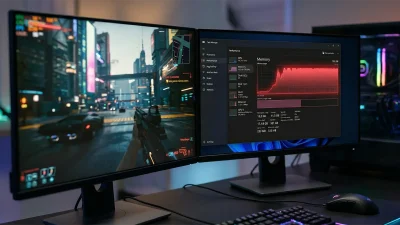
「モニターを2台つなぐとゲームのfpsが落ちるのでは?」という心配は多いですが、実際の影響はサブモニターに何を表示しているかで大きく変わります。
fps低下: 1~5%程度。ミドルクラス以上のGPUなら体感できないレベルです。
fps低下: 5~15%程度。GPUのハードウェアデコーダーを使うため負荷は軽めですが、4K動画を流しながらだとミドルクラスGPUでは体感に出る場合があります。
リフレッシュレート不一致の問題
メインが144Hzでサブが60Hzという組み合わせは非常に多いですが、Windows 10時代はサブ側で動画を再生すると、メイン側の描画がカクつく「スタッター問題」がありました。Windows 11ではこの問題はかなり改善されており、通常の使用では気にならないレベルになっています。それでもカクつきを感じる場合は、次のiGPU分離テクニックが有効です。
iGPUでサブモニターの負荷を分離する方法
Intel CPUの内蔵GPU(iGPU)にサブモニターを担当させることで、ゲーム用GPUの負荷を完全にゼロにできます。最も効果的な対策です。
BIOS(UEFI)に入り、「iGPU Multi-Monitor」または「Internal Graphics」を「Enabled」にします。メーカーによって表記が異なりますが、「IGD Multi-Monitor」「Integrated Graphics」などの名前で見つかります。
メインモニターはGPU(グラフィックボード)のDisplayPortに、サブモニターはマザーボード背面のHDMI端子に接続します。
ディスプレイの詳細設定で、各モニターが別々のGPUで動作していることを確認します。メインが「NVIDIA GeForce RTX xxxx」、サブが「Intel UHD Graphics xxx」のように表示されていれば成功です。
AMD Ryzenの場合
Ryzen 7000/9000シリーズの一部にはRDNA 2ベースのiGPU(Radeon 780M等)が搭載されていますが、Xシリーズ(7800X3Dや9800X3Dなど)にはiGPUがないためこの方法は使えません。自分のCPUにiGPUがあるかどうかはAMD公式サイトで確認してください。
モニターアームと配置のコツ
デュアルモニター環境の快適さは、モニターの物理的な配置にも大きく左右されます。
デュアルアーム(1本のポールに2本のアームが付くタイプ)は見た目がすっきりしますが、異なるサイズのモニターを組み合わせる場合は重量バランスが偏りやすく調整が難しくなります。シングルアームを2本使う方が、位置・角度・高さの自由度が圧倒的に高いです。
メインモニターを体の正面に配置し、サブモニターは利き手と逆側に少し角度をつけて置くのが基本です。右利きなら左側にサブを置くと、マウス操作の邪魔にならずに視線移動でサブの情報を確認できます。
Discord、チャット、Twitterなど縦スクロール系コンテンツがメインなら、サブを90度回転させた縦置きが圧倒的に見やすくなります。24インチ程度のモニターを縦に置くとちょうどいい幅になり、デスクのスペース効率も上がります。
よくあるトラブルと解決策
デュアルモニターで起きやすい問題とその対処法をまとめます。
まずケーブルの抜き差しを試してください。次に Win + P を押して「拡張」を選択します。それでも認識されない場合は、デバイスマネージャーでディスプレイアダプターを右クリック→「ドライバーの更新」を実行します。GPUドライバーのクリーンインストール(DDUを使用)も有効です。
「ディスプレイの詳細設定」で対象のモニターを選択し、リフレッシュレートのドロップダウンを確認します。144Hzが選択肢にない場合、ケーブルが対応していない可能性があります。HDMI 1.4では144Hz出力に制限があるため、DisplayPortケーブルに変更してください。
ゲーム側の設定でモニター選択がある場合はそこで変更します。ない場合は、Alt + Enter でウィンドウモードにしてからメイン画面にドラッグし、再度 Alt + Enter でフルスクリーンに戻します。または Win + Shift + 矢印キー でウィンドウを隣のモニターに移動できます。
メインがHDR対応、サブが非対応の場合、両方でHDRをオンにすると非対応側の色が破綻します。サブモニターのHDRはオフにして、メインのみHDRを有効にするのが安定する設定です。
ディスプレイ設定でモニターの配置を調整します。2つのモニター四角形の上下の高さが合っていないと、カーソルが境界で引っかかります。モニターのアイコンをドラッグして、実際の配置と高さに合わせてください。解像度が異なる場合は中央揃えよりも上端揃えの方がスムーズに移動できることが多いです。
FAQ
まとめ
デュアルモニターはゲーマーの作業効率を根本から変える
デュアルモニター環境の構築はケーブルを1本追加してWindowsの設定を少し触るだけで完了します。ゲーム+攻略情報、ゲーム+配信管理、ゲーム+Discordなど、一度この便利さに慣れるとシングルモニターには戻れません。GPU負荷はサブに静的コンテンツを映している限りほぼ無視でき、気になるならiGPU分離で完全にゼロにできます。フルスクリーンよりボーダーレスウィンドウを選ぶこと、カーソル飛び対策を入れておくこと、この2点を押さえれば快適なデュアルモニター生活が始まります。
あわせて読みたい