WoW: Forever 推奨スペックと設定|GTX 10シリーズが下限、重いときはRender Scaleから【2026年11月】

本記事にはアフィリエイト広告(Amazon・楽天市場等)のリンクが含まれています。
最低はGTX 10シリーズ、推奨はRTX 40シリーズと16GBメモリ
『World of Warcraft: Forever』(以下、WoW: Forever)に復帰する前に、手持ちのPCで動くかを確かめたい方は多いはずです。Blizzardは起動できるGPUの世代と、最低・推奨の動作環境を別々に公開しています。
公式の最低動作環境はWindows 10、4コア3.0GHzのCPU、GeForce GTX 10シリーズ相当の4GB GPU、メモリ8GB、128GBのSSD空き容量です。推奨は高性能コア8つで5.2GHzのCPU、GeForce RTX 40シリーズ相当の8GB GPU、メモリ16GBで、ストレージは最低と同じ128GBのSSDです。
GTX 900シリーズのように、起動はできても最低動作環境を下回るGPUもあります。重いときは、画質プリセットを下げるより先に、描画解像度のスケールと、Compute Effects・Secondary Lightingの2項目を見直すのが近道だと報告されています。
目次
動作環境公式の最低・推奨スペック
| 項目 | 最低動作環境 | 推奨環境 |
|---|---|---|
| OS | Windows 10 64bit(2019年5月の更新以降) | Windows 11 |
| CPU | 4コア・3.0GHz。Intel Core(Haswell)、AMD Ryzen(Zen) | 高性能コア8つ・ブースト5.2GHz。Intel Core Ultra(シリーズ2)、AMD Ryzen(Zen 5) |
| GPU | DirectX 12対応、4GB。GeForce GTX 10シリーズ、AMD RDNA 1、Intel Iris Xe2(Lunar Lake) | DirectX 12対応、8GB。GeForce RTX 40シリーズ、AMD RDNA 3、Intel Arc Bシリーズ |
| メモリ | 8GB | 16GB |
| ストレージ | SSDに128GBの空き | SSDに128GBの空き |
| 画面 | 1280×720以上 | 1280×720以上 |
※Blizzard公式サポート「World of Warcraft: Forever System Requirements」より。2026年11月10日に確認。
ストレージはSSDが条件で、見落としやすいところです。128GBの空きは最低・推奨とも共通なので、容量が足りるかを先に確かめてください。

GPUの線起動できる世代と最低動作環境は別の線
Blizzardは別の告知で、GPUの世代にも下限を設けています。コンピュートシェーダーでRGBA16F UAVを扱える機能が必須で、これより古い世代は起動できません。ただし、起動できる世代のGPUでも、ゲームの最低要件は大きく下回ります。
| メーカー | 起動できる世代(下限) | 公式の最低動作環境のGPU |
|---|---|---|
| NVIDIA | Maxwell(GeForce GTX 750/750 Ti、GTX 900シリーズ) | GeForce GTX 10シリーズ |
| AMD | Graphics Core Next 1(Radeon HD 7850など) | RDNA 1 |
| Intel | Skylake(Intel HD Graphics 530など) | Iris Xe2(Lunar Lake) |
※Blizzard公式「World of Warcraft: Forever GPU Requirements」、前掲のサポート記事より。2026年11月10日に確認。
GTX 760/770/780などのKepler世代は、起動の下限に届かないため遊べません。この線引きはGTX 780が非対応になった理由の記事で詳しく書きました。
判断手持ちのPCは動くか、買い替えるか
- GTX 900シリーズ以前(750系を含む)、Radeon HD 7000番台、Skylake世代の内蔵GPU。起動はできますが、公式の最低動作環境を下回ります。快適に遊べるかは環境次第なので、GPUの更新を検討する段階です。
- GTX 10シリーズ以降、RDNA 1以降のRadeon。GPUは最低動作環境の世代に入ります。メモリ8GB、SSD空き128GBも合わせて確かめてください。
- RTX 40シリーズ以降、RDNA 3以降、Arc Bシリーズ。GPUは推奨の世代です。CPUは推奨で8コア・5.2GHzが条件に挙がっているので、ここが不足していれば次に見直す部分です。
手元のGPU型番は、Windowsの「設定」から「システム」「ディスプレイ」「ディスプレイの詳細設定」で確認できます。デバイスマネージャーの「ディスプレイアダプター」でも分かります。
設定重いときに下げる順番
Blizzardの公式サポートは、重いときは画質をLowにして、改善したら設定を1つずつ戻して原因を探す方法を案内しています。1項目ずつ戻していくと、どの設定が重いかを自分のPCで特定できます。
※Blizzard公式サポート「Lowering In-Game Settings」より。2026年11月10日に確認。
設定ごとの重さは、発売前の10月28日にYouTubeチャンネルBellular Warcraftが検証した結果が参考になります。測定機は2台で、Ryzen 7 9800X3DとRTX 4070 Ti Superの高性能PCと、2020年のMacBook Proです。CPUに余裕がある環境なので、GPUの負荷の違いが出やすい条件です。
| 設定項目 | 報告された目安 | fpsへの影響 |
|---|---|---|
| Render Scale | まず10%下げる | 最も効く。1440pから1080pに下げると、場面によりfpsがほぼ倍になった |
| Compute Effects | Good以上。Render Scaleの次に下げる | HighからUltraで229fpsから178fps(約51fps減)。霧の描写に関わる |
| Secondary Lighting | Good。余裕があればHigh。Fair未満は避ける | GoodからHighで212fpsから186fps。HighからUltraで最大約50fps減 |
| Shadow Quality | Good | 最大から1〜2段下げると10fps以上 |
| SSAO | HighかGood | 数fps。下げると屋内が平坦に見える |
| Liquid Detail | Highのままでよい | ほぼなし |
| View Distance | 高いままでよい | 霧のおかげで小さい |
| Texture Resolution | High | 違いは見られなかった |
| Spell Density | Essential | 通常のプレイでは差なし。レイドや戦場で効く |
※WoW Forever Graphics Settings: What Costs FPS, What’s Free(Bellular Warcraftの2026年10月28日の動画の要約)より。2026年11月10日に確認。fpsの数値はこの2台での測定です。
この検証は、Compute Effects・Secondary Lighting・Shadow Quality・SSAO・Liquid Detailの5項目をすべてGoodにするのが最もバランスがよいとまとめています。最大のUltraは、画の差に対してfpsの負担が大きいという見方です。
WoW: Foreverは、DLSSなどの最新のアップスケーラーに対応しておらず、使えるのは古い版のFSRだけだという指摘もあります。描画解像度を下げる手段は、Render Scaleが主になります。
携帯機での設定はSteam Deckの導入手順の記事にあります。
上の数値は発売前の検証で、測定機は2台だけです。CPUが弱いPCでは、GPU側の設定を下げてもfpsが伸びない場合があります。まずRender Scaleを10%下げて変化を見て、次にCompute EffectsとSecondary Lightingを1段ずつ下げる順で試してください。
おすすめ推奨環境に届くゲーミングPC
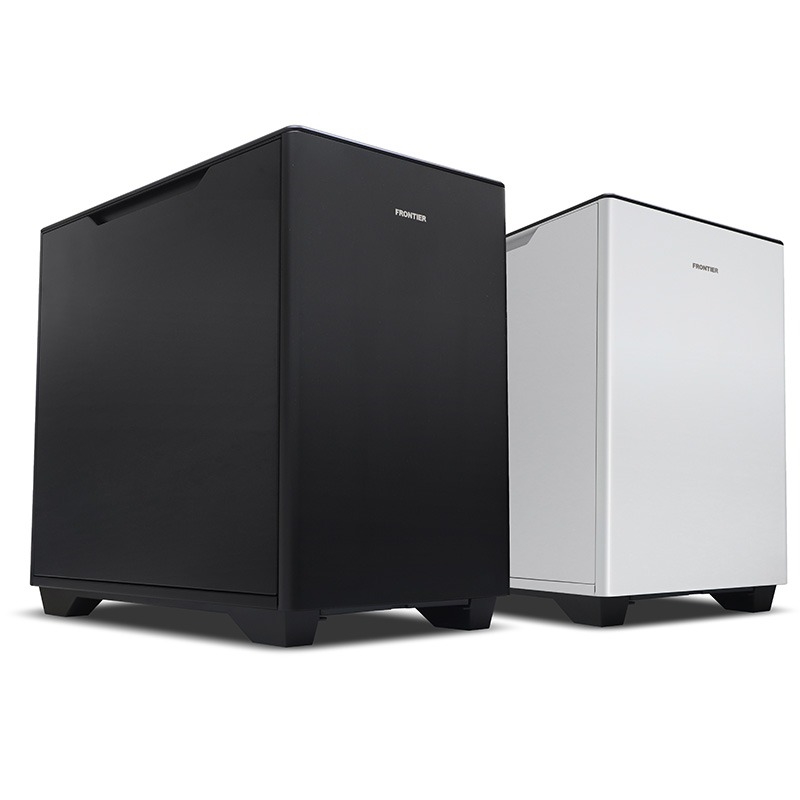
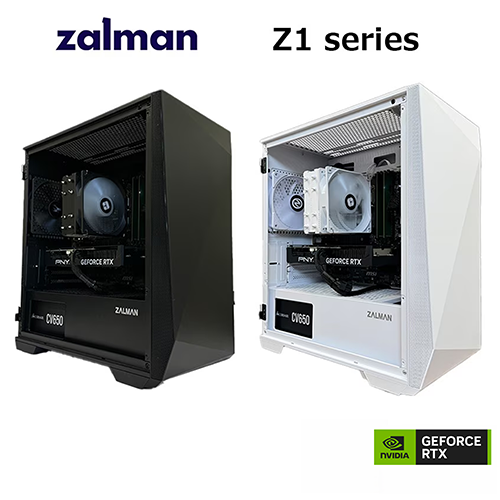
公式の推奨はRTX 40シリーズ以降の8GB GPUとメモリ16GBです。下限の世代ぎりぎりのPCより、推奨のGPUとメモリを満たす構成のほうが、設定を下げる回数が少なく済みます。
FAQよくある質問
まとめまとめ|最低はGTX 10シリーズ、重いときはRender Scaleから
公式の最低動作環境はGTX 10シリーズ相当のGPUと8GBのメモリ、128GBのSSD空きで、推奨はRTX 40シリーズ相当と16GBです。起動できる下限はMaxwell世代まで広いものの、最低動作環境は下回ります。
復帰前に、GPUがGTX 10シリーズ以降か、メモリ8GB・SSD空き128GBがあるかを確かめてください。重いときはRender Scaleを10%下げ、次にCompute EffectsとSecondary Lightingを1段ずつ下げます。
あわせて読みたい




Amazonの価格・在庫情報について


Amazonの価格・在庫情報について