タルコフ(EFT)PC版おすすめ設定ガイド【2026年版】|シャドウが最重要・TAA罠・Borderless入力遅延の全対策
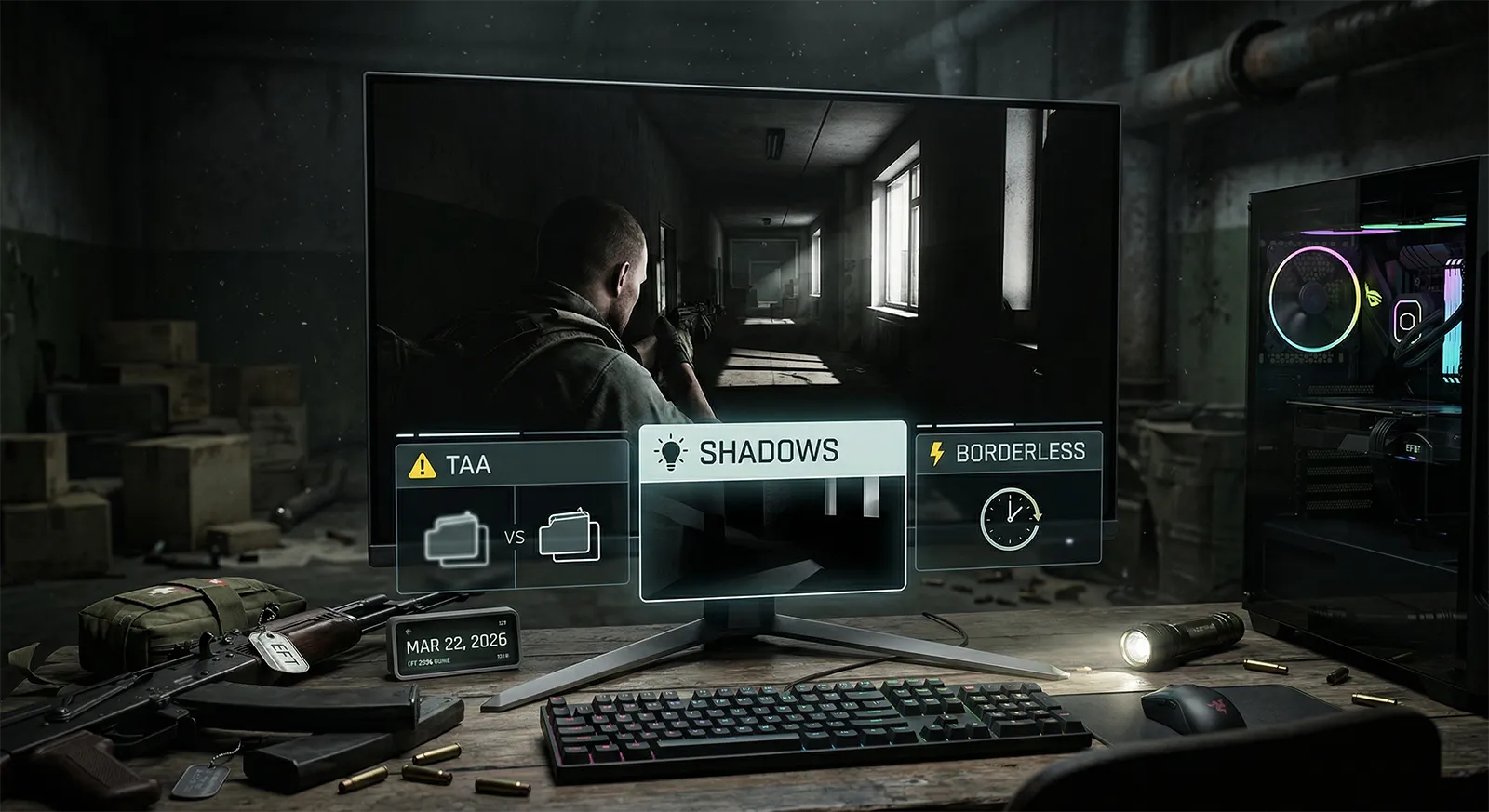
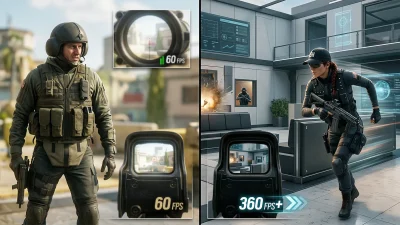
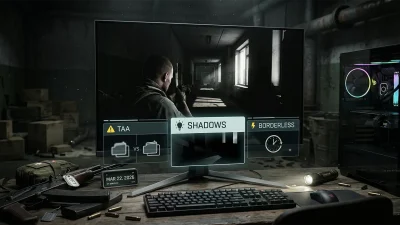
タルコフ(Escape from Tarkov)はUnityエンジンを使ったゲームの中でも際立って重く、設定次第でFPSが2倍以上変わることがあります。最も影響が大きいのはシャドウ品質で、Ultraから下げるだけで最大40%の改善が期待できます。一方で「全部下げれば良い」とも言えず、TAAアンチエイリアシングとBorderlessウィンドウという2つの競技パフォーマンス罠が存在します。
この記事では、全グラフィック設定を項目ごとにFPS影響と視認性への影響に分けて解説し、60fps安定・120fps狙い・ハイエンド環境の3パターンの推奨値を掲載します。
起動オプション、長時間レイドでFPSが落ちるRAM問題の対処、DLSS/FSR対応状況まで含めた2026年版の完全ガイドです。
目次
設定最適化だけでFPSはここまで変わる
以下はデフォルト(Ultra品質)から最適設定に変えた場合のFPS改善目安です。RTX 4070・フルHD環境を基準にしています。
ESCAPE FROM TARKOV — OPTIMIZATION GAINS
設定最適化による FPS改善の目安
設定前に知っておくべき「2つの罠」
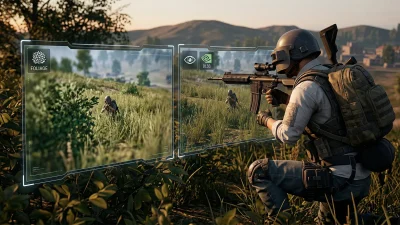
① TAAアンチエイリアシングは競技プレイに向かない。TAAはUnityのデフォルトAAですが、動体の輪郭がにじんでゴーストが出るため、遠距離の敵やブッシュ際の動きが見えにくくなります。FXAAまたはオフに変更することで視認性が改善し、FPSも若干向上します。
② BorderlessウィンドウはFPSと入力遅延の両方で損します。EFTはFullscreen(排他フルスクリーン)が最もパフォーマンスが出る実装になっており、Borderlessにするとフレームレートが5〜15%低下し、入力遅延も10〜20ms増加します。必ずFullscreenで起動してください。
FPSに直結する「下げ得」設定5選
EFTのグラフィック設定はUnity標準の項目が多く、ゲームプレイへの影響が低いわりにFPSコストが高い設定が混在しています。効果の大きい順に解説します。
EFTで最もFPSに影響する設定です。UltraからLowに下げると25〜40%のFPS向上が期待できます。Lowにしてもレイド中の視認性への影響はほぼなく、むしろ暗い場所で敵の影が目立たなくなる分、視認性が上がる場面もあります。最初に変えるべき設定の筆頭です。
おすすめ: Low(ハイエンド環境ならMedium)床や水面に映り込む動的な反射を計算する設定です。Offにすると8〜12%のFPS向上が得られます。工場・税関・港湾など金属や水の多いマップで特に効果的です。競技レイドで反射を見て戦術に活かす場面はほぼなく、オフにしても全く問題ありません。
おすすめ: Off物体の接地面に生成される細かい影の処理です。Shadow Qualityとは独立した計算で、オフにするとさらに5〜10%のFPS改善が見込めます。視認性への影響はほぼなく、Shadow Qualityをすでに下げた後でも追加で効果が得られます。
おすすめ: Off建物の角や物体の隙間に陰影を追加するポストプロセス処理です。HBAOはSSAOより高品質ですが重く、競技プレイであればオフで十分です。オフにしても明るいエリアでの視認性に変化はなく、暗所での影のにじみが若干減るため視認性が改善するケースもあります。
おすすめ: Off(ハイエンドならSSAO)TAAからFXAAまたはオフに変更することで、FPS向上と視認性改善が同時に得られます。TAAは動体のにじみ(ゴースト)が発生しやすく、特に遠距離の敵やブッシュ越しの対象が見えにくくなります。FXAAは若干のエッジノイズがありますが視認性は明らかに上がります。オフが最も鮮明ですが画面端のジャギーが気になる場合はFXAAが無難です。
おすすめ: FXAA または Off全グラフィック設定 おすすめ値一覧
EFTの全グラフィック設定を効果別に一覧にしています。「競技(120fps狙い)」と「バランス(安定60fps)」の2パターンで推奨値を掲載します。
| 設定名 | 競技(120fps狙い) | バランス(安定60fps) | 補足 |
|---|---|---|---|
| 画面・表示設定 | |||
| Screen Mode(画面モード) | Fullscreen(必須) | Fullscreen | 入力遅延 −10〜20ms Borderlessは入力遅延とFPS両方で損する |
| VSync(垂直同期) | Off | Off | 遅延軽減 有効にすると入力遅延が大幅増大 |
| Frame Rate Limit(フレームレート上限) | Unlimited | モニターHz+30 | 上限解放 Unlimited設定で入力遅延を最小化 |
| Field of View(FOV) | 67〜75 | 67〜75 | 好み 広げるほどGPU負荷が上がる。75が上限 |
| グラフィック品質 | |||
| Texture Quality(テクスチャ品質) | Medium | High | VRAM依存 VRAM 8GB以上ならHigh。6GB以下はMedium |
| Shadow Quality(シャドウ品質) | Low | Medium | FPS +25〜40% EFT最重要設定。最優先で下げる |
| Contact Shadows(コンタクトシャドウ) | Off | Off | FPS +5〜10% Shadow Qualityとは独立した追加処理 |
| Overall Illumination Quality(照明品質) | Low | Medium | FPS +3〜5% ライティングの計算精度。Lowで十分 |
| Object LOD Quality(LOD) | 2〜3 | 3〜4 | FPS +3〜8% 遠距離オブジェクトの詳細度。低いほど軽い |
| Antialiasing(アンチエイリアシング) | FXAA または Off | FXAA | 視認性改善 TAAはゴーストが出て敵が見えにくい |
| Ambient Occlusion(AO) | Off | SSAO | FPS +5〜8% HBAOは高品質だが重い。競技ではOff推奨 |
| Screen Space Reflections(SSR) | Off | Off | FPS +8〜12% 競技プレイで必要な情報は何もない |
| Anisotropic Filtering(AF) | Per Texture | Per Texture | 影響極小 地面や壁のテクスチャ品質。FPS影響は1%以下 |
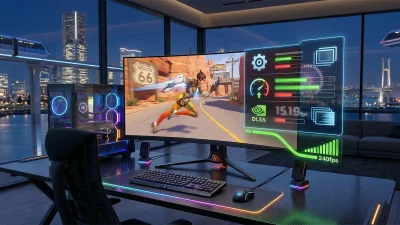
| DLSS / FSR(アップスケーリング) | DLSS バランス(RTX系) FSR バランス(Radeon系) | DLSS 品質 / FSR 品質 | FPS +20〜40% 2024年以降のパッチで対応。未対応パッチ版では非表示 |
| Sharpness(シャープネス) | 0.5〜0.7 | 0.5 | 影響なし アップスケーリング使用時に重要。高すぎるとギラつく |
| ポストプロセス・その他 | |||
| Motion Blur(モーションブラー) | Off | Off | 視認性 動体が見えにくくなる。競技では必ずオフ |
| Chromatic Aberration(色収差) | Off | Off | 視認性 画面端のにじみ効果。見た目の劣化のみで変更しない理由なし |
| Noise Intensity(ノイズ強度) | 0 | 0 | 視認性 フィルムグレイン効果。0が最もクリアで視認性が高い |
| Grass Shadows(草の影) | Off | Off | FPS +2〜5% 屋外マップ(Woods・Shoreline等)で効果的 |
| Z-Blur(被写界深度ブラー) | Off | Off | 視認性 スコープ使用時に周囲がぼける効果。オフで周囲が見やすい |
| Volumetric Fog(ボリュームフォグ) | Off または Low | Low | FPS +3〜6% 霧・煙の精細さ。Offで視認性改善にもなる |
長時間レイドでFPSが徐々に落ちる場合はRAMが原因です。EFTはUnityエンジンのメモリ管理の影響でRAMのフラグメンテーションが起きやすく、同じレイド内でも後半になるにつれてFPSが低下することがあります。32GBのRAMを搭載していても起きることがあります。対策はレイド間のゲーム再起動と、起動オプション -malloc=system の追加です。RAMが16GBの場合はほぼ確実に発生するため、EFTでは32GBが実質的な最低ラインです。
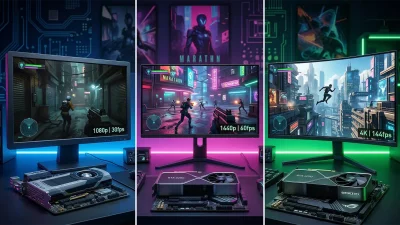
目標FPS別 おすすめプリセット
GPUと目標フレームレートによって変えるべき設定をまとめました。EFT本体の推奨スペックはタルコフ必要スペック記事を参照してください。
EFT特有のパフォーマンスTips
-
起動オプションに
-malloc=systemを追加する。EFTランチャーの設定から追加できます。UnityのデフォルトメモリアロケーターをWindowsのシステムアロケーターに切り替えることで、長時間レイドでのRAMフラグメンテーション(FPS低下の原因)を軽減できます。すべての環境で効果があるわけではありませんが、試す価値は十分あります。 -
NVMe SSDへの移行でレイド開始とロード時間を大幅短縮できる。EFTはレイド開始時に大量のアセットをメモリに展開します。HDDではロードに2〜3分かかる場面でも、NVMe Gen4 SSDなら30〜60秒に短縮できます。また、レイド序盤の敵の描画遅延(いわゆる「スポーン後の処理落ち」)も改善します。
-
Windowsのゲームモードをオンにして、フルスクリーン最適化をオフにする。「設定 > ゲーム > ゲームモード」をオンに。次にEFTの実行ファイル(EscapeFromTarkov.exe)を右クリック→プロパティ→互換性タブ→「全画面の最適化を無効にする」にチェック。これによりWindowsのウィンドウ管理がゲームに干渉しなくなり、Fullscreenモードの効果が最大になります。
-
Nvidiaコントロールパネルで低遅延モードを「ウルトラ」に設定する。NVIDIAコントロールパネル→「3D設定の管理」→「低遅延モード」を「ウルトラ」に。EFTはゲーム内にNVIDIA Reflexがないため、ドライバー側で遅延を削減するこの設定が代替手段として有効です。AMDユーザーはAdrenalinの「Anti-Lag+」を有効化してください。
-
レイドをまたぐ前にゲームを再起動してRAMをリセットする。EFTはレイドを重ねるごとにRAM使用量が蓄積し、数回のレイド後には確実にFPSが低下します。ハイドアウトでの整理作業後など、2〜3レイドに1回はゲームを完全に終了して再起動するだけで安定したフレームレートが維持できます。面倒ですが現時点では最も確実な対策です。
Conclusion 2026
タルコフ PC設定
最適化まとめ
EFTの設定最適化で最初にやることは3つ——Shadow QualityをLowに下げ、SSRとContact ShadowsをOffにして、画面モードをFullscreenに変更することです。この変更だけで40〜50%のFPS向上が期待でき、大半の環境で快適なフレームレートに到達できます。
TAAアンチエイリアシングはFXAAまたはオフに変更し、Borderlessウィンドウは使わないことが競技プレイの鉄則です。長時間レイドでFPSが落ちる場合は起動オプション -malloc=system の追加と定期的な再起動が現実的な対策です。EFTのパフォーマンスはRAM(32GB必須)とCPUへの投資が最も効果的で、GPU性能の前にまずこの2点を整えてください。
あわせて読みたい