PCゲーム配信の始め方|プラットフォーム選び・機材・OBS設定・収益化まで初心者向けに解説【2026年版】
本記事にはアフィリエイト広告(Amazon・楽天市場等)のリンクが含まれています。
完全ガイド
「ゲーム配信を始めてみたいけど、何から手をつければいいのかわからない」——PCゲーマーなら一度はそう思ったことがあるのではないでしょうか。プラットフォームの選択、マイクやカメラの購入、OBSの設定、回線の問題。やることが多すぎて、結局始められないまま……という人が少なくありません。
実は、ゲーミングPCを持っている時点でハードルの大半はクリアしています。追加で必要な機材はUSBマイク1本から始められますし、配信ソフトのOBS Studioは無料。プラットフォームのアカウント作成からテスト配信まで、1〜2時間あれば「配信できる状態」は整います。
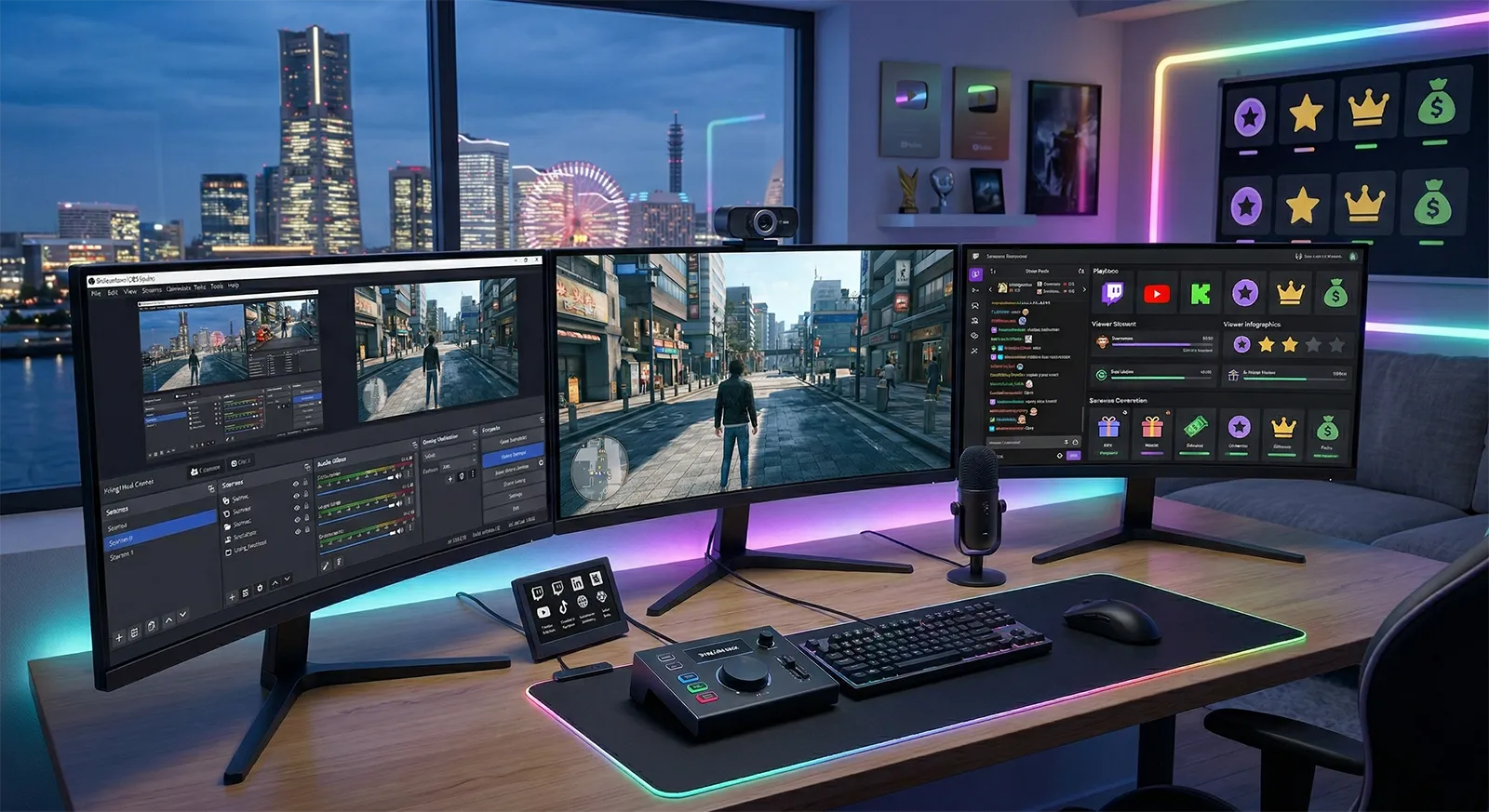
この記事では、プラットフォームの比較・追加で買うべき機材・OBSの初期設定・テスト配信の流れ・収益化条件まで、「配信ゼロの状態から初回配信を終えるまで」に必要な情報をすべてまとめました。OBSの詳細設定やエンコード比較は別記事に譲り、本記事は「何を選び、何を買い、どう始めるか」に特化しています。
目次
配信プラットフォームの選び方
最初に決めるべきは「どこで配信するか」です。プラットフォームごとに視聴者層・画質上限・収益化のハードルが異なります。日本でPCゲーム配信をするなら、基本的にはYouTube LiveかTwitchの二択になりますが、ニコ生やツイキャスにも独自の強みがあります。
| プラットフォーム | 特徴 | 画質上限 | 収益化条件 | 日本での強さ |
|---|---|---|---|---|
| YouTube Live | アーカイブ無期限保存、4K/AV1対応 | 4K/60fps | 登録1,000人 + 4,000時間 | 最大 |
| Twitch | ゲーム配信特化UI、クリップ・レイド文化 | 1080p/60fps | フォロワー50人 + 500分配信 + 7日 + 同接3人 | FPS/VTuberに強い |
| ニコニコ生放送 | 専用配信ソフトN Air、クリエイター奨励 | 720p/30fps | 低ハードル | ニッチ |
| ツイキャス | X連携、ゲーム配信モード対応 | 1080p/60fps | 低ハードル | 国内層あり |
| Kick | 収益分配95:5(業界最高) | 1080p/60fps | Creator Incentive Program | 日本語対応限定的 |
迷ったらこの2つから選ぶ
日本で最も視聴者が多く、「配信を見る習慣がない人」にもリーチできるのが最大の強み。アーカイブが無期限で残るため、ライブを見逃した人にも再生してもらえます。4K配信やAV1コーデックにもいち早く対応しており、画質面でも優位。初配信者からガチ勢まで、迷ったらYouTubeが安定の選択肢です。
ゲーム配信に特化した設計で、チャット・クリップ・レイド(配信終了時に他の配信者へ視聴者を送る機能)などのコミュニティ機能が充実しています。FPS・格闘ゲーム・VTuberのコミュニティが特に活発。収益化のハードルがYouTubeより低い(フォロワー50人 + 同接3人)ため、小規模でも収益化を目指しやすい点も魅力です。
必要な機材チェックリスト
ゲーミングPCをすでに持っているなら、PCそのものの買い替えは不要なケースがほとんどです。配信用に追加で必要な機材と、あると便利なものを整理します。
配信で最も重要な機材です。声が聞き取りにくいと視聴者はすぐ離脱します。USBマイクなら接続するだけで使えるため、初めての1本にはUSBタイプがおすすめ。音質にこだわるならXLRマイク+オーディオインターフェースの組み合わせも検討してください(後述)。
配信は常時データをアップロードし続けるため、上り速度と安定性が命です。Wi-Fiでも不可能ではありませんが、ドロップフレーム(映像の途切れ)が起きやすく、視聴者体験を大きく損ねます。ゲーミングPCなら有線LANポートが付いているはずなので、LANケーブルをルーターに直結してください。
顔出し配信をする場合に必要です。1080p/30fpsのモデルで十分実用的。Logicool C920n(約7,000円)が入門の定番です。顔出しなしのゲーム画面のみの配信であれば不要です。
カメラを使う場合、照明の有無で映りが劇的に変わります。部屋の照明だけだと顔が暗く映りがち。リングライト1台あるだけで一気にクオリティが上がります。
XLRマイクを使う場合に必要です。YAMAHA AG03MK2は配信者の定番で、ループバック機能やミュートボタンが付いています。USBマイクを使うなら不要。
マイクの選び方:USB vs XLR
配信の音質を決めるのはマイクです。USB接続とXLR接続の2つの方式があり、初心者はUSB、本格的に音質を追求するならXLRが基本の選び方になります。
| USBマイク | XLRマイク | |
|---|---|---|
| 接続 | PCにUSBケーブル1本 | オーディオI/F経由でPCへ |
| 初期費用 | 5,000〜20,000円 | マイク + I/Fで30,000〜60,000円 |
| 音質 | 配信には十分。一部ハイエンドはXLR同等 | ノイズフロアが低く、音の解像度が高い |
| 拡張性 | マイク完結型のため拡張は限定的 | プリアンプ・コンプレッサー等を追加可能 |
| 向いている人 | 初めての配信、コストを抑えたい | 音質重視、ASMR、歌配信、長期的に続ける |
おすすめUSBマイク

タップミュート機能が便利で、配信中のミュート切り替えがワンタッチ。4つの指向性パターンを切り替えられるため、ソロ配信からコラボ配信まで対応できます。赤く光るデザインもゲーマー受けが良く、配信者の使用率が高い定番モデルです。

SM7dBの技術をUSBマイクに凝縮したモデル。ダイナミック型のため環境ノイズに強く、ゲーミング環境との相性が抜群です。ShurePlus MOTIVアプリでゲインやEQを細かく調整でき、USBマイクとしては最高クラスの音質を実現しています。

配信マイクの元祖ともいえるロングセラーモデル。4パターンの指向性切り替え、ゲイン調整、ヘッドホン出力を本体に搭載。癖のないフラットな音質で万人向けです。サイズがやや大きいので、デスクスペースは確認しておきましょう。
おすすめXLRマイク

SM7Bの後継モデルで、内蔵プリアンプを搭載したことでゲインブースターが不要に。ダイナミックマイクのため環境音を拾いにくく、キーボード・マウスのクリック音が気になるゲーム配信との相性が抜群です。オーディオI/FはYAMAHA AG03MK2やFocusrite Scarlett 2i2と組み合わせるのが定番。

XLRコンデンサーマイクの入門機として圧倒的なコスパ。繊細で透明感のある音質は歌配信やASMRにも対応できます。ただしコンデンサー型は環境音も拾いやすいため、静かな部屋で使うのが前提です。ローカットフィルターとPADスイッチ搭載。
配信開始までの10ステップ
機材が揃ったら、あとは設定して配信を開始するだけです。OBSの詳細な設定(エンコーダー比較・ビットレート最適化・フィルター詳細)はOBS設定+配信スペックガイドで解説しているため、ここでは「初回配信を完了するまで」の流れに絞ります。
YouTube Live → Googleアカウントでチャンネル作成、ライブ配信を有効化(初回は最大24時間の審査待ち)。Twitch → Twitchアカウント作成後すぐに配信可能。アカウント作成は配信日の前日までに済ませておきましょう。
OBS公式サイトからダウンロード・インストール。Windows / macOS / Linux対応で、完全無料です。
OBS初回起動時に自動構成ウィザードが表示されます。「配信のために最適化」を選択すると、回線速度テストとPCスペック検出を自動で行い、解像度・ビットレート・エンコーダーを推奨値に設定してくれます。まずはウィザードの設定のままでOKです。
OBSの「ソース」欄で「+」→「ゲームキャプチャ」を追加。モードは「フルスクリーンアプリケーションをキャプチャ」が最もシンプルです。特定のゲームだけキャプチャしたい場合は「特定のウィンドウをキャプチャ」を選び、プルダウンからゲームのウィンドウを指定します。
「設定」→「音声」で、デスクトップ音声(ゲーム音)とマイク音声を正しいデバイスに割り当てます。マイクにはOBS内蔵のノイズ抑制フィルターを追加しておくと、キーボード音やファンノイズを軽減できます。「音声ミキサー」でマイクとゲーム音のバランスを調整してください。
YouTube → YouTube Studioの「ライブ配信」→「ストリームキー」をコピー。Twitch → ダッシュボードの「設定」→「配信」からキーをコピー。OBSの「設定」→「配信」でサービスを選び、ストリームキーを貼り付けます。
最低3つのシーンを作っておくと便利です。「ゲーム画面」(ゲームキャプチャのみ)、「待機画面」(配信開始前や休憩用のテキストや画像)、「カメラあり」(ゲーム画面+ウェブカメラのワイプ)。シーンの切り替えはOBS上部のボタンか、ホットキー(ショートカット)で行えます。
NVIDIA GPUならNVENC、AMD GPUならAMFがハードウェアエンコーダーとして選べます。ビットレートはTwitchなら6,000kbps、YouTube Liveなら6,000〜9,000kbpsが目安。解像度は1080p/60fpsが標準です。より詳しい最適化はOBS設定ガイドを参照してください。
YouTubeなら「限定公開」、Twitchなら「VODの保存」をONにして短時間配信し、アーカイブで映像・音声・遅延を確認します。確認ポイントは次の3つ。ゲーム音とマイク音のバランス、映像にカクつきやドロップフレームがないか、配信画面のレイアウトが意図通りか。テスト配信は本番前に必ずやってください。
テストで問題がなければ本番配信へ。配信タイトル・カテゴリ・サムネイルを設定して「配信開始」を押すだけです。初回は見てくれる人がいなくて当然なので、気負わずに。なお、各プラットフォームにはコミュニティガイドラインがあり、著作権侵害(BGM・ゲーム自体の配信許可等)には注意が必要です。配信するゲームの配信ガイドラインを事前に確認しておきましょう。
OBSの推奨エンコード設定(概要)
エンコーダー:NVENC(RTX 40以降はAV1も選択可) / ビットレート:6,000kbps(Twitch)〜 9,000kbps(YouTube) / 出力解像度:1920×1080 / フレームレート:60fps / レート制御:CBR / キーフレーム間隔:2秒。これらの詳細な解説と、スペック別の最適化についてはOBS設定+配信スペック要件ガイドをご覧ください。
収益化への道
配信で収益を得るには、各プラットフォームが定めた条件をクリアする必要があります。条件の厳しさとリターンはプラットフォームごとに大きく異なります。
| プラットフォーム | 収益化の条件 | 主な収益源 | ハードル感 |
|---|---|---|---|
| YouTube | チャンネル登録1,000人 + 直近12ヶ月で4,000時間の総再生 | 広告収入、スーパーチャット、メンバーシップ | 高い |
| Twitch | フォロワー50人 + 過去30日で500分配信 + 7日間配信 + 平均同接3人 | サブスクリプション、ビッツ、広告 | 中程度 |
| Kick | Creator Incentive Program(招待制、$16-32/時) | 時給制報酬、サブスクリプション(95:5分配) | 低い |
| ニコ生 | クリエイター奨励プログラム(スコア制) | スコア換金、ギフト | 低い |
| ツイキャス | 直近3ヶ月で累計視聴時間100時間 等 | アイテム収入、メンバーシップ | 低い |
現実的な話をすると、配信だけで生活できるレベルの収益を得ているのは上位数%の配信者です。最初から収益化を目標にすると挫折しやすいので、まずは「配信すること自体を楽しむ」ことを優先した方が長続きします。収益はあくまで結果としてついてくるものです。
収益化より先にやるべき3つのこと
よくある質問
まとめ
配信は「始めること」が一番のハードル
ゲーミングPCを持っていれば、配信に必要な追加機材はUSBマイク1本から。プラットフォームはYouTube LiveかTwitchの二択で問題ありません。OBSの初期設定は自動構成ウィザードに任せて、テスト配信で映像と音声を確認したら、あとは本番のボタンを押すだけです。完璧な環境を整えてからではなく、まず1回配信してみること。そこからしか見えない課題と楽しさがあります。
あわせて読みたい