バルダーズ・ゲート 3 PC版おすすめ設定ガイド【Patch 8 / 2026年版】|Act 3 FPS改善はCPU設定が鍵——DX11/Vulkan選択・Dynamic Crowds・DLSS/FSR 2.2
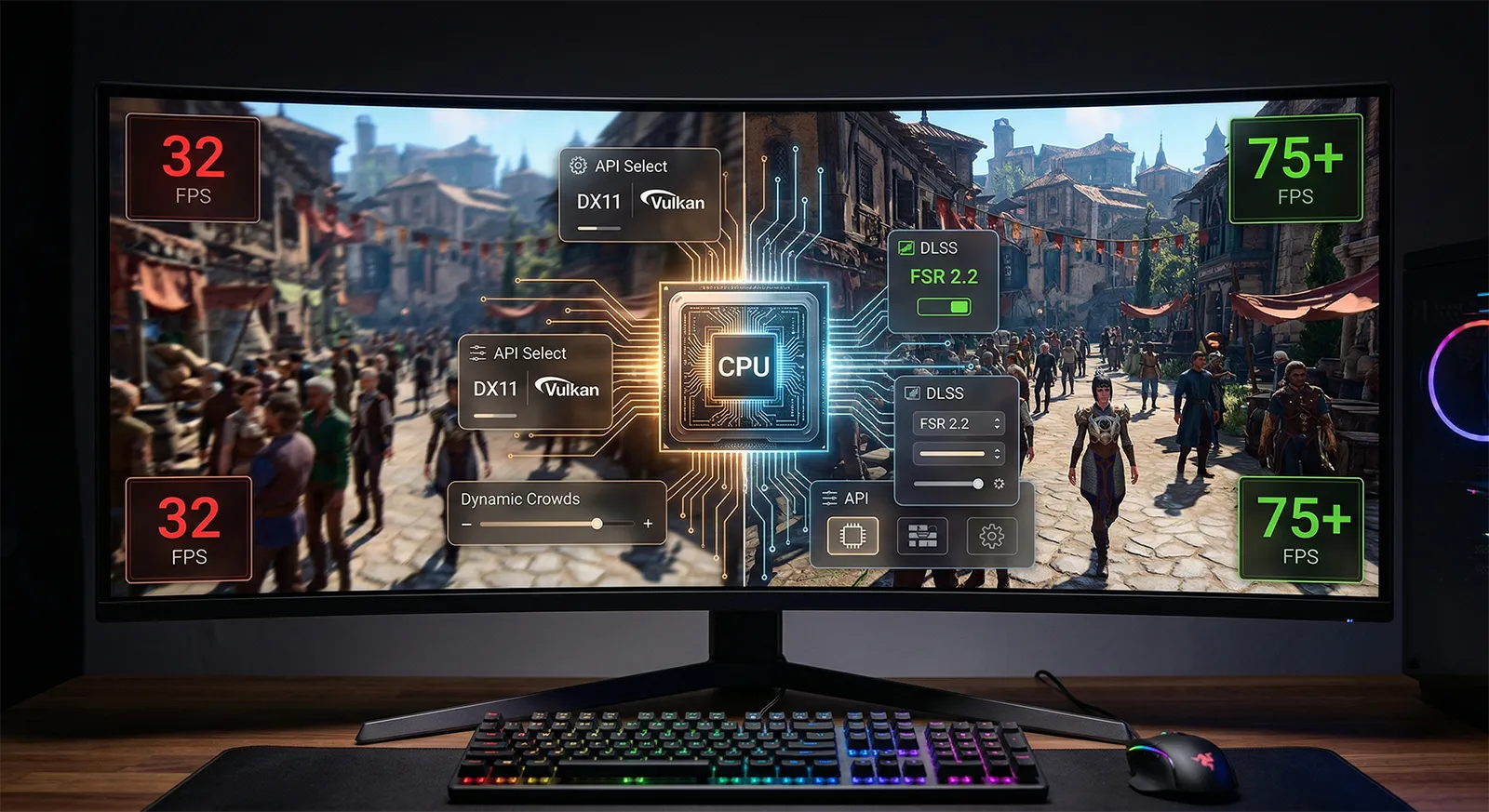
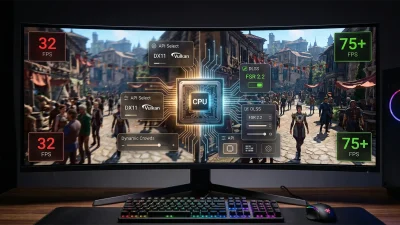
バルダーズ・ゲート 3でFPSが出ない原因の多くは、グラフィック設定そのものではありません。GPU設定をUltraから全部Lowに下げても、得られるFPS向上はわずか10〜12%です。一方、ゲームランチャーでのAPI選択(DX11/Vulkan)を間違えているだけで最大13%を損しており、「Dynamic Crowds」という設定をオフにするだけでAct 3の街の体感が大きく変わります。
BG3のパフォーマンス最適化で本当に効果があるのは、CPUに関係する設定とAPIの選択です。これはほとんどのPCゲームと真逆の特性で、GPUのスペックを上げても1080pではRTX 4060とRTX 4090でほぼ同じfpsになるというデータがその証拠です。
この記事ではすべての設定項目のFPS影響を大きい順に解説し、DLSS 2/FSR 2.2の使い方、Act 3で効くCPU設定変更、GPU環境別の推奨プリセットを網羅します。Patch 8(2025年4月15日、最終メジャーアップデート)対応の2026年版完全ガイドです。
目次
設定最適化だけでFPSはここまで変わる
以下はデフォルト設定から最適設定に変えた場合のFPS改善目安です。RTX 4070・フルHD環境を基準にしています。
BALDUR’S GATE 3 — OPTIMIZATION GAINS
設定最適化による FPS改善の目安
設定前に知っておくべき「2つの事実」
① APIはゲームを起動するたびにランチャーで選択する設定です。ゲーム内のグラフィック設定メニューには「DX11 / Vulkan」という項目がありません。BG3の起動時に表示されるランチャー画面にある「PLAY(DirectX 11)」「PLAY(Vulkan)」のボタンで選択します。NVIDIA GPUはDirectX 11、AMD・Intel ArcはVulkanが正解です。間違えた状態でプレイし続けているプレイヤーが非常に多いです。
② GPU設定を下げてもAct 3の街のFPS低下は改善しません。Act 3のバルドゥールズ・ゲートで起きるFPS低下はCPUのNPC AI処理が原因です。Shadow Qualityを下げても、テクスチャを下げても、GPUに関係する設定をどれだけ変えても、この問題は解決しません。CPU設定(Dynamic Crowds・Instance Distance・Animation LOD)を変更することが唯一の現実的な対策です。
FPSを最も改善する「優先変更」設定5選
BG3の設定最適化で効果が大きい設定は明確です。効果の大きい順に解説します。
多くのプレイヤーが見落としているもっとも重要な設定です。BG3のランチャーには「PLAY(DirectX 11)」と「PLAY(Vulkan)」の2つのボタンがあります。NVIDIA GPUを使っている場合は「PLAY(DirectX 11)」を選択してください。NVIDIAはDX11のほうが平均FPSが6〜13%高く、Larian公式もNVIDIA向けにはDX11を推奨しています。逆にAMD RadeonとIntel ArcはVulkanが正解で、DX11では深刻なスタッターが発生します。DX11はVulkanより約2GB少ないVRAMを使用するため、VRAM 8GBのGPUで設定を上げたい場合にも有利です。長時間プレイ後にスタッターが気になる場合は安定性重視でVulkanに切り替えてみてください。
NVIDIA→DirectX 11 / AMD・Intel Arc→VulkanBG3はDLSS 2(NVIDIA RTX系)とFSR 2.2(全GPU対応、Patch 4で追加)に対応しています。DLSS 2 QualityモードではFPSが約50〜55%向上し、FSR 2.2 QualityモードではFPSが約40〜45%向上します。DLSS 3以降のフレーム生成はBG3に搭載されていません(非公式Modは存在しますが安定性に問題があります)。RTX系のGPUではDLAA(ネイティブ解像度でDLSSの高品質アンチエイリアスだけを使う機能)も選択でき、FPSをほぼ落とさずに最高品質のAAが得られます。アップスケーリングを使わない場合はTAAを選択してください(FSR 1.0は画質が低く推奨しません)。
RTX系→DLSS 2 Quality / AMD・その他→FSR 2.2 Quality / 最高AA→DLAA(RTX系のみ)BG3のCPU関連設定の中で最もFPS影響が大きい項目です。全体では+5〜6%程度ですが、Act 3のバルドゥールズ・ゲートの街では+10〜15%相当の体感向上が得られ、スタッターの頻度も減少します。Dynamic CrowdsをOffにするとNPCの群衆密度が下がりますが、メインNPCやクエスト関連のキャラクターには影響しません。街の背景の賑わいが少し薄れる程度で、ストーリーやゲームプレイへの支障はほぼありません。Act 3でFPS低下に悩んでいる場合は最初に確認すべき設定です。
おすすめ: Off(特にAct 3以降)GPU設定の中でFPS影響が最も大きい項目です。UltraからHighへの変更で+2〜3%、HighからLowへの変更で+8%のFPS向上が得られます。ただしLowにすると移動するNPCや火の光などの動的な影がちらつく問題が発生するため、Mediumが最もバランスの取れた選択肢です。HighとMediumの視覚差はわずかで、スクリーンショットで比較しないと気づかないレベルです。4K環境ではシャドウ計算のGPU負荷が増すため、Shadow QualityをMediumに下げる効果が特に顕著です。
おすすめ: Medium(Lowはちらつきに注意)Ambient Occlusion(アンビエントオクルージョン)をオフにすると+4%、Light Shadows(松明・炎などの点光源から投影される影)をオフにするとさらに+4%のFPS向上が得られます。Light ShadowsをOffにしてもゲームプレイへの支障はほとんどなく、室内や洞窟でたいまつの陰影がなくなる程度です。Ambient OcclusionのOffは接触面の陰影(椅子の下など)が若干フラットになりますが、気づく人は少ないです。2つ合わせてオフにすることで+8%という無視できない向上が得られるため、FPSを稼ぎたい環境ではまとめて変更することをおすすめします。
おすすめ: 両方Off(FPS優先)/ AO SSAO・Light Shadows On(バランス)全グラフィック設定 おすすめ値一覧
BG3の全グラフィック設定を一覧にしています。「快適プレイ(Act 3含む60fps安定)」と「高画質バランス(FPS余裕時)」の2パターンで推奨値を掲載します。
| 設定名 | 快適プレイ(60fps安定) | 高画質バランス | 補足 |
|---|---|---|---|
| 起動・表示設定 | |||
| 表示モード | フルスクリーン | フルスクリーン | スタッター軽減 ボーダーレスよりフレームタイムが安定する |
| フレームレート上限 | 60 | モニターHz | 安定化 Act 3の激しい変動を上限設定で緩和できる |
| 垂直同期 | Off | Off | 遅延軽減 G-Sync/FreeSync使用時もVsyncはOff |
| グラフィックスAPI(ランチャーで選択) | |||
| グラフィックスAPI | DX11(NVIDIA)/ Vulkan(AMD/Arc) | 同左 | FPS +6〜13% ランチャー起動時に選択。ゲーム内設定メニューにはない |
| アップスケーリング | |||
| アンチエイリアス / アップスケーリング | DLSS Balanced(RTX系)/ FSR 2.2 Balanced(AMD系) | DLSS Quality / DLAA(最高AA品質) | FPS +40〜55% DLAAはアップスケーリングなしで最高品質AA(RTX系のみ) |
| FidelityFX CAS シャープニング | On(強度 50〜60) | On(強度 40〜50) | 画質補強 アップスケーリング使用時の輪郭補強。Offでも問題なし |
| GPU品質設定 | |||
| Shadow Quality(シャドウ品質) | Medium | High | FPS +8% Lowは動的シャドウのちらつきあり。Mediumが最適解 |
| Model Quality(モデル品質) | Medium | High | FPS +3〜5% キャラクター・建物のポリゴン数。Mediumで十分 |
| Texture Quality(テクスチャ品質) | High | Ultra | VRAM依存 VRAM 8GB以上でHigh、12GB以上でUltra。DX11はVulkanより2GB少ない |
| Texture Filtering(テクスチャフィルタリング) | Anisotropic x4 | Anisotropic x16 | 影響極小 x4とx16の視覚差はほぼなし |
| Cloud Quality(雲品質) | Low | Medium | FPS +1〜2% 等角視点のBG3では雲はほぼ見えない |
| Fog Quality(霧品質) | High | High | 影響小 霧が少ないエリアではほぼ影響なし |
| Detail Distance(描画距離) | Medium | High | FPS差わずか 遠景の小オブジェクト。ほぼ気にならない範囲 |
| Ambient Occlusion(AO) | Off | SSAO | FPS +4% 接触面の陰影。Offでも視覚的な影響は小さい |
| Light Shadows(点光源の影) | Off | On | FPS +4% 松明・炎の影。オフでも洞窟の雰囲気への影響は限定的 |
| God Rays(ゴッドレイ) | On | On | 影響極小 光のカーテン効果。コストが小さく視覚貢献が大きい |
| Bloom(ブルーム) | On | On | 影響極小 光源の滲み効果。消すと無機質な印象になりがち |
| Subsurface Scattering(サブサーフェス散乱) | Off | On | FPS +2% 肌の透過光表現。Offでもキャラクターのビジュアルはほぼそのまま |
| Depth of Field(被写界深度) | Off | Quarter | 影響極小 カットシーンのボケ効果。ゲームプレイ中は差が少ない |
| CPU設定(Act 3のFPSに直結する設定) | |||
| Dynamic Crowds(動的群衆) | Off | Off | Act 3 必須 NPCの群衆密度。Offでストーリーへの影響なし |
| Instance Distance(インスタンス距離) | Short | Medium | Act 3 重要 草・オブジェクトの描画距離。CPU負荷に直結 |
| Animation Level of Detail(アニメーションLOD) | Low | Medium | Act 3 効果あり 遠距離NPCのアニメーション品質。Lowで十分 |
Act 3のFPS低下はグラフィック設定の変更では解消しません。バルドゥールズ・ゲートの街で発生するFPS低下とスタッターの根本原因は、数十〜百単位のNPCが持つAI処理・経路探索・会話トリガーのCPU計算です。Dynamic Crowds・Instance Distance・Animation LODを変更することで軽減できますが、完全には解消しません。特にネクロマンサーで大量のアンデッドを召喚しているビルドは召喚体ごとにAI処理が増加し、Act 3でさらに深刻になります。Act 3でも安定したfpsを出すためのCPU選定基準についてはバルダーズ・ゲート 3 必要スペックガイドで詳しく解説しています。
GPU環境別 おすすめプリセット
GPU環境と目標フレームレートによって変えるべき設定をまとめました。GPU別の詳しいフレームレート目安はバルダーズ・ゲート 3 必要スペックガイドを参照してください。
バルダーズ・ゲート 3 特有のパフォーマンスTips
-
ランチャーのAPI選択を毎回確認する習慣をつける。BG3のAPIはゲームを起動するたびにランチャー画面で選択が必要です。アップデート後に設定がリセットされることもあります。NVIDIA GPUで「PLAY(Vulkan)」を選択したままプレイしていると、正しいAPI(DX11)に変えるだけで6〜13%のFPS向上が得られます。Steamから起動している場合はゲームのプロパティ→起動オプションで「-dx11」または「-vulkan」を固定することもできます。
-
Act 3に入る前にBG3.exeのプロセス優先度を「高」に変更する。タスクマネージャー(Ctrl+Shift+Esc)→「詳細」タブ→BG3.exeを右クリック→「優先度の設定」→「高」を選択します。これによりWindowsの他プロセスがCPUリソースを奪いにくくなり、街でのスタッターが若干軽減します。Ryzen 5 5600Xクラスの環境では体感できる改善が報告されています。再起動のたびにリセットされるため、Act 3に入るタイミングで設定するのが効率的です。
-
フレームレート上限を設定してAct 3のフレームタイムを安定させる。FPSを無制限にすると、Act 3の街でFPSが急激に乱高下してカクつきが目立ちます。フレームレート上限を60fps(または自分のモニターHz)に固定することで、瞬間的な乱高下が平均化されてプレイ感が安定します。Act 3でスタッターが気になる環境では、まず上限設定を試してみてください。
-
DX11はVRAMをVulkanより約2GB少なく使用する。VRAM 8GBのGPU(RTX 4060・RTX 5060 Ti 8GB版など)でBG3を高設定でプレイする場合、APIをDX11(NVIDIA)にするとVRAM消費が約2GB減るため、Texture QualityをHigh〜Ultraに引き上げる余裕が生まれます。4K Ultra設定のVRAM消費はDX11で約8GB、Vulkanで約10GBです。VRAM 8GBのGPUで4K高設定を狙う場合は特にDX11の恩恵が大きいです。
-
Windowsの電源プランを「最高のパフォーマンス」に変更してCPUスタッターを軽減する。「設定 → システム → 電源 → 電源モード」を「最高のパフォーマンス」に変更します。BG3はAct 3でCPUへの瞬間的な負荷が高く、電源プランが「バランス」のままではCPUのクロックアップが遅れてスタッターが悪化することがあります。Dynamic Crowdsをオフにした上でこの変更も加えると、Act 3の街でのfps安定性がさらに改善するケースがあります。
Conclusion 2026
バルダーズ・ゲート 3
PC設定 最適化まとめ
BG3の設定最適化で最初にやることは2つ——ランチャーでAPIを正しく選択する(NVIDIA→DX11、AMD/Arc→Vulkan)こと、そしてDynamic CrowdsをOffにすることです。APIは多くのプレイヤーが見落としており、これだけで最大13%のFPS向上が得られます。Dynamic CrowdsはAct 3の街でのCPU負荷を直接下げる最重要設定です。
次にDLSS 2(RTX系)またはFSR 2.2(AMD系)をQualityモードで有効化することでFPSが40〜55%向上します。GPU設定ではShadow QualityをMediumにし、Ambient OcclusionとLight ShadowsをOffにすることで合計+12〜16%が得られます。それ以外のGPU設定(テクスチャを除く)はUltraからLowにしても差が10%以下しかなく、積極的に下げる必要はありません。Act 3の根本的な改善はCPUアップグレードが最も効果的です。
あわせて読みたい