Apex Legends PC版 FPS最大化おすすめ設定ガイド|GPU別fps目安と競技設定・バランス設定を徹底解説【2026年版】
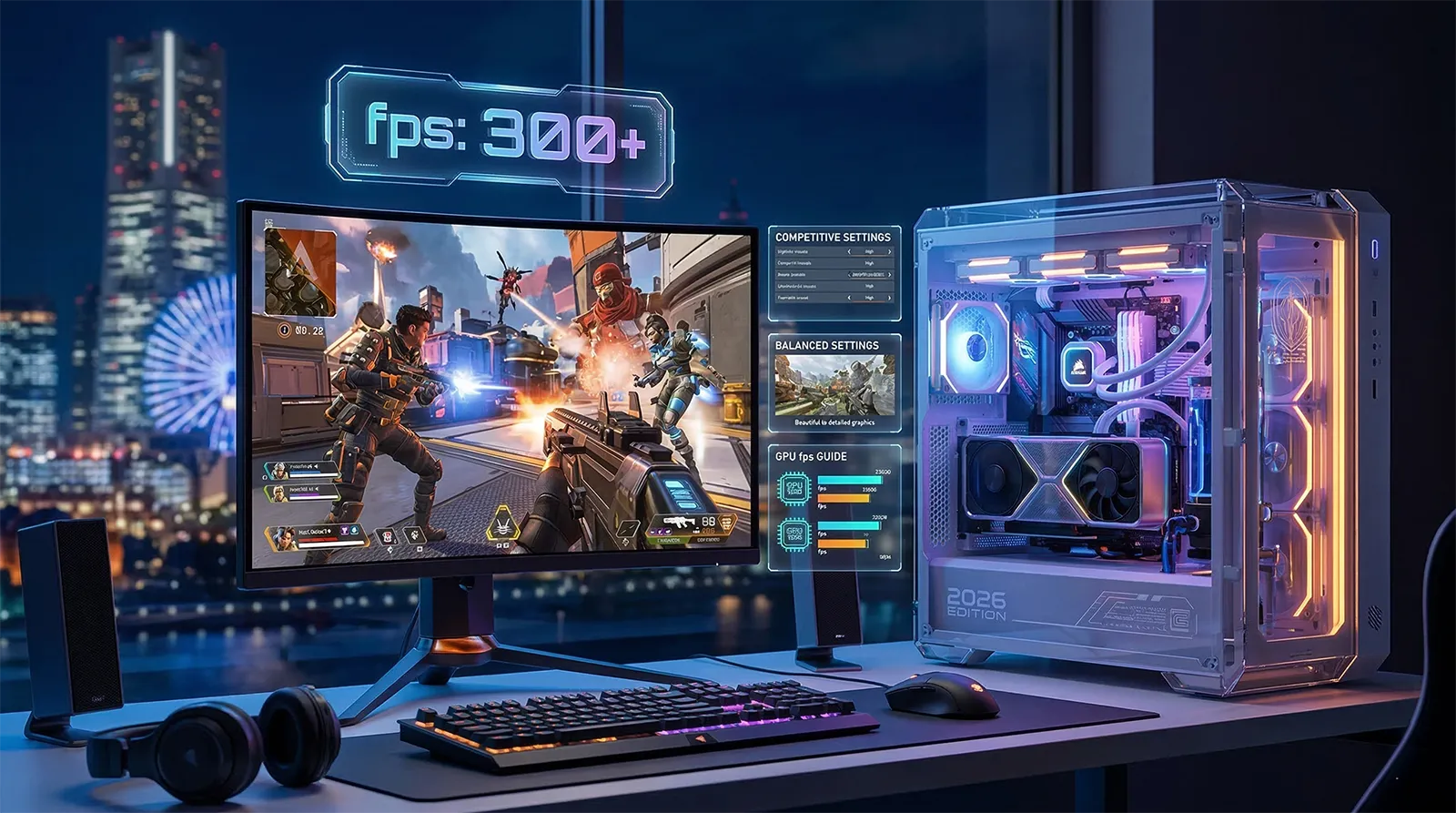
Apex Legendsは「軽いゲーム」に見えて、実は設定次第でフレームレートが2倍近く変わります。競技FPSで本当に重要なのは「全部Lowにする」ではなく「何を優先するか」です。影をオフにすれば視認性とFPSが同時に上がり、DLSS / FSRを有効にすれば画質を保ちながらフレームレートが40〜80%伸びます。この記事では、GPU別のfps目安から全設定の最適値まで、競技プレイとバランスプレイ両方の視点で解説します。
目次
設定の最適化だけでFPSはここまで変わる
同じGPUでも、設定の組み合わせ次第でフレームレートは大きく変わります。以下は主要GPUでの実測目安です(1080p / 競技設定 vs DLSS有効化後)。
APEX LEGENDS — OPTIMIZATION GAINS
設定最適化による FPS改善の参考値(1080p)
Apex Legendsの最適化で最も重要なのは「影の設定をすべてオフにすること」と「DLSS / FSRの有効化」の2点です。影の全オフはFPSを20〜30%改善しながら敵の視認性も向上させるという一石二鳥の設定変更。DLSSは画質をほぼ維持しつつ40〜80%のFPS上乗せが狙えます。この2つを正しく設定するだけで、GPUを買い替えずとも体感が別ゲーになります。
FPSと視認性を同時に最大化する「5つの最重要設定」
競技FPSで重要なのはフレームレートだけではありません。入力遅延の最小化と視認性の最大化が、実際の勝率に直結します。効果の大きい順に解説します。
Apexで最も費用対効果が高い設定変更です。シャドウ詳細・スポットシャドウ詳細・動的スポットシャドウの3つをすべて「無効」または「非常に低」にするだけで、GPU負荷が大幅に下がります。さらに影がなくなることで暗がりに潜む敵のシルエットが浮き上がり、キャラクターの視認性が明確に向上します。プロプレイヤーの大多数がこの設定を採用しているのは、FPSと視認性を同時に上げられる唯一の設定変更だからです。
おすすめ: シャドウ詳細 → 非常に低 / スポットシャドウ → 非常に低 / 動的スポットシャドウ → 無効ApexはNVIDIA DLSS(RTX GPU向け)とAMD FSR(全GPU対応)の両方に対応しています。「アップスケーラー品質」を「DLSS 品質」に設定するだけで、1080pの実描画解像度が720pに下がり、GPUの処理負荷が大幅に軽減されます。AIによる補完で1080pに復元されるため、通常プレイでは画質の劣化にほとんど気づきません。RTX 4060以上なら迷わず有効化してください。240fps超えが現実的な選択肢になります。
おすすめ: DLSS 品質(RTX GPU)/ FSR 品質(AMD GPU)見落とされがちですが、これを設定しないと他の最適化がすべて台無しになります。「適応解像度FPSターゲット」はデフォルト値が高い場合、FPSターゲットを達成するために自動的に解像度を下げる機能です。DLSSや低設定で十分なFPSが出ているのに、さらに解像度が下がってボヤける原因になります。必ず「0」に設定して動的解像度スケーリングを無効化してください。DLSS / FSRを使う場合は特に重要です。
おすすめ: 0(無効)V-Syncはモニターのリフレッシュレートに合わせてフレームをロックする機能で、ティアリングを防ぐ代わりに最大1フレーム分(144Hzモニターで約7ms)の入力遅延が発生します。Apexのような競技FPSでは7msの遅延が命取りになります。V-SyncはOFFにし、フレームレート上限はモニターのリフレッシュレートより高い値(9999推奨)に設定して、GPUをフルに稼働させてください。G-Sync / FreeSync対応モニターを使っている場合も、ゲーム内V-SyncはOFFが基本です。
おすすめ: V-Sync → 無効 / フレームレート上限 → 9999NVIDIA ReflexはCPU-GPU間のレンダリングパイプラインを最適化し、入力遅延(撃った瞬間から画面に表示されるまでの時間)を最大15ms削減します。Apexは公式にReflexに対応しており、設定は「有効 + Boost」がベスト。BoostモードはGPUクロックを優先してパイプラインの詰まりを解消するため、特にフレームレートが高い(200fps以上)環境で効果が顕著です。AMDユーザーはAnti-Lagを有効化することで同様の効果が得られます。
おすすめ: 有効 + Boost(NVIDIA) / Anti-Lag 有効(AMD)全グラフィック設定 おすすめ値一覧
Apexの全設定を「競技プレイ優先」と「バランス」の2軸でまとめました。まず競技設定を適用して、余裕があればバランス寄りに戻していく使い方が効率的です。
| 設定名 | 競技設定 | バランス設定 | 補足 |
|---|---|---|---|
| 表示 | |||
| 表示モード | フルスクリーン | フルスクリーン | 必須 Borderlessより入力遅延が低い |
| 解像度 | ネイティブ解像度 | ネイティブ解像度 | 推奨 引き伸ばし解像度は上級者向け |
| フレームレート上限 | 9999 | 9999 | 必須 モニター上限より高く設定 |
| V-Sync | 無効 | 無効 | 必須 ONにすると最大7ms遅延が発生 |
| NVIDIA DLSS | 品質 | 品質 | FPS +40〜80% RTXユーザーは必ず有効化 |
| AMD FSR | 品質 | 品質 | FPS +30〜60% AMD GPUはこちらを選択 |
| NVIDIA Reflex | 有効 + Boost | 有効 + Boost | 遅延 −5〜15ms RTX必須設定 |
| 適応解像度FPSターゲット | 0 | 0 | 必須 非ゼロだと動的に解像度が下がる |
| グラフィック | |||
| テクスチャストリーミング予算 | 中(4GB) | 高(8GB+) | VRAM依存 VRAMに合わせて選択 |
| テクスチャフィルタリング | 異方性 4x | 異方性 8x | 影響極小 16xとの差はほぼなし |
| アンビエントオクルージョン品質 | 無効 | 低 | FPS +5〜8% 無効でも通常プレイに支障なし |
| サンシャフト | 無効 | 無効 | FPS +3〜5% 有効だと特定マップで眩しい |
| モデル詳細度 | 低 | 中 | FPS +8〜12% 低でも敵キャラの視認性は高い |
| エフェクト詳細度 | 低 | 低〜中 | FPS +8〜10% 低い方がエフェクトで敵を見失いにくい |
| インパクトマーク | 低 | 低 | FPS +2〜3% 戦闘時の視認性に影響なし |
| ラグドール | 低(0〜1) | 低(1) | FPS +2〜4% 0にするとダウン時のアニメーションなし |
| 影 | |||
| シャドウ詳細 | 非常に低 | 非常に低 | FPS +10〜15% 視認性にも影響する最重要設定 |
| スポットシャドウ詳細 | 非常に低 | 非常に低 | FPS +5〜8% 人工照明の影を制御 |
| 動的スポットシャドウ | 無効 | 無効 | FPS +3〜5% 有効にするメリットがほぼない |
影の3設定(シャドウ詳細・スポットシャドウ・動的スポットシャドウ)を合計するとFPSへの影響は20〜28%に達します。これはApexにおける単体の設定カテゴリとして最大の改善幅です。競技設定とバランス設定で影の推奨値が同じなのは理由があります——影を「高」に戻しても画質の向上幅は小さい一方、FPSの低下と視認性の悪化は明確にデメリットになるからです。
GPU別fps目安(1080p・1440p)
競技設定(影オフ・DLSS品質)を適用した場合の実測目安です。マップやシーンによって変動しますが、戦闘中の最小fps(1% lows)を重視した値を記載しています。
| GPU | 1080p 競技設定 | 1080p 高品質+DLSS | 1440p 競技設定 | 1440p +DLSS |
|---|---|---|---|---|
| RTX 3060 | 140〜170fps | 175〜215fps | 100〜130fps | 140〜175fps |
| RTX 4060 | 180〜210fps | 220〜260fps | 130〜160fps | 180〜210fps |
| RTX 5060 | 210〜250fps | 270〜320fps | 160〜195fps | 220〜265fps |
| RTX 5060 Ti | 260〜310fps | 330〜390fps | 200〜240fps | 270〜330fps |
| RTX 5070 | 330〜390fps | 400〜460fps | 260〜310fps | 340〜400fps |
| RTX 5070 Ti | 390〜450fps | 460〜530fps | 310〜370fps | 400〜470fps |
| RX 9070 XT | 290〜350fps | 380〜440fps | 230〜280fps | 310〜370fps |
| RX 9060 XT | 230〜280fps | 300〜360fps | 180〜220fps | 240〜290fps |
144fpsモニターなら RTX 5060以上、240fpsモニターなら RTX 5060 Ti以上が現実的な目安です。1440p × 240fps安定を狙うなら RTX 5070以上が必要になります。なお、フレーム生成(DLSS FG / FSR FG)を有効化すると上記の数値がさらに1.5〜2倍に膨らみますが、入力遅延も増加するため競技プレイへの適性はプレイスタイルによって異なります(詳しくはTips #4)。
GPU別おすすめ設定プリセット
プレイ前に知っておきたい5つのTips
-
引き伸ばし解像度(ストレッチ)は一長一短。一部のプロが使う「1728×1080」や「1440×1080」などの横引き伸ばし解像度は、キャラクターが横に太くなって当たり判定を大きく見せる視覚効果があります。同時にGPU負荷が下がってfpsも上昇します。ただし、環境認識やADSの精度に影響するため、競技性を重視するなら先にネイティブ解像度で最適化を完成させてから試すことをおすすめします。ゲーム内設定から「縦横比」を変更してください。
-
HAGS(ハードウェアアクセラレーテッドGPUスケジューリング)の有効化でfpsが改善する場合がある。Windows 11の設定 →「ディスプレイ」→「グラフィック設定」からHAGSをオンにすることで、GPU処理の優先度が上がりApexのフレームレートと1% lowsが改善するケースがあります。ただし、一部の環境ではかえって不安定になる報告もあるため、有効化前後でfpsを計測して比較することをおすすめします。
-
Windowsのゲームモードは有効にしておく。Windows 11のゲームモードはバックグラウンドのWindows Updateや通知を抑制し、CPUとGPUのリソースを優先的にゲームに割り当てます。設定 →「ゲーム」→「ゲームモード」からオンにしてください。Apexのような高フレームレートを要求するゲームでは、この設定だけで1% lowsが5〜10fps改善することがあります。
-
フレーム生成(DLSS FG)は競技プレイでは慎重に判断する。DLSS フレーム生成はfpsを大幅に底上げしますが、AIが生成した中間フレームが挿入される分だけ入力遅延が増加します。ベースfpsが200fps以上ある環境ではNVIDIA Reflexとの組み合わせで遅延を抑えられますが、100fps未満の環境ではフレーム生成の恩恵よりも遅延のデメリットが勝ります。「fpsの数字を増やしたい」のか「実際の操作感を上げたい」のかを明確にしてから使ってください。
-
GPUドライバは最新に保つ。NVIDIAはApexに対してGPU固有の最適化パッチを定期的にリリースしています。「NVIDIA App」から最新のGame Readyドライバをインストールしてください。特にDLSS Super Resolutionの更新はドライバに依存するため、古いドライバではDLSSのAIモデルが古いままで画質が劣化します。AMDの「Adrenalin Software」も同様に最新を維持することで、FSRのパフォーマンスが最大化されます。
Conclusion 2026
Apex Legends
最適設定まとめ
Apex Legendsで真っ先にやるべきことは「影の3設定をすべてオフ」と「DLSS / FSR の有効化」の2つ。影をオフにするだけでFPSが20〜30%上がりながら視認性も向上する、競技FPSならではの設定変更です。DLSSを有効化すれば同じGPUでさらに40〜80%のFPS上乗せができます。
忘れがちですが「適応解像度FPSターゲットを0にする」「V-Sync OFF」「NVIDIA Reflex 有効化」の3点も必須設定です。V-SyncをONにしたまま「設定を全部下げたのに遅い」と感じている方は、まずこれだけ直してください。240fpsを安定させたいなら RTX 5060 Ti以上が現実的な選択肢です。
あわせて読みたい