自作PC組み立て完全ガイド|初めてでも失敗しない手順とよくあるミス【2026年版】
初めてでも失敗しない手順と、よくあるミスの防ぎ方
パーツを選んだら、次は組み立てです。自作PCは「プラモデルより簡単」とよく言われますが、実際には力加減が分からなかったり、ケーブルの向きで迷ったりする場面が必ずあります。この記事では2026年の主流パーツ(AM5 / LGA1851・DDR5・12V-2×6電源コネクタ)に対応した組み立て手順を、初心者がつまずきやすいポイントとセットで解説します。
Contents
SECTION 01組み立て前の準備
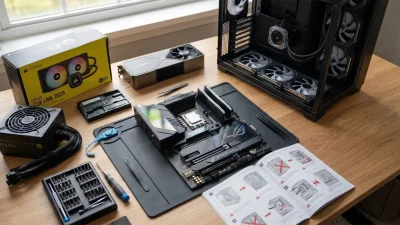
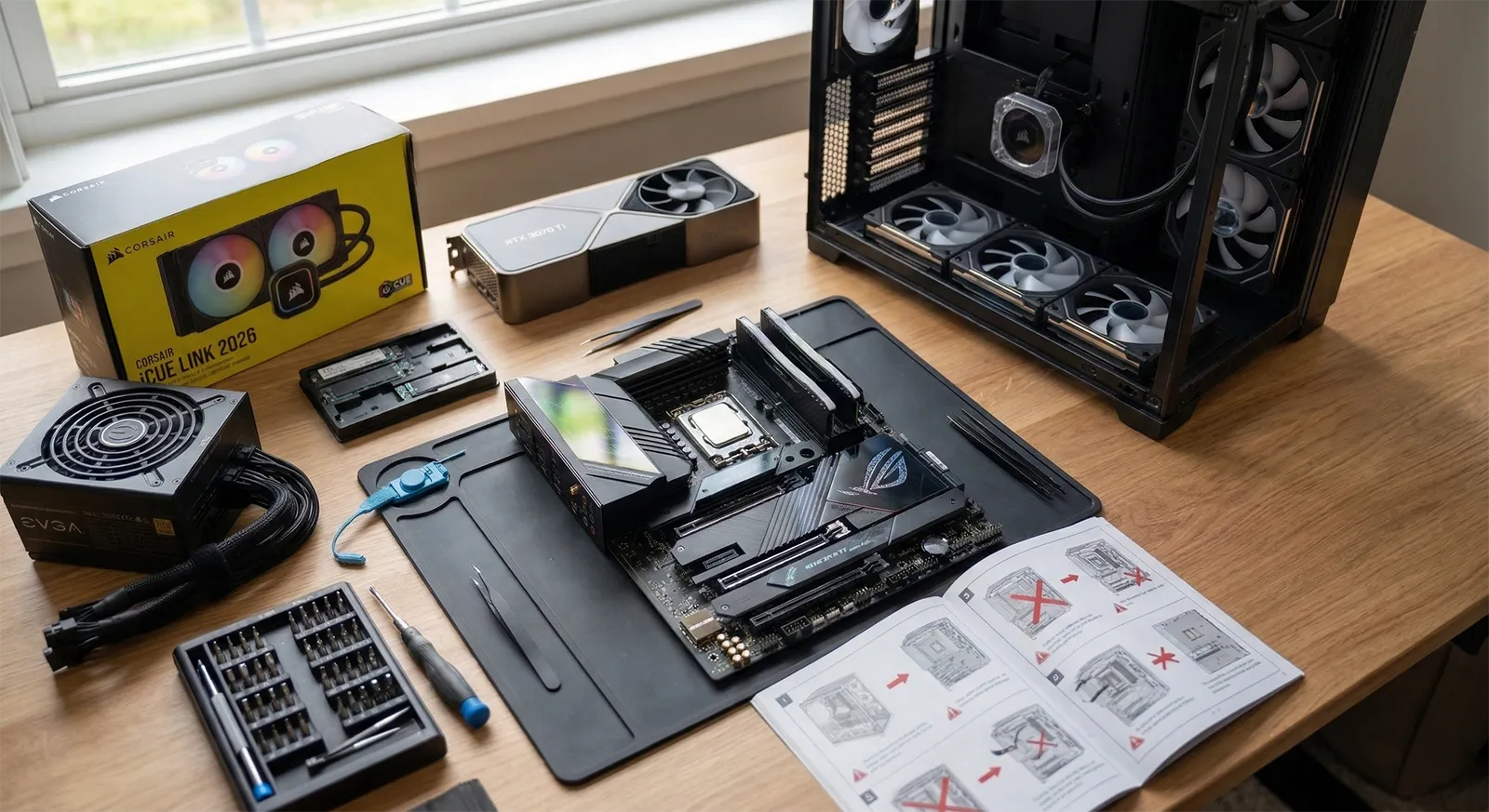
用意するもの
パーツ選びがまだの人は、自作 vs BTO比較ガイドで費用感を掴んでから戻ってきてください。電源ユニットの選び方やケースの選び方も参考になります。
組み立て前にパーツの初期不良チェック(最小構成テスト)を推奨します。マザーボード・CPU・メモリ1枚・電源だけでケース外で起動し、BIOS画面が出ることを確認してから本組みに進むと、トラブル発生時の切り分けが格段に楽になります。
作業の全体像
組み立ては大きく分けて「マザーボード上の作業」→「ケースへの組み込み」→「配線」→「起動確認」の4フェーズです。マザーボードに先にCPU・メモリ・SSDを載せてからケースに入れるのが基本の流れ。ケースに入れた後だと手が入りにくくなるパーツから順に取り付けていきます。
SECTION 02CPU取り付け
自作PCで最も緊張する工程ですが、手順さえ守れば難しくありません。力で押し込む場面は一切ないので、「硬い」「入らない」と感じたら必ず手を止めてください。
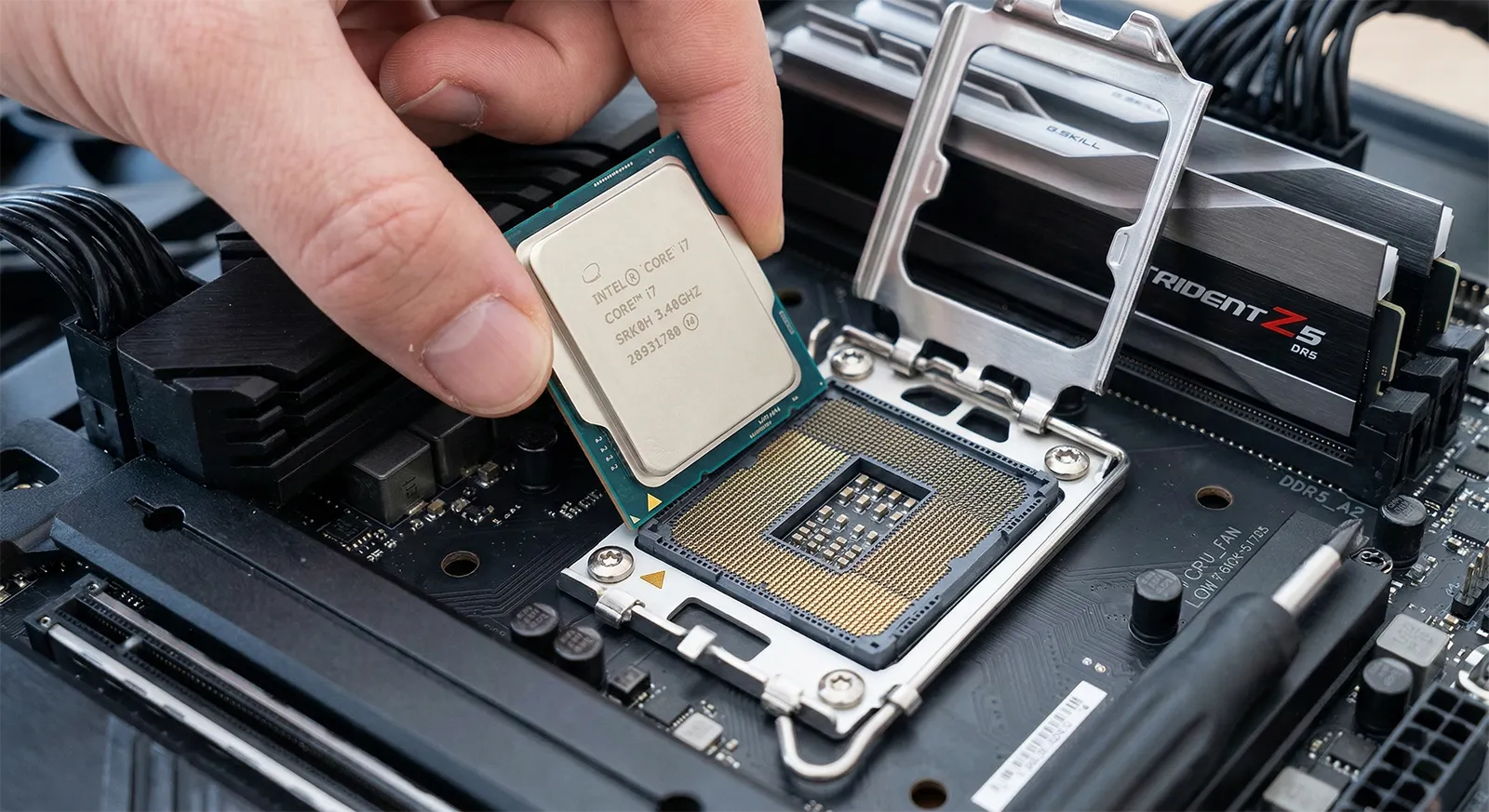 CPUを端を持ってソケットに載せる。向きが合っていれば自重でストンと収まる
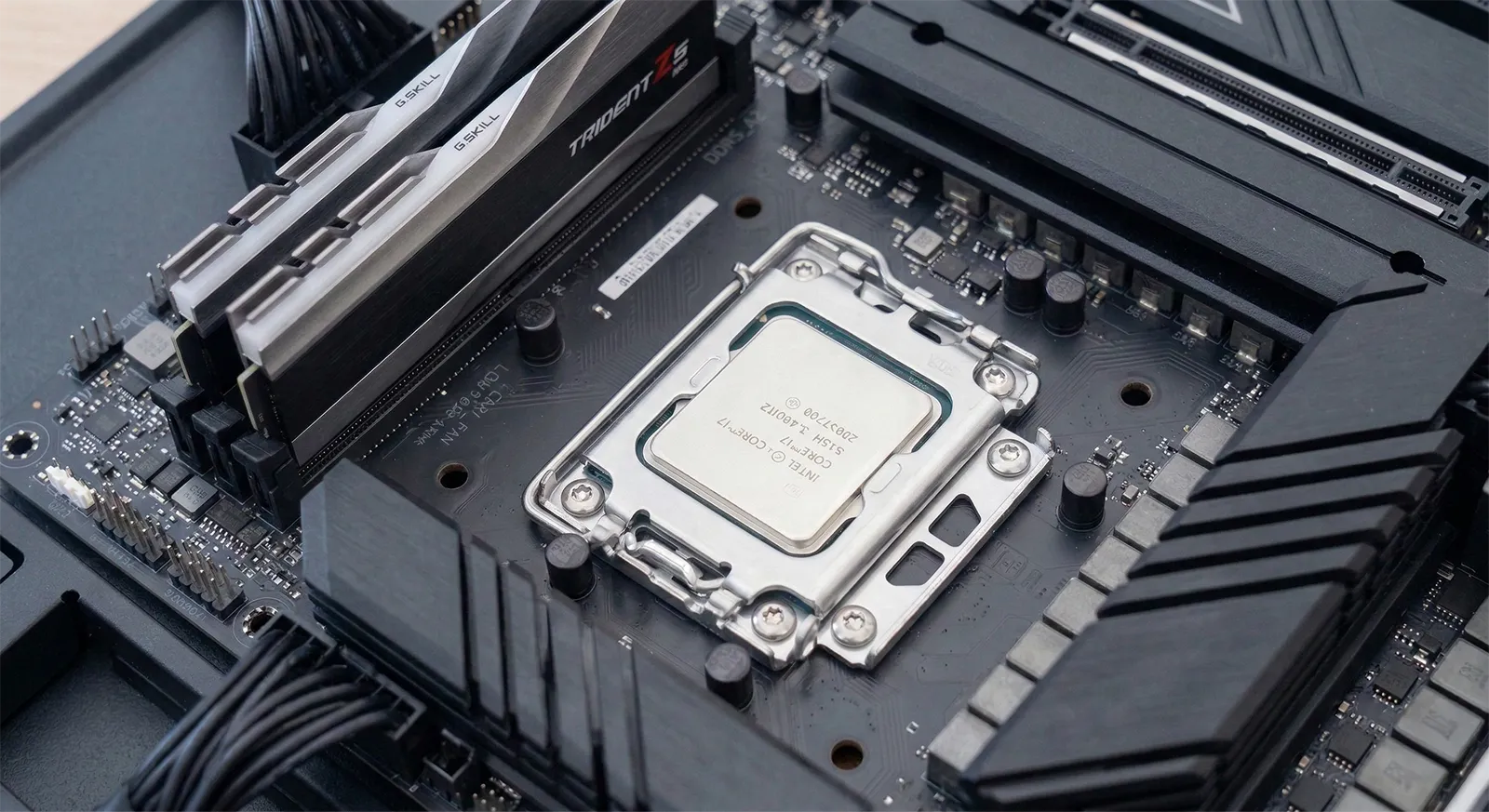 CPUをロックしメモリも装着した状態。この段階でケースに入れる前に最小構成テストを推奨
AM5(AMD Ryzen)の場合
LGA1851(Intel Core Ultra 200S)の場合
AM5もLGA1851も、ピンはマザーボード側にあります(LGA方式)。ソケット内のピンは非常に繊細で、1本でも曲げると修理が極めて困難です。CPUを落としたり、斜めに押し込んだりしないよう慎重に扱ってください。
SECTION 03メモリ取り付け
メモリはマザーボードに「カチッ」と音がするまで押し込むだけですが、挿すスロットの位置と向きで迷う人が多い工程です。
どのスロットに挿すか
2枚組のメモリを使う場合(現在の主流)、4スロットあるマザーボードでは2番目と4番目のスロット(A2 / B2)に挿すのが一般的です。これはデュアルチャネル動作のための推奨配置で、マザーボードの説明書に明記されています。
スロットの番号はメーカーによって表記が異なります(DIMM_A1/A2、DDR5_1/DDR5_2 など)。必ず説明書で「2枚の場合の推奨スロット」を確認してください。間違えるとデュアルチャネルが有効にならず、メモリ帯域が半減します。
取り付け手順
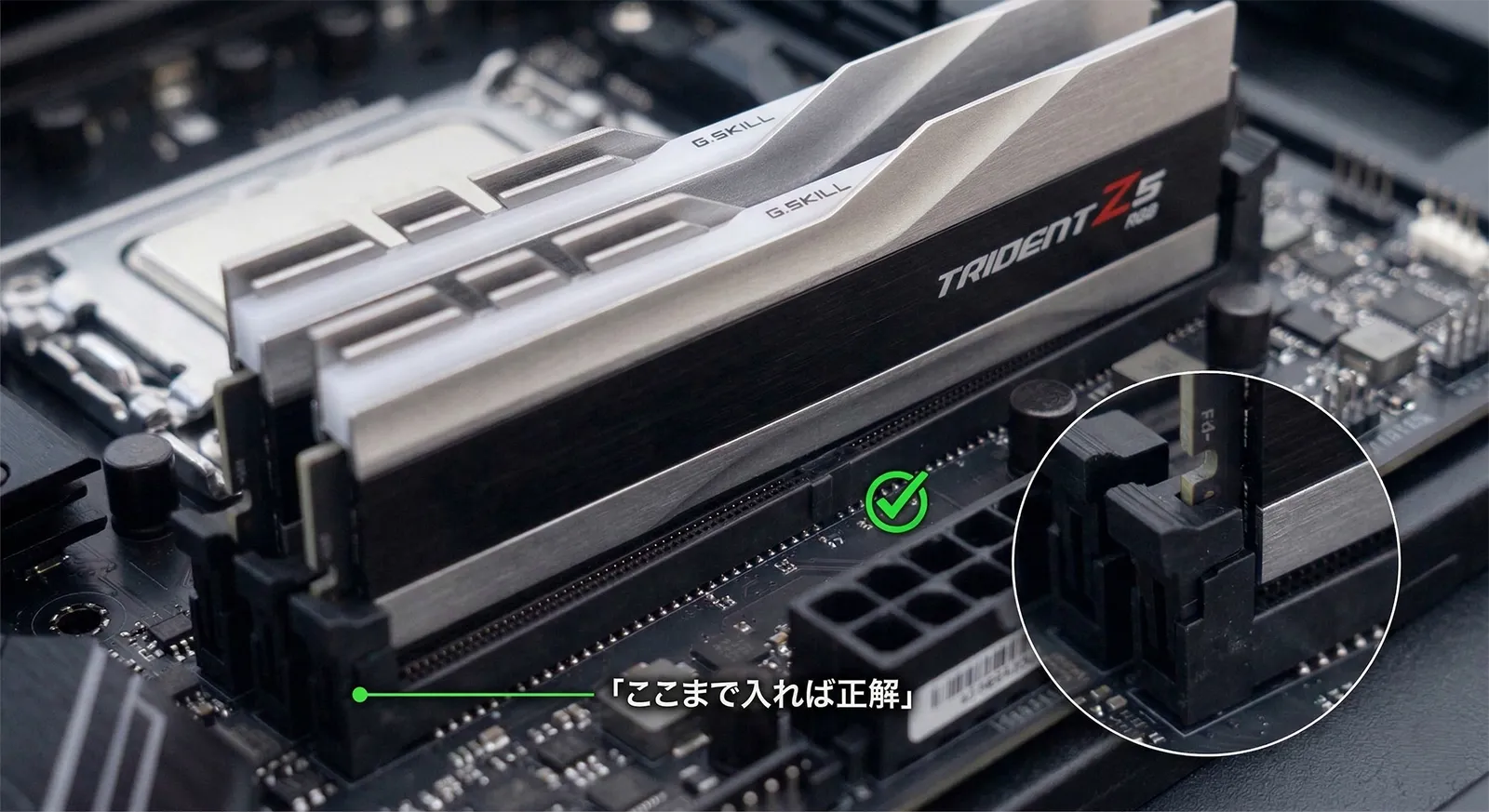 ラッチがしっかり閉じて「ここまで入れば正解」の状態。中途半端な挿し込みが最も多いミス
SECTION 04M.2 SSD取り付け
2026年現在、ゲーミングPCのメインストレージはM.2 NVMe SSDが標準です。2.5インチSATA SSDは速度面で見劣りするため、新規に組むならM.2スロットを優先してください。
M.2スロットが複数ある場合、CPU直結スロット(通常は一番上)をメインSSDに使ってください。チップセット経由のスロットは帯域が共有されるため、最大速度が制限される場合があります。どれがCPU直結かは説明書の「M.2スロット仕様」欄に書いてあります。
SECTION 05CPUクーラー取り付け
CPUクーラーはケースに入れる前に取り付けるのが鉄則です。ケース内だとバックプレートに手が届かず苦労します。
空冷クーラーの場合
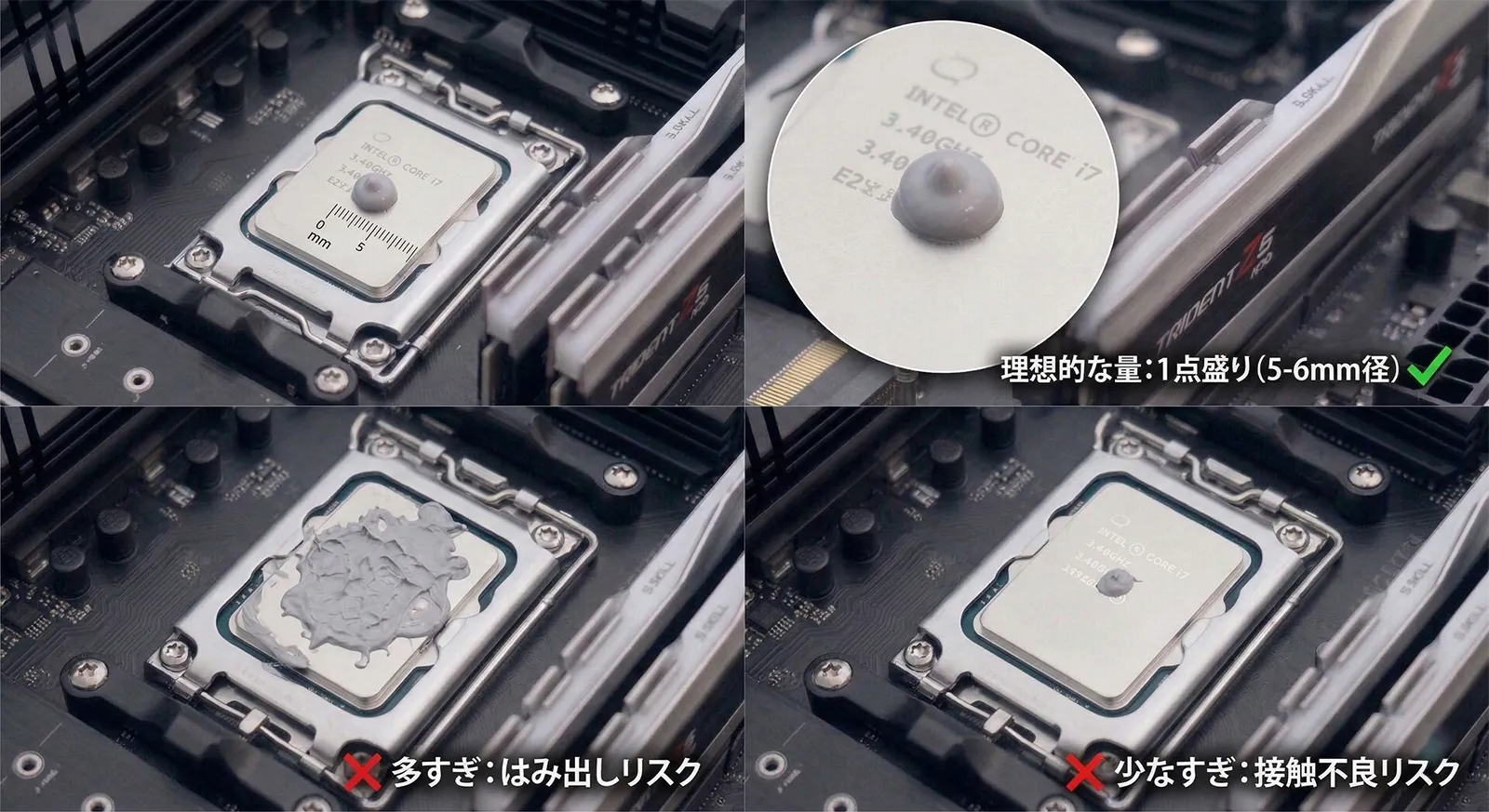 グリスの量は「5〜6mm径の1点盛り」が理想。多すぎるとはみ出し、少なすぎると接触不良の原因に
簡易水冷(AIO)の場合
水冷ヘッド(ポンプ部分)のCPUへの取り付けは空冷と同じ要領です。違いはラジエーターの設置で、これはケースに固定する工程になります。
SECTION 06マザーボードをケースに固定
CPU・メモリ・SSD・クーラーを載せたマザーボードを、いよいよケースに組み込みます。
SECTION 07電源ユニットとケーブル配線
電源ユニット(PSU)はケース下部に設置するのが現在の主流です。フルモジュラー電源なら、使うケーブルだけを接続できるので配線がすっきりします。
電源の取り付け
フルモジュラー電源のケーブルは、必ずその電源に付属のケーブルを使ってください。メーカーや型番が異なる電源のケーブルはピン配列が異なることがあり、他社のケーブルを流用するとパーツが破損する事故が実際に起きています。見た目が同じでも互換性はありません。
ケーブル接続
| ケーブル | 接続先 | 注意点 |
|---|---|---|
| ATX 24ピン | マザーボード右端 | 最も大きいコネクタ。ラッチの向きを確認して奥まで挿す |
| CPU 8ピン(EPS) | マザーボード左上 | 先にケース裏側から配線を通しておくと楽。見た目が似たPCIe 8ピンとの誤接続に注意 |
| 12V-2×6 | グラフィックボード | RTX 50/40シリーズの電源コネクタ。ケーブルを無理に曲げない(端子の接触不良の原因) |
| フロントパネル | マザーボード下部 | 電源SW・リセットSW・LED。極性があるのはLEDのみ。説明書のピン配置図を見ながら接続 |
| USB 3.0 / USB-C | マザーボード右下 | ケース前面端子用。USB-Cヘッダーは向きが決まっているのでそのまま挿すだけ |
| ファンケーブル | SYS_FAN各ヘッダー | ケースファンをマザーボードの SYS_FAN に接続。足りない場合は分岐ケーブルを使用 |
配線のコツ
ケーブルはケースの裏面(マザーボードトレイの裏側)を通すのが基本です。表側にケーブルが散乱しているとエアフローが悪化し、見た目も悪くなります。以下の3点を意識すると初心者でもきれいにまとまります。
SECTION 08グラフィックボード取り付け
グラフィックボードはすべてのパーツの中で最も大きく、最も重いパーツです。2026年のハイエンドGPU(RTX 5080/5090クラス)は、Founders Editionこそ2スロットに収まりますが、各メーカーのオリジナルモデルでは3スロット以上・長さ330mm超・重量1.5kg以上というものも珍しくありません。取り扱いには注意が必要です。
GPUサポートブラケット(つっかえ棒)の使用を強く推奨します。重量のあるGPUは時間とともに自重で傾く「GPUたわみ」が発生します。数百円〜千円程度のサポートブラケットで防げるので、ケースに付属していない場合は別途用意してください。
SECTION 09初回起動とBIOS確認
すべてのパーツを取り付けたら、いよいよ初回起動です。サイドパネルは開けたまま起動してください。問題があったときにすぐ対処できます。
起動前の最終チェック
電源を入れる
ケースの電源ボタンを押します。ファンが回り始め、マザーボードのLEDが点灯すれば通電成功です。正常であれば数秒〜十数秒でBIOS画面(またはロゴ画面)がモニターに表示されます。
BIOS画面で確認すること
Windows 11のインストールとドライバ導入
BIOSの確認が済んだら、準備しておいたUSBメモリからWindows 11をインストールします。インストール自体は画面の指示に従うだけで完了します。
Windowsが起動したら、以下の順番でドライバを入れていきます。
ドライバ導入後のOS設定最適化(電源プラン・Game Mode・VBSなど)はOS設定ガイドで解説しています。
SECTION 10よくあるミスと対処法
初めての自作で遭遇しやすいトラブルをまとめました。ほとんどは「接続忘れ」か「挿し込み不足」が原因です。
| 症状 | 原因(可能性が高い順) | 対処法 |
|---|---|---|
| 電源が入らない | 電源スイッチがOFF / フロントパネルの電源SWコネクタ未接続 / ATX 24ピン未接続 | 電源背面スイッチ確認 → フロントパネルコネクタを差し直し → 24ピンを挿し直し |
| ファンは回るが映像が出ない | モニターケーブルがマザーボード側に接続 / GPU補助電源の未接続 / メモリの挿し込み不足 | GPU側の映像端子に接続 → GPU電源確認 → メモリを挿し直し |
| ビープ音が鳴る / Debug LEDが点灯 | メモリ未認識 / CPU未認識 / GPU未認識 | Debug LEDの表示(CPU / DRAM / VGA / BOOT)に対応するパーツを挿し直し |
| メモリが半分しか認識されない | 1枚が挿し込み不足 / 間違ったスロットに挿している | 2枚とも抜いて推奨スロットに挿し直し |
| SSDが認識されない | M.2スロットの挿し込み不足 / スロットの互換性(Gen5スロットにSATA SSDなど) | 抜き挿し → 別のM.2スロットで試す → 説明書でスロット仕様を確認 |
| CPU温度が異常に高い(90℃超) | クーラーのグリス保護フィルム剥がし忘れ / ファンケーブル未接続 / 取り付け不良 | 即シャットダウン → クーラーを外して確認 → グリスを塗り直して再取り付け |
マザーボードのDebug LED(またはQ-LED)は最強のトラブルシュート手段です。CPU・DRAM・VGA・BOOTの4つのLEDのどれが点灯しているかで、問題のあるパーツが即座に特定できます。起動しないときは慌てず、まずDebug LEDを確認してください。
それでも起動しない場合
すべてを確認しても起動しない場合は、最小構成に戻ります。GPUを外し、メモリを1枚だけにして、マザーボード・CPU・メモリ・電源の4点だけで起動を試みます。これで起動すれば、外したパーツのどれかが原因。起動しなければ、マザーボード・CPU・メモリ・電源のいずれかの不具合が考えられます。
新しいCPUをマザーボードに載せたときに、BIOSが古くて起動しないケースがあります。AM5の600シリーズ(B650/X670)にRyzen 9000シリーズを載せる場合や、LGA1851の初期ロットで新CPUに未対応の場合が該当します。マザーボードの箱に「Ryzen 9000 Ready」等のシールが貼ってあれば対応済みです。未対応の場合はBIOS Flashback機能(CPUなしでBIOSを更新できる機能)を使います。対応マザーボードならUSBメモリにBIOSファイルを入れて背面のFlashbackボタンを押すだけで更新可能です。
CONCLUSION 2026
自作PCは「慎重にやれば誰でもできる」
自作PCの組み立ては、特殊な技術や高価な工具を必要としません。プラスドライバー1本と説明書があれば、初めてでも2〜3時間で完成します。
最も大切なのは「力任せにしない」こと。CPUの取り付け、メモリの挿し込み、12V-2×6コネクタの接続——どの工程も「硬い」と感じたら向きや位置を再確認する癖をつければ、パーツを壊すリスクは限りなくゼロに近づきます。
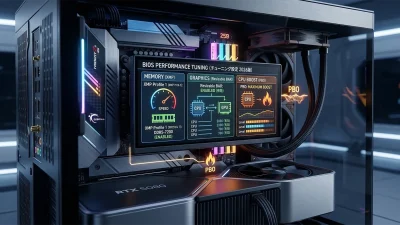
組み上がったらBIOS設定ガイドでXMP・Resizable BAR・PBOを最適化して、パーツの性能を100%引き出してください。
あわせて読みたい